
Guide de l'utilisateur Uniconverter
Comment utiliser Wondershare UniConverter (anciennement Wondershare Video Converter Ultimate) ?
Apprenez le guide étape par étape ci-dessous.

Guide de l'utilisateur UniConverter
-
Démarrer pour Utilisateur Windows
-
Convertisseur Vidéo (Win)
-
Montage Vidéo (Win)
- Découper une vidéo | Wondershare UniConverter pour Windows
- Comment ajouter un filigrane ?
- Recadrer une vidéo | Wondershare UniConverter pour Windows
- Comment ajouter des effets ?
- Ajouter des sous-titres | Wondershare UniConverter pour Windows
- Comment modifier le volume des pistes Audio
- Découpeur Vidéo Auto | Wondershare UniConverter pour Windows
-
Compresseur Vidéo (Win)
- Compresseur vidéo | Wondershare UniConverter pour Windows
- Convertir Vidéo en Séquence d'Images | UniConverter pour Windows
- Compresseur Vidéo | Comment compresser des vidéos en lot
- Convertisseur Vidéo 4K/8K | Wondershare UniConverter pour Windows
- Convertir des Vidéos en Lot | Wondershare UniConverter pour Windows
- Compresseur Vidéo | Compresser 4K/8K sans perte de qualité
-
Enregistreur d'écran (Win)
-
Téléchargeur Vidéo/Audio (Win)
-
Graveur de DVD (Win)
-
Fusionner (Win)
-
Convertisseur Audio (Win)
-
Autres Outils Uniconverter (Win)
- Convertisseur d'Images | Wondershare UniConverter pour Windows
- Créateur GIF | Wondershare UniConverter pour Windows
- Correction des Métadonnées Vidéo | Wondershare UniConverter pour Windows
- Graveur de CD | Wondershare UniConverter pour Windows
- Convertir un CD en MP3 | Wondershare UniConverter pour Windows
- Convertir la Vidéo en RV | Wondershare UniConverter pour Windows
- Transférer des Fichiers Vidéo/Audio Vers un Appareil iOS | Wondershare UniConverter pour Windows
- Comment transférer des fichiers vidéo/audio Vers un appareil Android ?
- Transférer des Fichiers Vidéo/Audio Sur un Disque Dur Externe | Wondershare UniConverter pour Windows
- Éditeur de sous-titres | Wondershare UniConverter
- Découpeur intelligent | Wondershare UniConverter pour Windows
- Comment ajouter/supprimer des filigranes de vidéo facilement ?
- Suppresseur d'arrière-plan | Wondershare UniConverter pour Windows
- Recadrage automatique de la vidéo | Wondershare UniConverter
- AI Portrait | Wondershare UniConverter
- Intro & Outro | Wondershare UniConverter
- Suppresseur de Voix | Wondershare UniConverter pour Windows
- Suppression du bruit | Wondershare UniConverter pour Windows
- Suppression du bruit | Wondershare UniConverter pour Mac
- Guide d'utilisation du modificateur de xoix sur UniConverter pour Windows
- Les 5 meilleurs Flac Cutters en 2026
- IA Amélioration Vidéo
- IA Amélioration Image d'UniConverter pour Windows
- Activer l'accélération NVIDIA | Tutoriel d'installation du pilote graphique NVIDIA sous Windows
- Résumé intelligent | Wondershare UniConverter pour Windows
- Synthèse vocale : Convertir texte en audio avec Wondershare UniConverter Windows
- Traducteur de sous-titres IA pour Windows | Wondershare UniConverter
- Clonage vocal | Wondershare UniConverter pour Windows
- Ajuster la vitesse audio TTS | Wondershare UniConverter pour Windows
- Retouche de visage | Wondershare UniConverter pour Windows
- Amélioration d'Anime | Wondershare UniConverter Windows
- Édition d'image | Wondershare UniConverter pour Windows
- Redimensionner une image | Wondershare UniConverter pour Windows
- Faire pivoter une image | Wondershare UniConverter pour Windows
- Recadrer une image | Wondershare UniConverter pour Windows
- Améliorateur Vidéo IA | Amélioration d'Images par Lots
- Supprimer filigrane | Wondershare UniConverter pour Windows
- Détection de scènes | Wondershare UniConverter pour Windows
- Auto Highlight | Wondershare UniConverter pour Windows
- Créateur de Miniatures IA | Wondershare UniConverter pour Windows
- Générateur de scripts IA | Wondershare UniConverter pour Windows
- Stabilisation vidéo | Wondershare UniConverter pour Windows
-
Lecteur multimédia (Win)
FAQ
Solutions Vidéo/Audio
Guide de l'utilisateur : Résumeur Intelligent
Partie 1 : Introduction
Le Résumeur Intelligent est un outil d'IA puissant conçu pour transcrire et résumer rapidement des vidéos, qu'il s'agisse d'enregistrements sur votre ordinateur ou de contenus YouTube. Il convertit automatiquement les paroles en texte et identifie les points clés, ce qui permet de comprendre facilement les idées principales sans devoir regarder toute la vidéo. Grâce à la prise en charge multilingue et à une intelligence contextuelle, il produit des résumés concis et précis, faisant gagner du temps aux étudiants, professionnels et créateurs de contenu. Cette fonctionnalité simplifie l'extraction d'informations, transformant de longues vidéos en idées exploitables en quelques minutes seulement.
Partie 2 : Guide
Étape 1 : Lancez l'outil Résumeur Intelligent
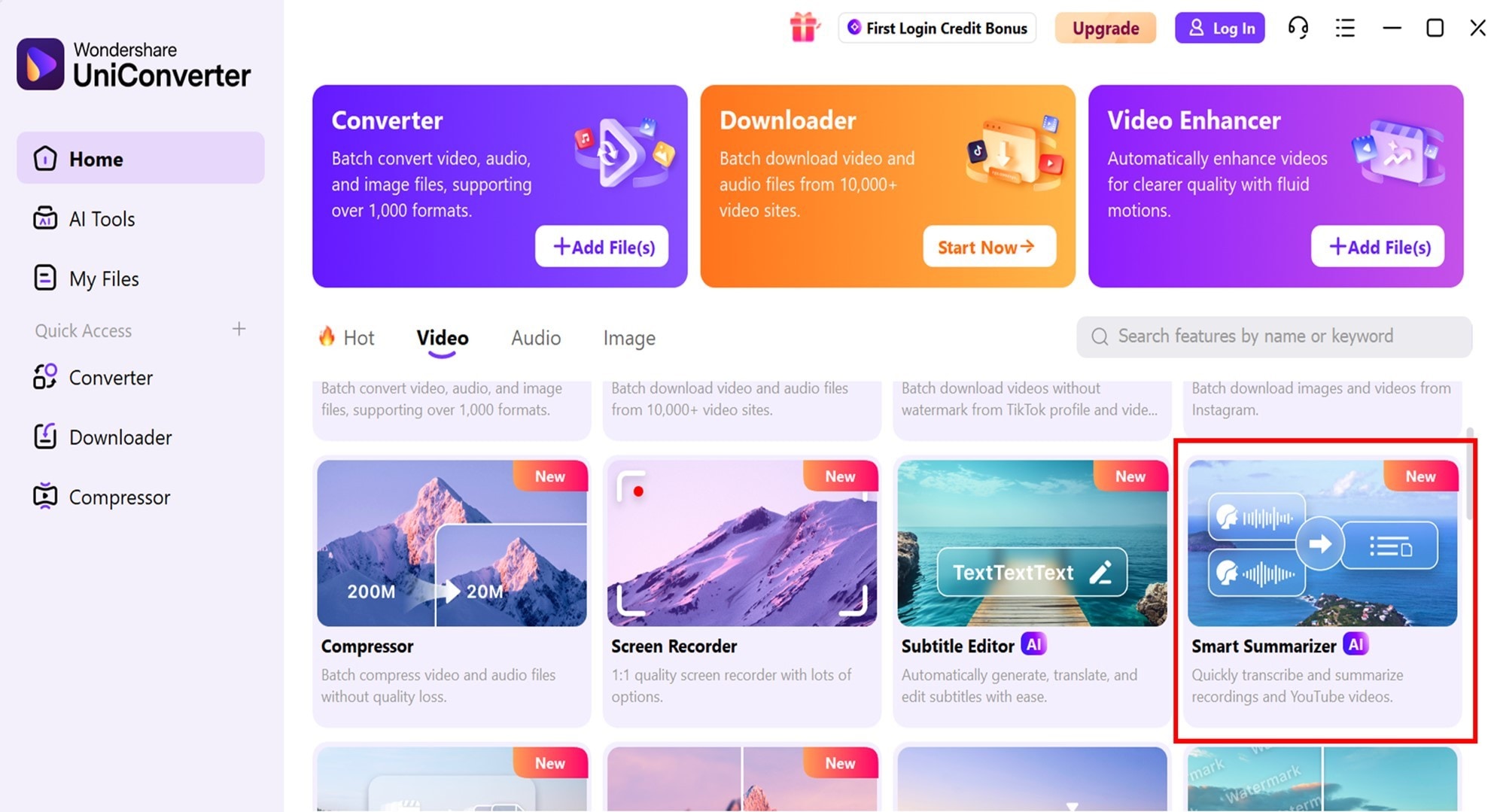
Téléchargez et installez UniConverter. Tout d'abord, ouvrez Wondershare UniConverter sur votre ordinateur et accédez à la section Boîte à outils dans la barre latérale. Dans la Boîte à outils, recherchez et cliquez sur AI Video Summarizer pour lancer l'outil de résumé intelligent. Lorsque la fenêtre du résumeur s'ouvre, vous aurez le choix de coller une URL YouTube ou de télécharger un fichier vidéo local depuis votre système, vous offrant une totale flexibilité selon la source de votre vidéo.
Étape 2 : Téléchargez et analysez votre vidéo
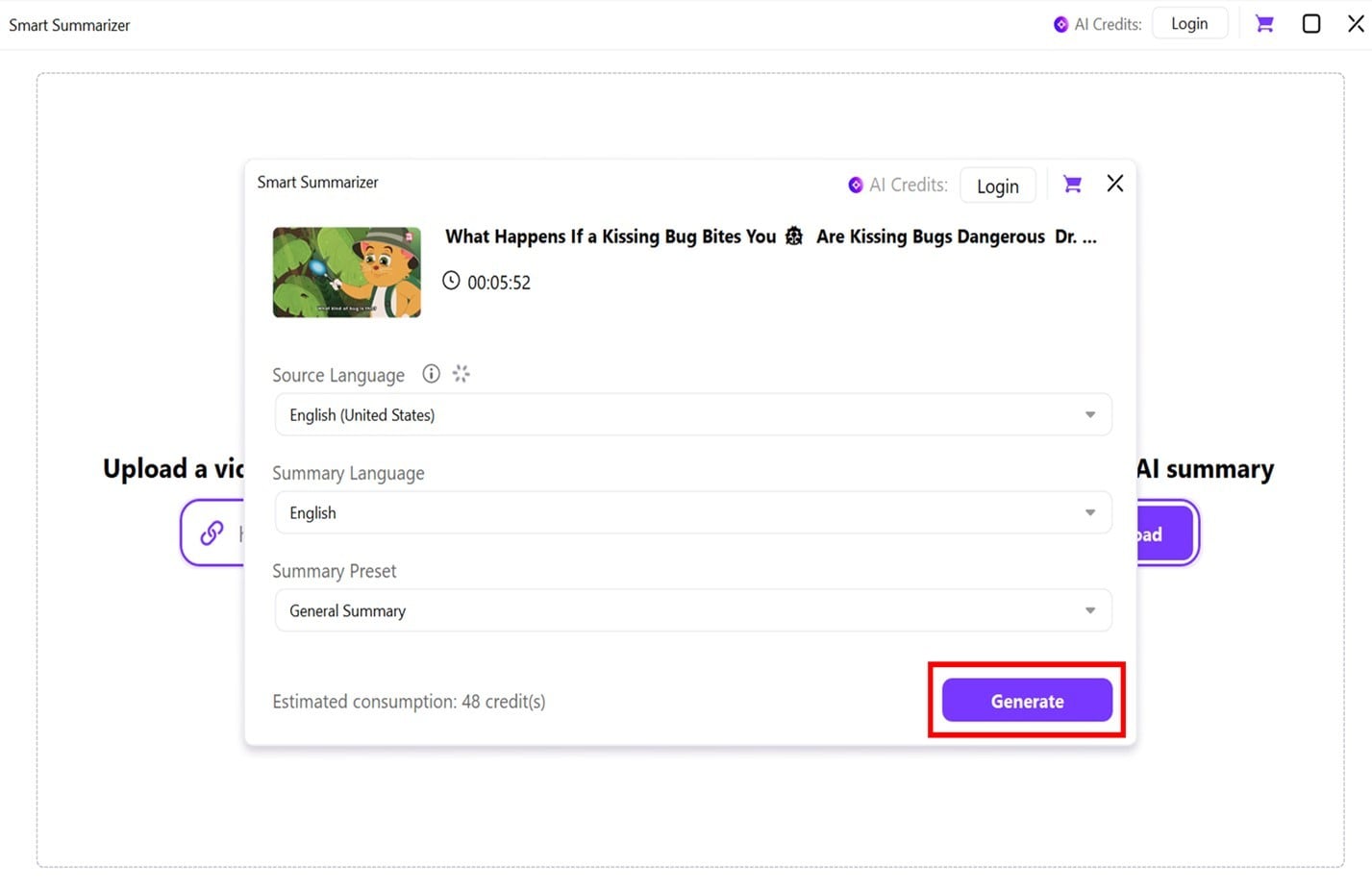
Une fois votre vidéo téléchargée ou liée, cliquez sur le bouton « Générer » pour lancer l'analyse du contenu par UniConverter. L'IA va transcrire l'audio et utiliser des modèles contextuels afin d'identifier les thèmes et idées principales. Elle ne se contente pas de repérer les paroles prononcées—elle comprend leur sens et extrait les éléments clés plutôt que le simple dialogue brut. Le traitement est rapide et efficace, principalement grâce à des algorithmes optimisés pour un résumé rapide sans sacrifier la profondeur.
Étape 3 : Vérifiez et modifiez le résumé
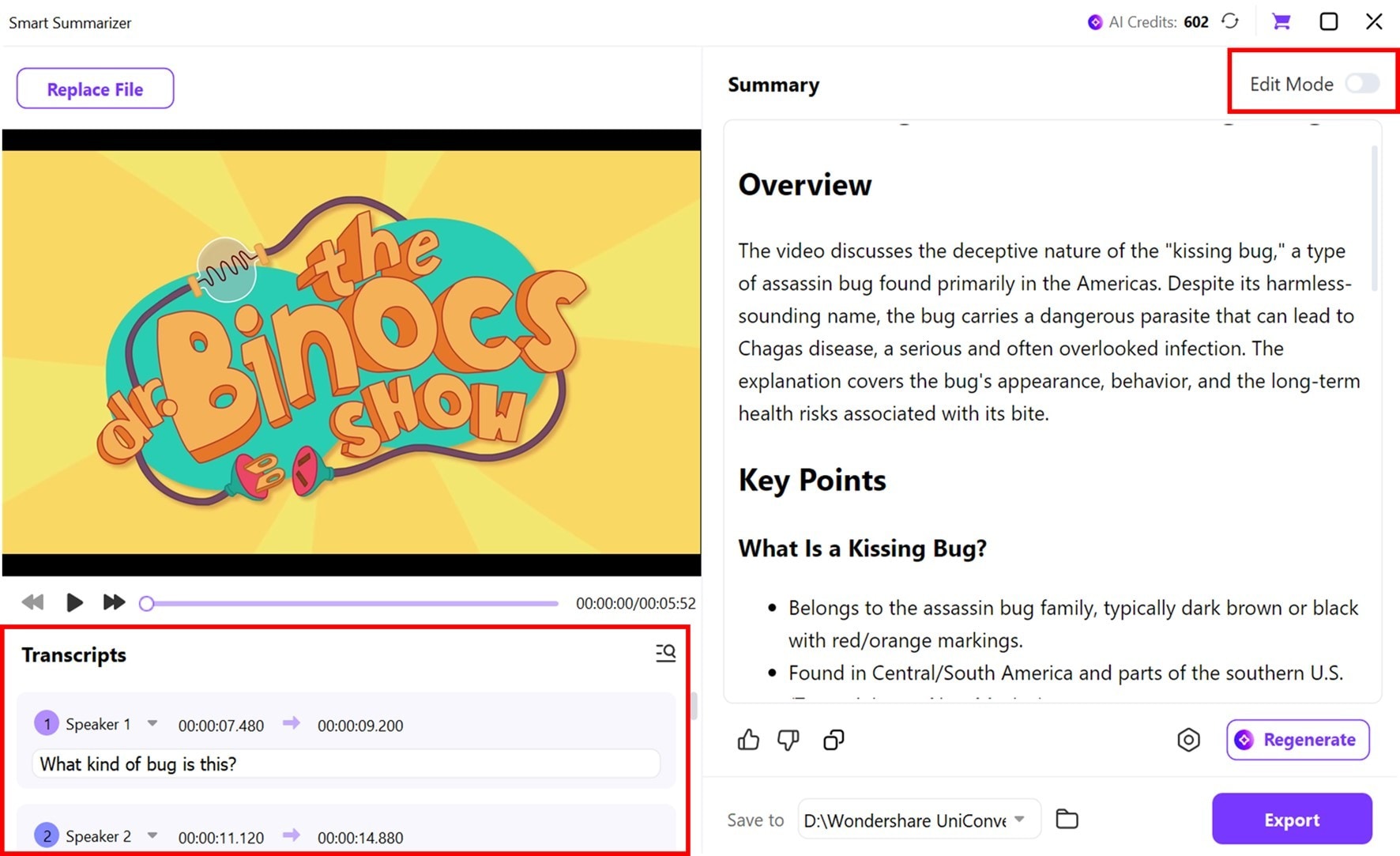
Après l'analyse du contenu par l'IA, vous verrez une transcription complète et un résumé généré dans l'interface. Ici, vous avez la liberté d'affiner les deux manuellement : vous pouvez modifier le texte, supprimer les parties inutiles, ou réorganiser les phrases afin de mieux répondre à vos besoins. Cette fonctionnalité d’édition garantit que le résumé correspond à la façon dont vous souhaitez consommer ou présenter les idées du vidéo.
Étape 4 : Exportez votre résumé
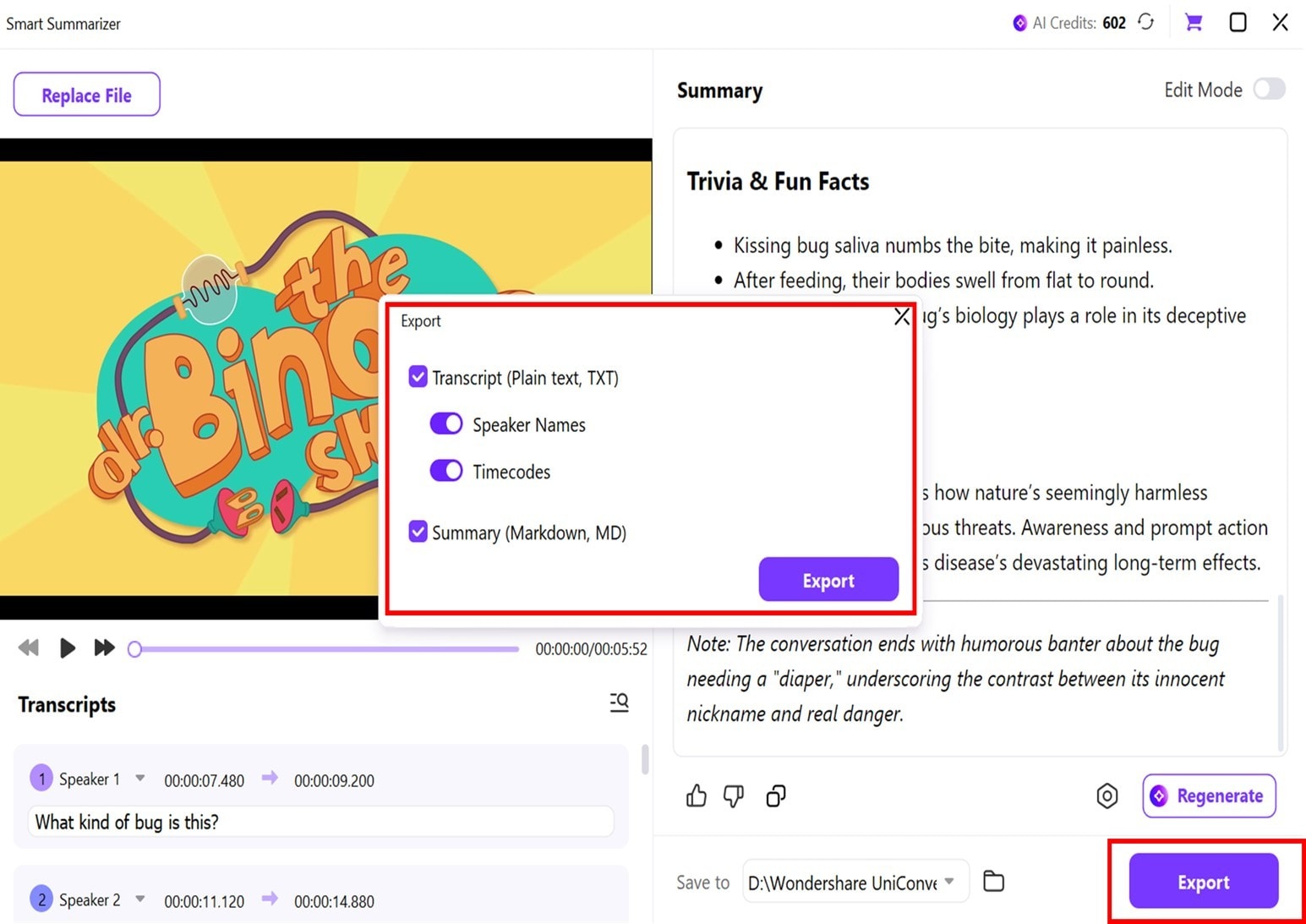
Enfin, lorsque vous êtes satisfait du résumé, cliquez sur le bouton Exporter pour enregistrer votre travail. UniConverter propose plusieurs options d'exportation, notamment Markdown, très utile pour la prise de notes ou la documentation, et du texte brut ou des documents Word si vous souhaitez partager ou imprimer. Avant l'exportation, vous pouvez aussi choisir l'emplacement d'enregistrement sur votre ordinateur, ce qui facilite l'intégration du résumé dans votre flux de travail.
 Imprimer
Plus d'informations utiles

Convertisseur & Optimiseur Vidéo IA Tout-En-Un

