
Guide de l'utilisateur Uniconverter
Comment utiliser Wondershare UniConverter (anciennement Wondershare Video Converter Ultimate) ?
Apprenez le guide étape par étape ci-dessous.

Guide de l'utilisateur UniConverter
-
Démarrer pour Utilisateur Windows
-
Convertisseur Vidéo (Win)
-
Montage Vidéo (Win)
- Découper une vidéo | Wondershare UniConverter pour Windows
- Comment ajouter un filigrane ?
- Recadrer une vidéo | Wondershare UniConverter pour Windows
- Comment ajouter des effets ?
- Ajouter des sous-titres | Wondershare UniConverter pour Windows
- Comment modifier le volume des pistes Audio
- Découpeur Vidéo Auto | Wondershare UniConverter pour Windows
-
Compresseur Vidéo (Win)
- Compresseur vidéo | Wondershare UniConverter pour Windows
- Convertir Vidéo en Séquence d'Images | UniConverter pour Windows
- Compresseur Vidéo | Comment compresser des vidéos en lot
- Convertisseur Vidéo 4K/8K | Wondershare UniConverter pour Windows
- Convertir des Vidéos en Lot | Wondershare UniConverter pour Windows
- Compresseur Vidéo | Compresser 4K/8K sans perte de qualité
-
Enregistreur d'écran (Win)
-
Téléchargeur Vidéo/Audio (Win)
-
Graveur de DVD (Win)
-
Fusionner (Win)
-
Convertisseur Audio (Win)
-
Autres Outils IA de Uniconverter (Win)
- Convertisseur d'Images | Wondershare UniConverter pour Windows
- Créateur GIF | Wondershare UniConverter pour Windows
- Correction des Métadonnées Vidéo | Wondershare UniConverter pour Windows
- Graveur de CD | Wondershare UniConverter pour Windows
- Convertir un CD en MP3 | Wondershare UniConverter pour Windows
- Convertir la Vidéo en RV | Wondershare UniConverter pour Windows
- Transférer des Fichiers Vidéo/Audio Vers un Appareil iOS | Wondershare UniConverter pour Windows
- Comment transférer des fichiers vidéo/audio Vers un appareil Android ?
- Transférer des Fichiers Vidéo/Audio Sur un Disque Dur Externe | Wondershare UniConverter pour Windows
- Éditeur de sous-titres | Wondershare UniConverter
- Découpeur intelligent | Wondershare UniConverter pour Windows
- Comment ajouter/supprimer des filigranes de vidéo facilement ?
- Suppresseur d'arrière-plan | Wondershare UniConverter pour Windows
- Recadrage automatique de la vidéo | Wondershare UniConverter
- AI Portrait | Wondershare UniConverter
- Intro & Outro | Wondershare UniConverter
- Suppresseur de Voix | Wondershare UniConverter pour Windows
- Suppression du bruit | Wondershare UniConverter pour Windows
- Suppression du bruit | Wondershare UniConverter pour Mac
- Guide d'utilisation du modificateur de xoix sur UniConverter pour Windows
- IA Amélioration Vidéo
- Activer l'accélération NVIDIA | Tutoriel d'installation du pilote graphique NVIDIA sous Windows
- Résumé intelligent | Wondershare UniConverter pour Windows
- Synthèse vocale : Convertir texte en audio avec Wondershare UniConverter Windows
- Traducteur de sous-titres IA pour Windows | Wondershare UniConverter
- Clonage vocal | Wondershare UniConverter pour Windows
- Ajuster la vitesse audio TTS | Wondershare UniConverter pour Windows
- Retouche de visage | Wondershare UniConverter pour Windows
- Amélioration d'Anime | Wondershare UniConverter Windows
- Édition d'image | Wondershare UniConverter pour Windows
- Redimensionner une image | Wondershare UniConverter pour Windows
- Faire pivoter une image | Wondershare UniConverter pour Windows
- Recadrer une image | Wondershare UniConverter pour Windows
- Améliorateur Vidéo IA | Amélioration d'Images par Lots
- Détection de scènes | Wondershare UniConverter pour Windows
- Auto Highlight | Wondershare UniConverter pour Windows
- Créateur de Miniatures IA | Wondershare UniConverter pour Windows
- Générateur de scripts IA | Wondershare UniConverter pour Windows
- Stabilisation vidéo | Wondershare UniConverter pour Windows
- Floutage vidéo IA | Wondershare UniConverter pour Windows
- Supprimer le filigrane | Wondershare UniConverter pour Windows
- Améliorateur d'image IA | Wondershare UniConverter pour Windows
-
Lecteur multimédia (Win)
FAQ
Solutions Vidéo/Audio
Supprimer le filigrane
Partie 1 : Introduction
Supprimer les filigranes utilise la technologie IA pour supprimer les filigranes, les personnes et les objets indésirables des images.
La fonctionnalité Supprimer les filigranes de Wondershare UniConverter vous aide à supprimer rapidement les éléments indésirables tels que les filigranes, les passants et autres distractions. Un nouveau Pinceau IA mode de sélection est désormais disponible en mode Manuel. Il suffit de brosser une ou deux fois sur la zone cible, et l'IA détectera automatiquement les contours de l'objet et générera une sélection complète, rendant la suppression d'objets plus facile et plus efficace.
Partie 2 : Guides
Étape 1 : Ouvrir Supprimer les filigranes
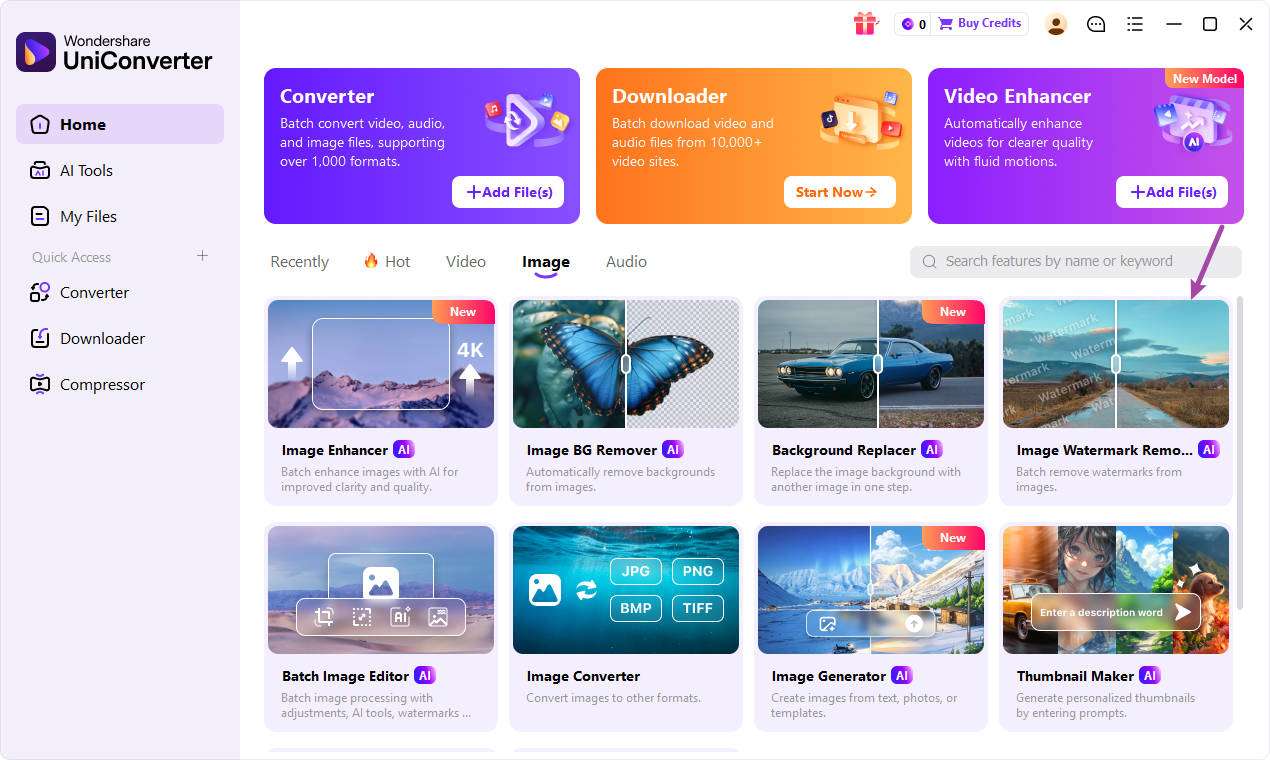
Lancez Wondershare UniConverter et ouvrez Supprimer les filigranes. Sélectionnez Outil de suppression de filigrane d'image pour accéder à l'interface de suppression de filigrane d'image, puis ajoutez l'image que vous souhaitez traiter.
Étape 2 : Sélectionner un outil de sélection
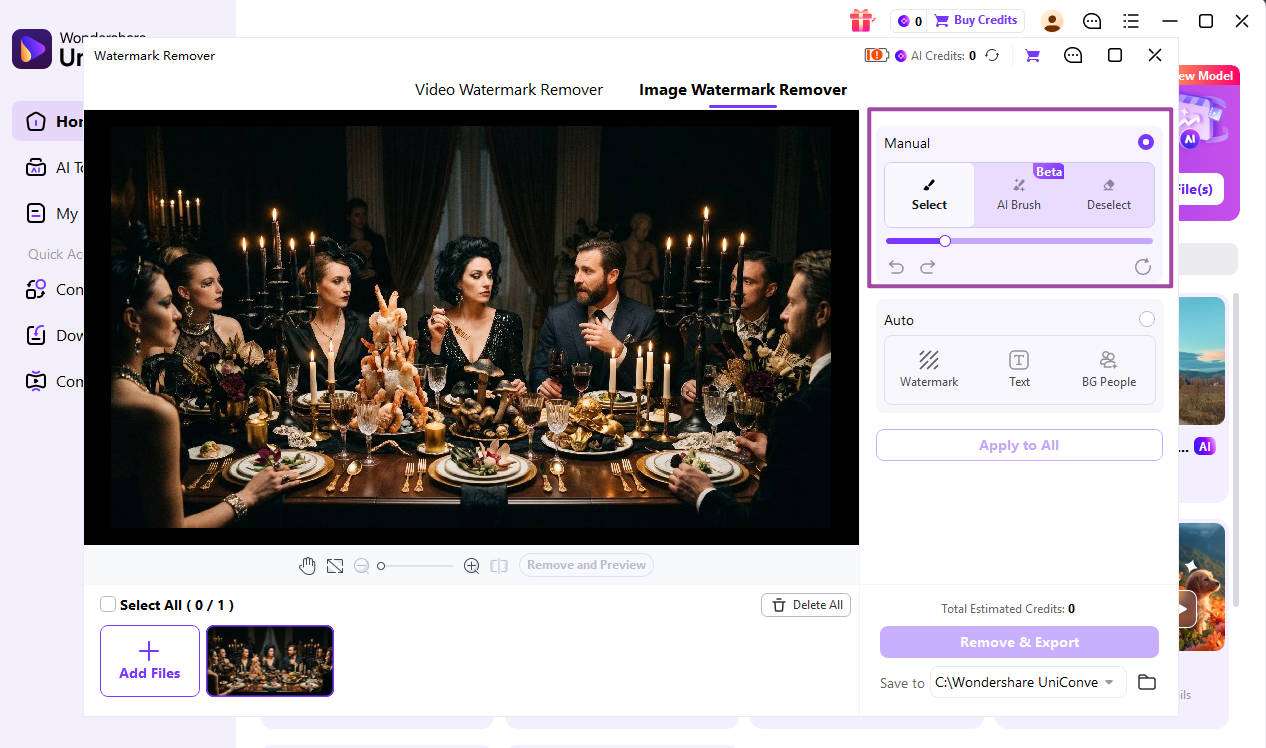
In Manuel mode, vous pouvez choisir parmi trois outils de sélection : Sélectionner, Pinceau IA, et Désélectionner.
Sélectionner vous permet de brosser manuellement sur le filigrane, la personne ou l'objet que vous souhaitez supprimer. Pinceau IA utilise l'IA pour détecter automatiquement l'objet cible. Il suffit de brosser une ou deux fois sur la zone cible, et l'IA identifiera les contours de l'objet et générera une sélection complète. Désélectionner vous permet de supprimer les zones indésirables de la sélection actuelle.
Le Pinceau IA modèle se téléchargera automatiquement lorsque vous accédez à la fonctionnalité pour la première fois. Si le téléchargement du modèle échoue, cliquez à nouveau sur Pinceau IA pour réessayer le téléchargement.
Étape 3 : Sélectionner la zone cible
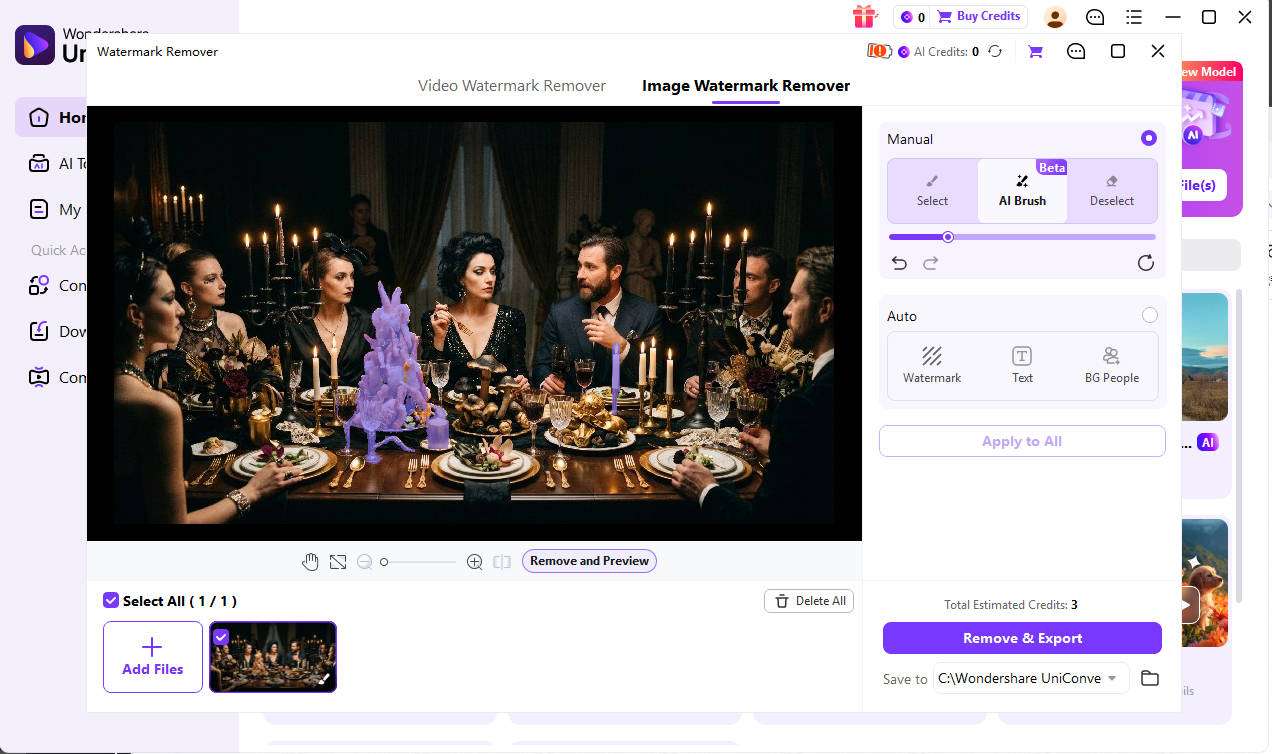
Choisissez l'outil de sélection approprié et brossez sur le filigrane, la personne ou l'objet que vous souhaitez supprimer.
Lors de l'utilisation de Sélectionner, brossez manuellement sur la zone cible pour créer une sélection. Lors de l'utilisation de Pinceau IA, il vous suffit de brosser une ou deux fois à l'intérieur de la zone cible. Il n'est pas nécessaire de tracer l'intégralité du contour de l'objet.
Si la sélection inclut une zone indésirable, passez à Désélectionner et brossez sur la zone que vous souhaitez retirer de la sélection.
Une fois la zone cible sélectionnée, cliquez sur Supprimer et prévisualiser pour traiter l'image et prévisualiser le résultat.
Étape 4 : Exporter le résultat
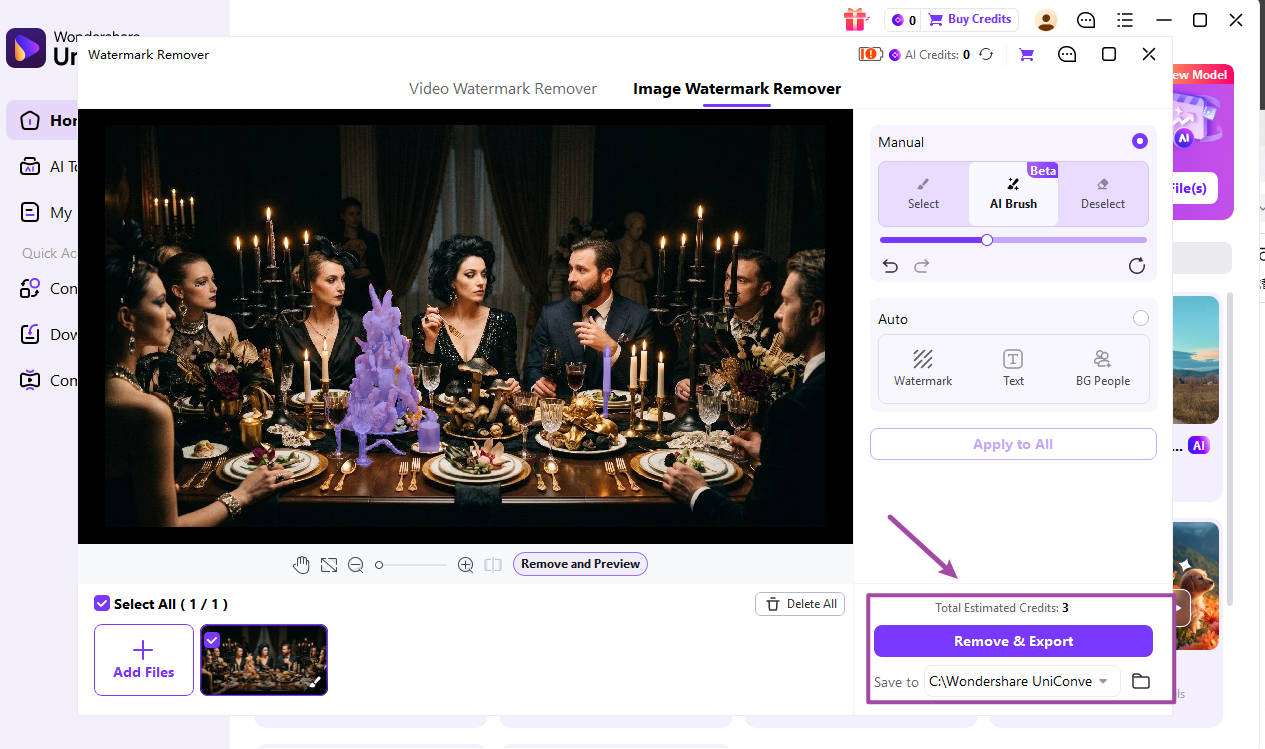
Vérifiez l'image traitée dans la zone d'aperçu pour vous assurer que le filigrane, la personne ou l'objet indésirable a bien été supprimé comme prévu.
Si un ajustement supplémentaire est nécessaire, revenez aux outils de sélection et affinez la zone cible avant de prévisualiser à nouveau le résultat.
Après avoir confirmé le résultat, cliquez sur Supprimer et exporter pour enregistrer l'image traitée. L'image exportée sera sauvegardée à l'emplacement sélectionné.
 Imprimer
Plus d'informations utiles

Convertisseur & Optimiseur Vidéo IA Tout-En-Un

