
4 méthodes simples pour convertir des films iTunes en MP4 en 2026

Il est assez ennuyeux de ne pas pouvoir lire les films téléchargés sur iTunes sur vos appareils et lecteurs non-Apple. Cela se produit parce qu'iTunes utilise le format M4V pour encoder ses films, émissions de télévision et autres vidéos. De plus, ces vidéos sont protégées par la politique DRM FairPlay d'Apple qui rend les vidéos M4V d'iTunes limitées à la lecture uniquement sur les appareils Apple. Donc, si vous souhaitez profiter du contenu iTunes sur des lecteurs non-Apple, la meilleure solution est de convertir les films iTunes en MP4 format. Étant un format universellement accepté, le MP4 est compatible avec la lecture sur tous types d'appareils et lecteurs. La partie suivante présente les meilleures façons gratuites en ligne de convertir iTunes en MP4.
(Vous voudrez peut-être en savoir plus sur certains convertisseurs youtube vers iTunes recommandés)
- [Restriction de Format] Les vidéos iTunes utilisent le format M4V avec protection DRM, limitant la lecture aux appareils Apple uniquement.
- [Besoin de Compatibilité] Convertir les vidéos iTunes en MP4 garantit la lecture sur Windows, Android et autres appareils.
- [Limitation de Conversion] Les vidéos protégées par DRM ne peuvent pas être converties directement et nécessitent souvent des méthodes d'enregistrement d'écran.
- [Solution Efficace] Wondershare UniConverter permet l'enregistrement et la conversion en MP4 de haute qualité avec un traitement rapide.
- Partie 1. Comment convertir des films iTunes en MP4 par enregistrement sur Windows
- Partie 2. Comment convertir une vidéo iTunes en MP4 par enregistrement sur Mac
- Partie 3. FAQ sur les films iTunes en MP4
Partie 1. Comment convertir des films iTunes en MP4 par enregistrement sur Windows
Les films téléchargés depuis iTunes sont au format M4V, et ils peuvent être protégés ou non par la protection contre la copie DRM FairPlay d'Apple. Donc, même si les films sont sans DRM, il peut y avoir des problèmes de compatibilité pour la lecture sur d'autres appareils et lecteurs. Ainsi, la conversion en MP4 est nécessaire. Un logiciel professionnel est requis pour la tâche afin d'assurer une conversion de qualité, et nous recommandons ici Wondershare UniConverter (anciennement Wondershare Video Converter Ultimate). C'est un excellent programme prenant en charge plus de 1 000 formats pour la conversion et traitant l'ensemble de la tâche à une vitesse super rapide grâce à sa technologie APEXTRANS. Vous pouvez même personnaliser vos vidéos avant la conversion en utilisant l'éditeur vidéo intégré. Les films après conversion sont sans aucune perte de qualité et peuvent être lus sur l'appareil de votre choix.
Version iTunes prise en charge : iTunes V12.9.3 et versions antérieures
Wondershare UniConverter
-
Permet de convertir M4V (Film iTunes) en MP4 sans aucune perte de qualité
-
La conversion vidéo M4V en MP4 est 30 fois plus rapide que les autres convertisseurs
-
Permet de convertir plusieurs fichiers vidéo iTunes M4V en format MP4 en quelques clics simples
-
Convertir M4V vers d'autres formats vidéo et profils prédéfinis ciblant des appareils spécifiques
-
Télécharger ou enregistrer des vidéos depuis plus de 10 000 sites de partage de vidéos
-
La technologie APEXTRANS de pointe convertit les vidéos sans perte de qualité ni compression vidéo
-
Boîte à outils polyvalente combinant éditeur de métadonnées vidéo, créateur de GIF, compresseur vidéo et enregistreur d'écran
Étapes pour convertir des films iTunes en MP4 par enregistrement sur Wondershare UniConverter :
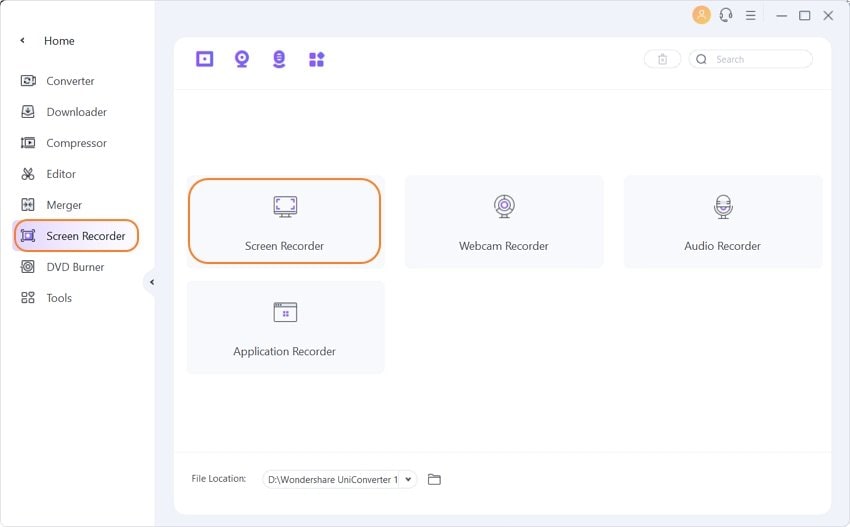
Étape 1 Lancez le convertisseur de films iTunes en MP4.
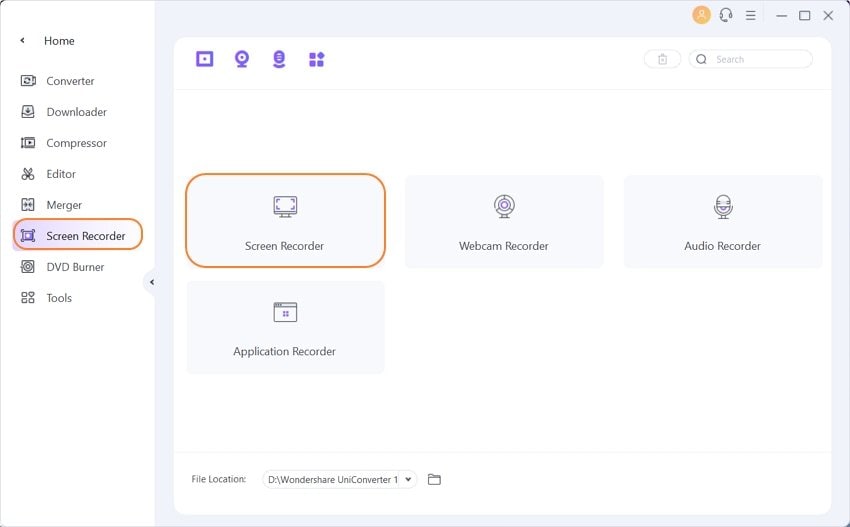
Ouvrez Wondershare UniConverter sur votre PC/Mac. Sélectionnez l'option Enregistreur d'Écran sur le panneau, et cliquez sur le signe Enregistreur d'Écran dans le coin supérieur gauche. Une fenêtre contextuelle d'enregistrement d'écran apparaîtra.
Étape 2 Ouvrez les films iTunes et sélectionnez la zone de capture.
Ouvrez la vidéo iTunes que vous souhaitez convertir en MP4, et revenez à la fenêtre contextuelle pour choisir la zone de capture. Vous pouvez sélectionner l'option Plein Écran pour commencer l'enregistrement ou sélectionner l'option Personnalisé pour personnaliser la zone fixe correspondant à la fenêtre de votre vidéo.
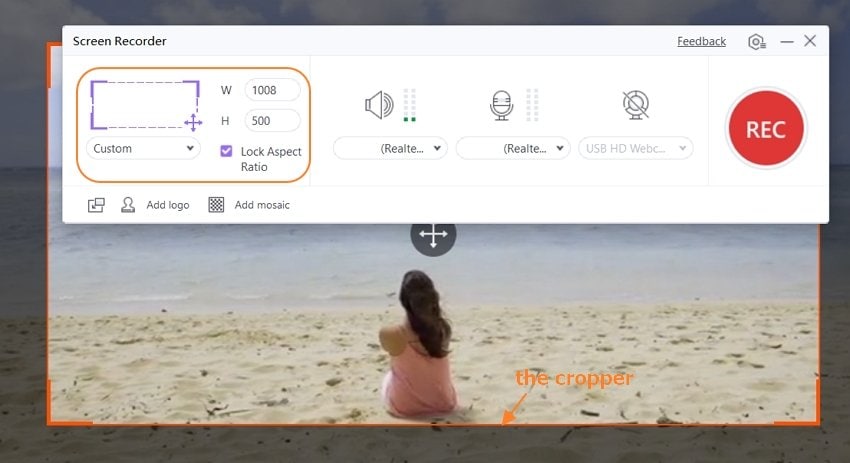
Étape 3 Commencez l'enregistrement des films iTunes.
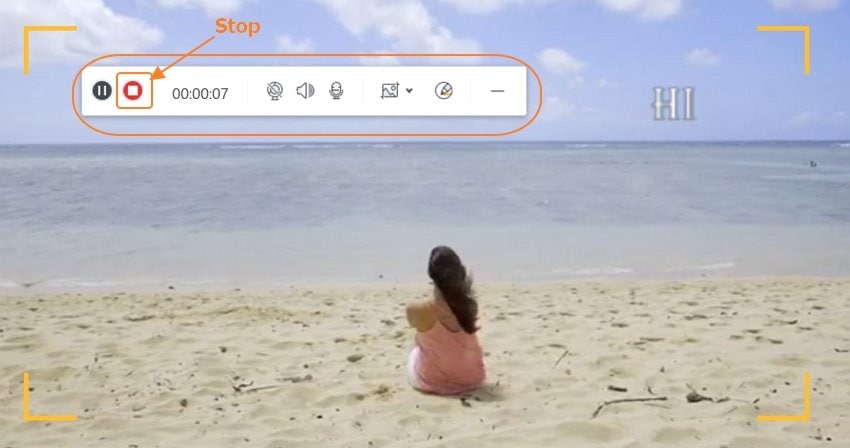
Après avoir défini le cadre d'enregistrement des vidéos, cliquez sur le bouton REC pour commencer l'enregistrement. Pendant le processus d'enregistrement, vous pouvez Mettre en Pause or Arrêter à tout moment.
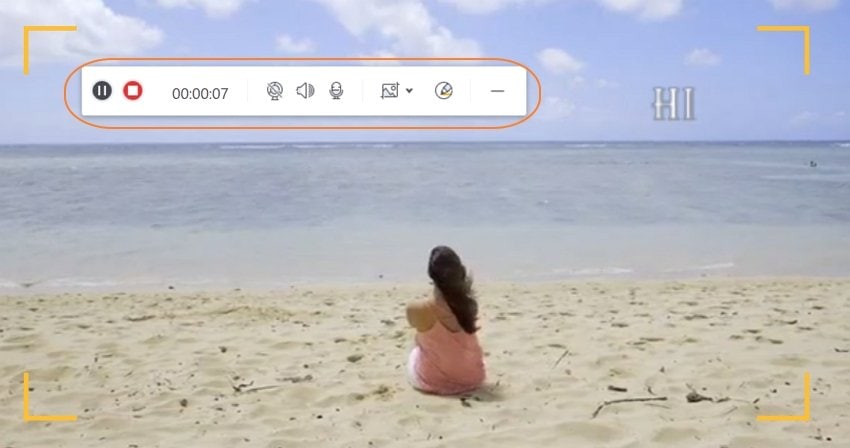
Étape 4 Enregistrez les films iTunes en MP4.
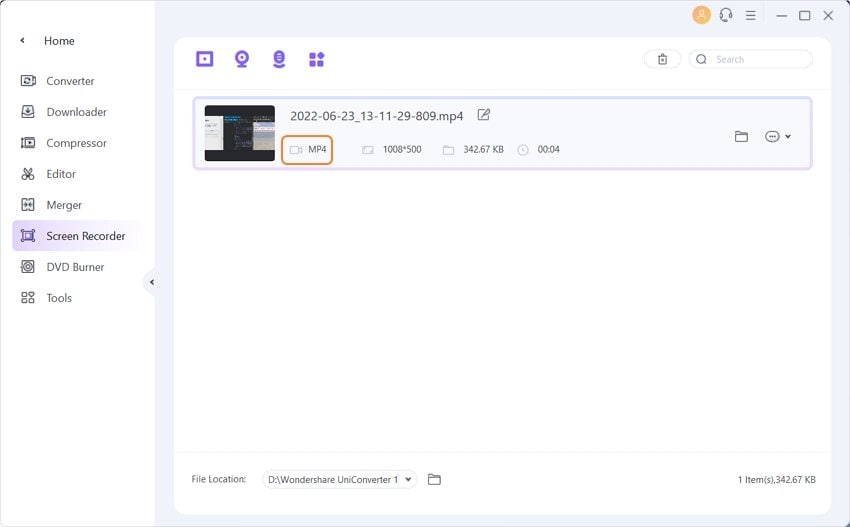
Une fois que vous cliquez sur le bouton Arrêter, le processus d'enregistrement se terminera, et la vidéo enregistrée apparaîtra dans le panneau au format Enregistreur d'Écran in MP4 automatiquement.
Astuce
Pour iTunes V12.9.3 et versions antérieures, vous pouvez essayer Wondershare UniConverter pour enregistrer des vidéos iTunes et convertir les vidéos iTunes enregistrées en MP4. Plus d'informations, rendez-vous sur Comment Enregistrer des Vidéos Facilement >> pour en savoir plus.
Partie 2. Comment convertir une vidéo iTunes en MP4 par enregistrement sur Mac
Contrairement à Windows, Mac a une limitation plus stricte pour la conversion vidéo iTunes. Certaines vidéos ne peuvent pas être modifiées et lues sur des appareils non-Apple. Néanmoins, si vous souhaitez convertir des vidéos iTunes en MP4 sur Mac pour une lecture beaucoup plus facile, il existe une autre façon de le faire. Vous pouvez essayer de lire et d'enregistrer la vidéo. Un bon logiciel est nécessaire pour cela, et nous recommandons Wondershare UniConverter. En utilisant ce programme, vous pouvez enregistrer la vidéo en haute qualité, et le format MP4 par défaut la rend compatible avec une gamme d'appareils. Le processus d'enregistrement vidéo est rapide et simple. Vous pouvez même éditer les vidéos après l'enregistrement si nécessaire.
Téléchargement Gratuit Téléchargement Gratuit
Comment convertir iTunes en MP4 par enregistrement sur Wondershare UniConverter pour Mac ?
Avant de procéder aux étapes ci-dessous, ouvrez et préparez la vidéo iTunes sur votre Mac.
Étape 1 Ouvrez le convertisseur vidéo iTunes vers MP4 de Wondershare.
Lancez UniConverter sur votre Mac. Ouvrez l'onglet Enregistreur d'Écran depuis l'interface principale et cliquez sur le bouton Enregistrer.
Étape 2 Ajustez le cadre d'enregistrement.
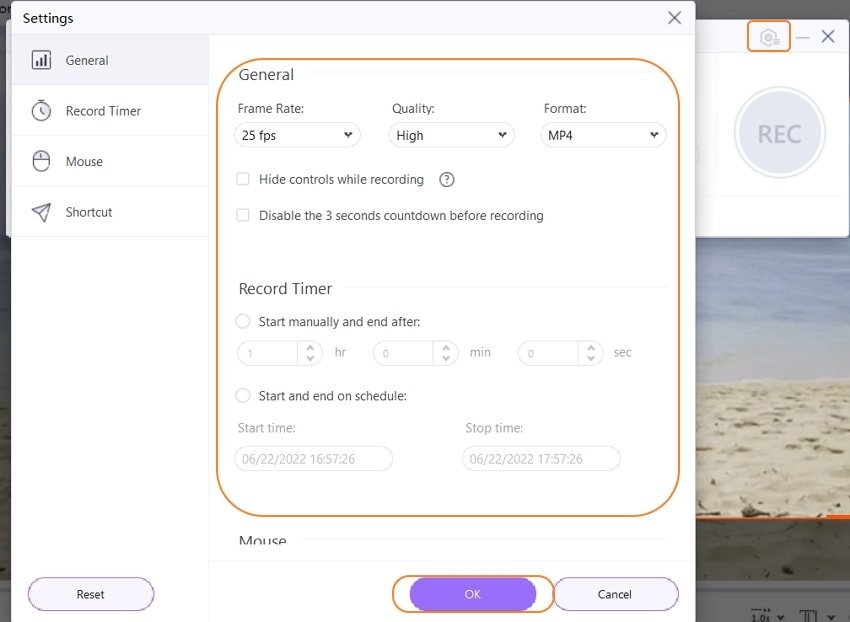
Une fenêtre contextuelle d'enregistrement d'écran apparaîtra pour ajuster le cadre de la vidéo. Vous pouvez faire glisser le cadre pour l'ajuster, pincer les bords, ou entrer la largeur et la hauteur souhaitées de la zone d'enregistrement. Pour modifier les paramètres d'enregistrement comme le minuteur d'enregistrement, la fréquence d'images, l'emplacement du fichier et autres, appuyez sur le bouton déroulant.
Étape 3 Commencez la lecture des films iTunes.
Pour démarrer le processus d'enregistrement, cliquez sur le bouton REC. Une fenêtre de compte à rebours de 3 secondes apparaîtra pendant laquelle vous pouvez lire votre vidéo pour la préparer à l'enregistrement.
Étape 4 Arrêtez l'enregistrement des films iTunes.
Lorsque la vidéo entière est lue, cliquez sur le bouton Rec en bas de l'écran de l'ordinateur pour arrêter l'enregistrement.
La vidéo enregistrée apparaîtra sur l'interface de l'enregistreur d'écran. Par défaut, la vidéo enregistrée est au format MP4, et vous pouvez transférer vos vidéos MP4 vers de nombreux appareils avec Wondershare UniConverter facilement.
Téléchargement Gratuit Téléchargement Gratuit
Partie 3. FAQ sur les films iTunes en MP4
1. Handbrake peut-il convertir des films iTunes en MP4 ?
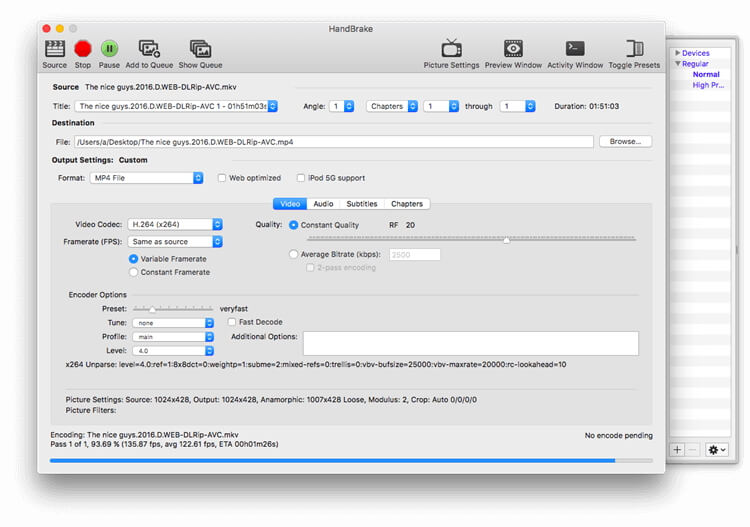
Handbrake est un transcodeur vidéo open-source et multiplateforme qui prend en charge un large éventail de formats et facilite la conversion vidéo. Ce programme gratuit permet de convertir les films iTunes sans DRM au format MP4 lorsqu'il s'agit de films iTunes. Mais les films protégés par DRM ne peuvent pas être convertis avec Handbrake.
Étapes pour convertir des films iTunes sans DRM en MP4 avec Handbrake :
Étape 1 : Téléchargez, installez et lancez Handbrake sur votre PC.
Étape 2 : Appuyez sur la touche Source pour parcourir et sélectionner les vidéos M4V sur votre PC.
Étape 3 : Sous Sortie paramètres, sélectionnez MP4. Vous pouvez également choisir le codec, le débit binaire et la fréquence d'images.
Étape 4 : Cliquez sur Démarrer pour procéder à la conversion des films iTunes en MP4.
2. Comment convertir des films iTunes en MP4 gratuitement sur Mac (sans DRM) ?
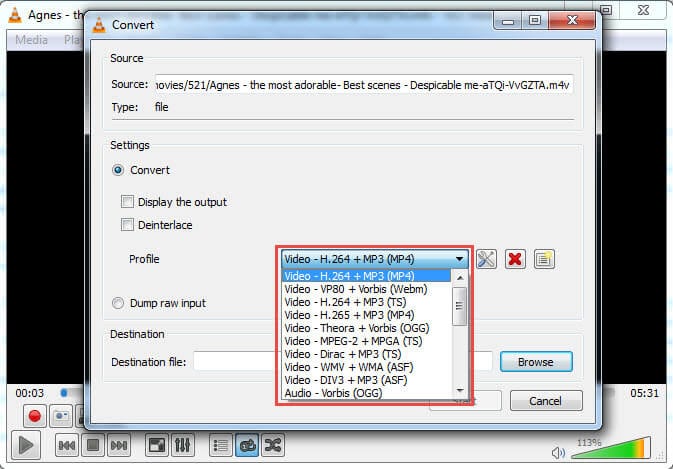
Si vous recherchez une solution gratuite pour convertir des vidéos iTunes en MP4 sur Mac, VLC Media Player s'avère être un choix convenable. En utilisant ce lecteur multimédia, vous pouvez convertir vos vidéos M4V en MP4 avec une bonne qualité. Ici encore, il faut se rappeler que seuls les fichiers sans DRM peuvent être convertis et non ceux protégés par DRM.
Étapes pour convertir des films iTunes en MP4 en utilisant VLC :
Étape 1 : Ouvrez VLC Media Player sur votre Mac. Ouvrez le menu déroulant Média et choisissez Convertir/Enregistrer dans la liste disponible. Une fenêtre contextuelle s'ouvrira à partir de laquelle vous sélectionnerez les vidéos M4V que vous souhaitez convertir.
Étape 2 : Choisissez le bouton Convertir/Enregistrer dans le coin inférieur droit. Choisissez Video –+MP3 (MP4) dans le menu de profil.
Les fichiers M4V seront convertis en MP4.
4. Comment supprimer les DRM des films iTunes ?
De nombreux films, émissions de télévision et autres contenus vidéo achetés sur iTunes ont la protection anticoppie DRM Fair-Play d'Apple pour empêcher la distribution illégale des fichiers. Les films et vidéos protégés par DRM ne peuvent pas être lus sur des appareils non-Apple et ne peuvent pas non plus être convertis dans un autre format. La politique DRM ne peut pas être supprimée des films iTunes. Il existe différentes façons comme l'enregistrement ou la conversion pour lire ces films sur des appareils non-Apple, comme indiqué dans les parties ci-dessus de l'article par Wondershare UniConverter. Téléchargez et essayez gratuitement maintenant.
Vous aimerez peut-être aussi
Comment lire fichier Video_TS sur Windows/Mac facilement ?
Cet article se concentre sur ce qu'est VIDEO_TS et comment lire des fichiers VIDEO_TS sur un ordinateur avec un excellent convertisseur VIDEO_TS. Vous pouvez même convertir des fichiers Video_TS dans n'importe quel format numérique dont vous avez besoin.
Top 10 des meilleurs convertisseurs audio gratuits en ligne
Vous recherchez un moyen simple de convertir des fichiers audio gratuitement en ligne? Lisez cet article pour découvrir les 10 meilleurs convertisseurs audio gratuits, les convertisseurs audio en ligne sont également inclus.
Le moyen le plus efficace de partager un fichier iMovie
Vous désirez savoir comment partager facilement un fichier de projet iMovie ? Cet article vous dévoile deux méthodes simples pour y parvenir.
Quelques étapes simples pour exporter vos données d'Adobe Premiere Pro vers ProRes
Cet article vous explique comment exporter facilement des fichiers ProRes depuis Adobe Premiere Pro.
Top 10 des meilleurs convertisseurs vidéo en ligne au format MP3
Comment convertir des vidéos au format MP3? Voici le top 10 des convertisseurs vidéo en ligne au format MP3 et la meilleure alternative pour convertir des vidéos locales et en ligne au format MP3 en quelques étapes simples.
Convertir des MPG en AVI avec 3 différents convertisseurs AVI vers MPG
Ce guide étape par étape vous montre comment convertir des MPG en AVI avec seulement quelques clics et une sortie de haute qualité vidéo.
Top 7 des convertisseurs pour convertir MKV en AVI rapidement
Comment convertir un fichier MKV en AVI avec VLC ? Cet article montra 7 façons populaires de convertir MKV en AVI sous Windows et Mac facilement.
