Comparaison éditoriale basée sur les fonctionnalités ; il ne s'agit pas d'un test comparatif contrôlé côte à côte. Les fonctionnalités, l'accès aux plateformes et les limites gratuites peuvent changer.
La recherche d'applications pour améliorer la qualité vidéo peut mener à deux types de produits très différents : des éditeurs qui peaufinent une vidéo déjà exploitable, et des outils d'amélioration par IA qui ciblent le flou, le bruit, les détails du visage ou la faible résolution. Ce guide compare les deux types afin que vous puissiez choisir un flux de travail réaliste plutôt que de télécharger une application qui ne fait que modifier la taille de sortie.
10 meilleures applications pour améliorer la qualité vidéo : comparaison rapide
Sélection : UniConverter est le meilleur choix pour l'amélioration vidéo avancée par IA sur ordinateur ; CapCut et InShot conviennent aux montages rapides pour les réseaux sociaux ; PowerDirector et KineMaster offrent un contrôle d'édition ; Wink et Remini se concentrent sur l'amélioration accessible assistée par IA. Le tableau établit clairement la distinction entre la restauration de la qualité et l'amélioration de la présentation.
| Application | Plateforme | Idéal pour | Comment cela aide | Principal compromis |
|---|---|---|---|---|
| Wondershare UniConverter | Windows, macOS ; outil navigateur | Restauration, mise à l'échelle par IA et traitements par lots | Outils dédiés à la qualité IA, aux visages, au mouvement et à la correction | Pas une application native d'amélioration vidéo sur téléphone |
| CapCut | iPhone, Android ; variantes bureau/web | Clips pour réseaux sociaux et montages rapides | Montage, ajustements visuels et contrôles d'exportation | La profondeur de restauration par IA et l'accès aux fonctionnalités varient |
| PowerDirector | iPhone, Android ; versions bureau | Plus de contrôle sur mobile | Montage sur timeline avec options d'édition assistées par IA | Les fonctionnalités avancées peuvent nécessiter un abonnement |
| Wink | iPhone, Android | Amélioration mobile en un seul geste | Traitements de portrait et de qualité orientés IA | Précision limitée pour les séquences complexes |
| Remini | iPhone, Android ; options en ligne | Visages et portraits peu détaillés | Amélioration par IA centrée sur les visages | Les résultats peuvent modifier les traits fins du visage |
| InShot | iPhone, Android | Exportations sociales adaptées aux débutants | Luminosité, couleur, filtres et contrôles d'exportation | Pas une suite de restauration spécialisée |
| KineMaster | iPhone, Android | Montage mobile en couches | Effets, couleur et timeline multi-couches | Courbe d'apprentissage plus élevée pour les corrections basiques |
| VN Video Editor | iPhone, Android ; options bureau | Nettoyage manuel et montages basiques | Timeline, ajustements de couleur et paramètres d'exportation | Restauration générative dédiée limitée |
| Adobe Premiere sur mobile | iPhone ; déploiement Android sous réserve de disponibilité | Montage mobile de style Adobe | Couleur, découpage, audio et flux de travail d'exportation | Priorité iPhone ; pas un outil spécialisé de restauration vidéo |
| Videoleap | iPhone, Android | Contenu créatif soigné | Effets, couleur et outils orientés créateurs | Plus axé sur la présentation que sur la récupération |
Comment nous avons sélectionné ces applications : Nous avons évalué l'objectif documenté d'édition ou d'amélioration, les cas d'utilisation pratiques, l'adéquation à la plateforme, le flux de travail de sortie et les limitations des fonctionnalités. Il s'agit d'une comparaison éditoriale, et non d'une affirmation que chaque outil a été testé en laboratoire sur le même échantillon, ou que chaque fonctionnalité payante est gratuite.
1. Wondershare UniConverter – Meilleure application globale pour améliorer la qualité vidéo
Idéal pour : les personnes qui doivent améliorer des vidéos de faible qualité pour YouTube, les entreprises, d'anciens enregistrements ou des flux de travail répétés sur ordinateur.
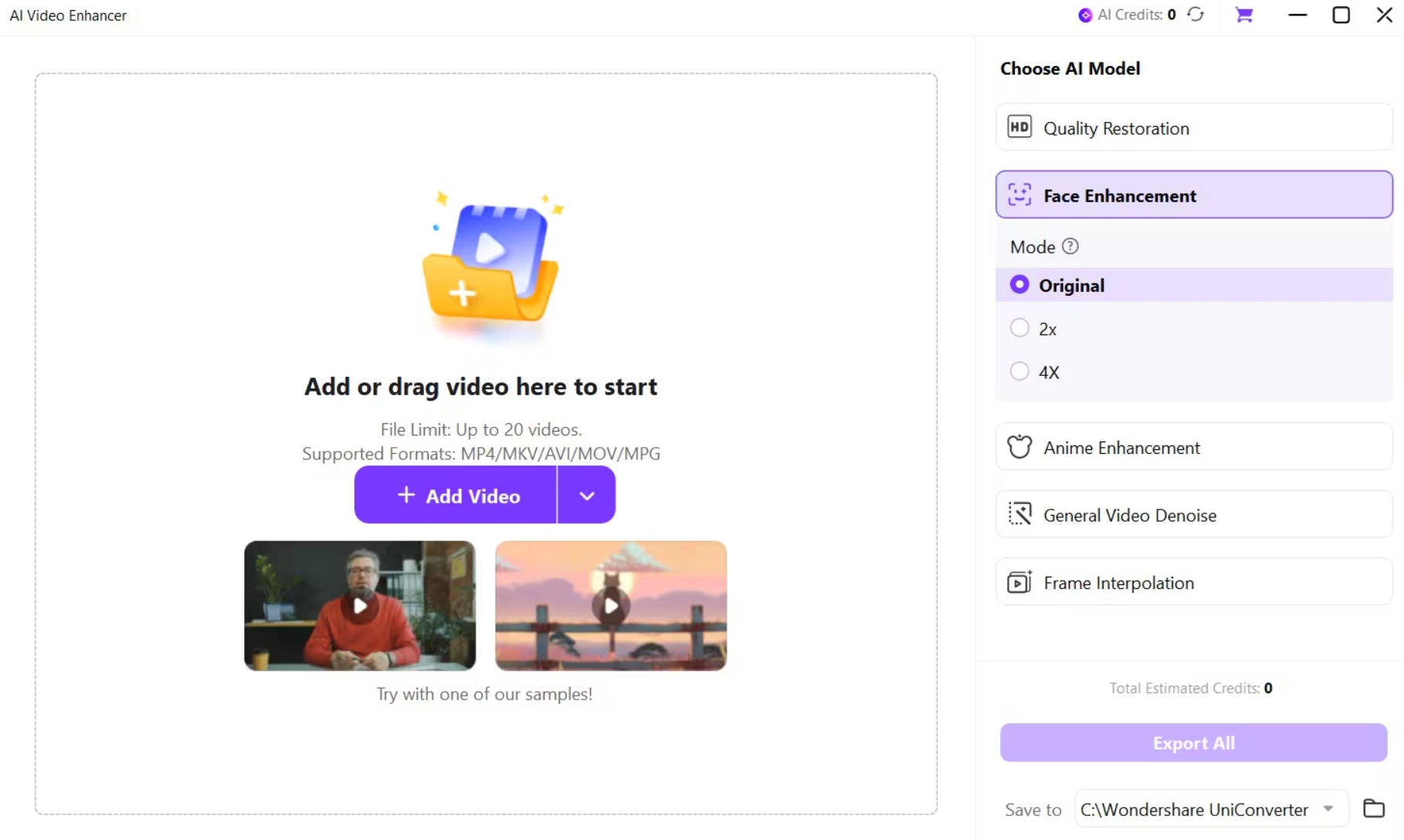
UniConverter est notre choix global car son Améliorateur Vidéo cible des problèmes de qualité spécifiques plutôt que de traiter chaque clip avec le même filtre. Dans Amélioration de la qualité, Standard est destiné au traitement basique, Ultra (Gen IA) vise des détails plus nets et naturels, et Topaz Ultra (Gen IA) offre une option de sortie cible 1080p ou 4K prise en charge. Les paramètres disponibles dépendent du modèle et de la source.
Ses autres outils d'amélioration vidéo couvrent les détails de portrait, l'anime et les scènes nocturnes, la réduction du bruit, l'amélioration des couleurs, la suppression du scintillement, la stabilisation et l'interpolation d'images. Sur ordinateur, vous pouvez prévisualiser un court résultat, examiner la sortie et l'utilisation estimée des crédits IA, et gérer plusieurs fichiers dans une file d'attente d'amélioration.
Important : Le flux de travail d'amélioration complet d'UniConverter fonctionne sur Windows et Mac. L'outil de navigateur séparé est utile pour un clip pris en charge rapide, tandis que les éditeurs mobiles natifs ci-dessous sont plus pratiques pour l'édition sur téléphone. Les détails générés par l'IA peuvent être inexacts ; conservez les fichiers originaux et comparez le mouvement, le texte et les visages dans l'aperçu.
- Avantages : modèles d'IA dédiés à différents problèmes ; sortie 4K prise en charge dans Topaz Ultra ; outils pour les visages et le mouvement ; aperçu et file d'attente multi-fichiers.
- Inconvénients : installation de bureau pour le flux de travail complet ; des crédits IA ou des limites de forfait peuvent s'appliquer ; pas un éditeur mobile natif.
- Meilleur cas d'utilisation : un clip flou ou bruité qui nécessite une amélioration visuelle plus fidèle que celle offerte par les seuls filtres.
Explorez le logiciel d'amélioration vidéo par IA flux de travail complet, y compris les modèles compatibles et les options de sortie.
Essayez un améliorateur vidéo IA dédié
Choisissez un modèle adapté à vos séquences, prévisualisez le résultat et comparez la sortie avant de vous engager dans une exportation complète.
2. CapCut – Meilleure application pour des vidéos sociales plus attrayantes
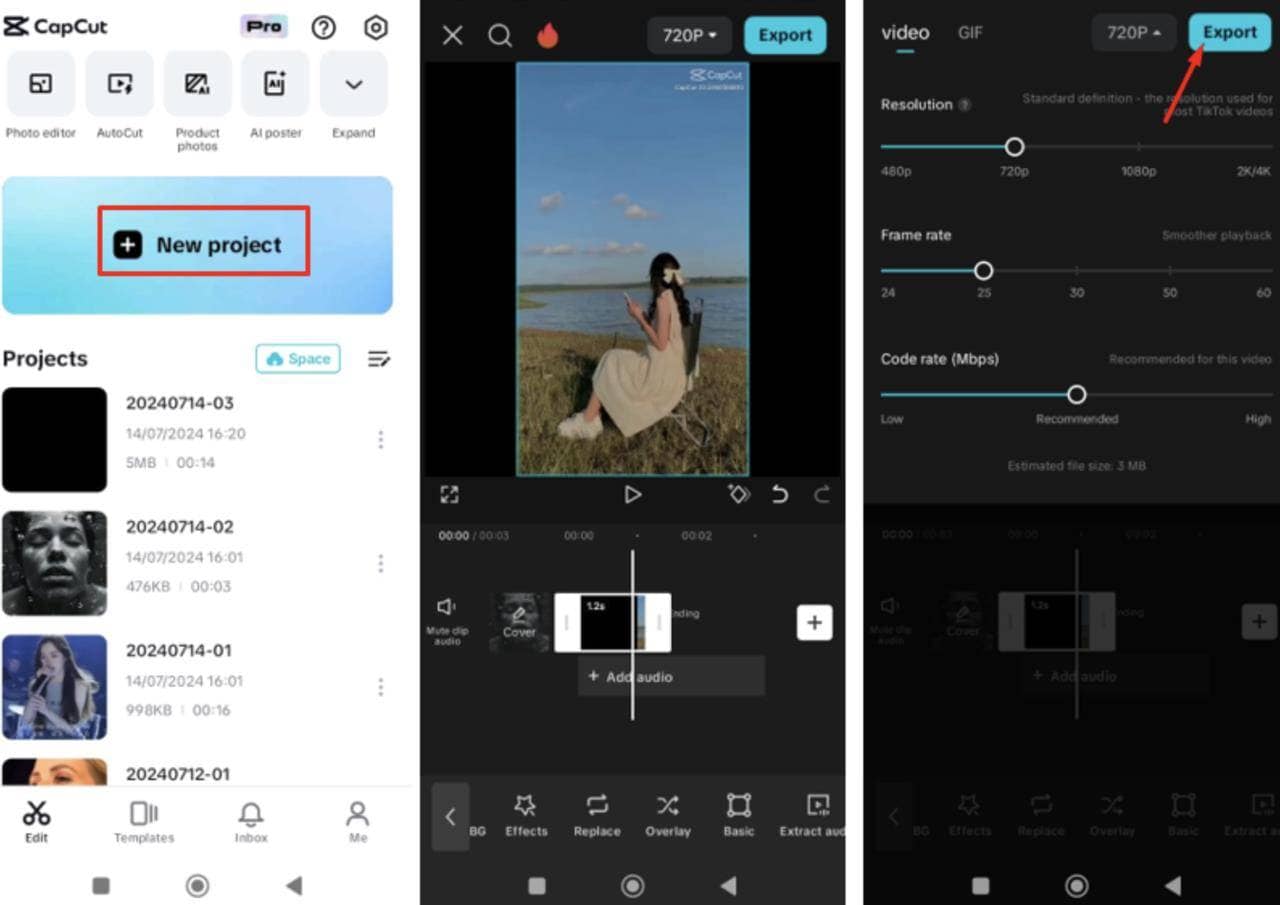
CapCut est une application de montage vidéo pratique pour les créateurs dont les séquences sont déjà utilisables mais nécessitent une finition plus soignée. Vous pouvez ajuster l'apparence d'un clip, supprimer les séquences distrayantes, ajouter des sous-titres et sélectionner les paramètres d'exportation appropriés en un flux de travail court.
Elle convient parfaitement à TikTok, Instagram Reels et Shorts. Si la source est fortement compressée ou très floue, vérifiez si les outils d'amélioration disponibles améliorent réellement les détails visibles plutôt que de simplement augmenter la taille de l'exportation.
- Avantages : Montage rapide, flux de travail familier pour les créateurs, exportations simples.
- Inconvénients : La restauration par IA spécialisée n'est pas la principale raison de la choisir.
3. PowerDirector – Meilleur pour plus de contrôle sur mobile
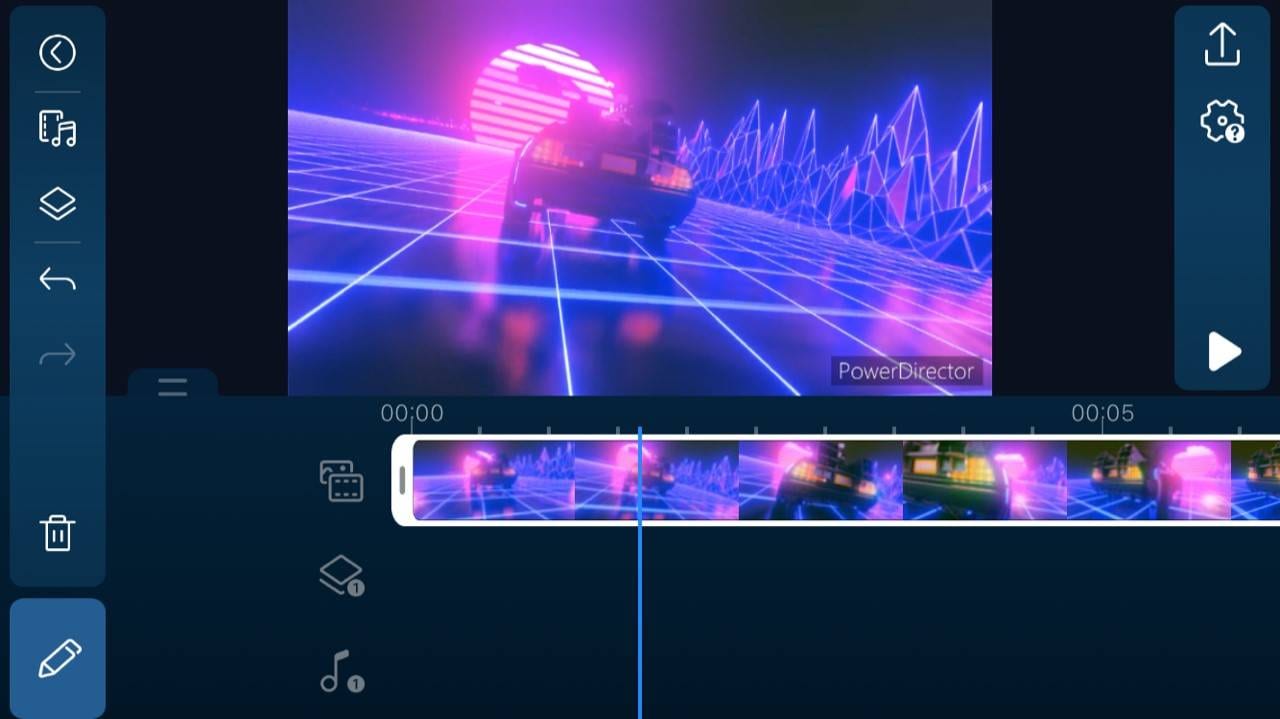
PowerDirector est un choix pratique si vous souhaitez une application d'amélioration de la qualité vidéo qui offre également une timeline plus puissante. Il convient aux montages plus longs impliquant plusieurs clips, des changements de couleur, des transitions ou des paramètres d'exportation contrôlés.
Comparez les fonctionnalités mobiles avec vos besoins avant de vous abonner. Certains outils assistés par IA et options d'exportation peuvent différer entre les versions mobile, bureau et les forfaits.
- Avantages : Profondeur de la timeline, contrôle du montage, fonctionnalités pour les créateurs.
- Inconvénients : Peut être plus complexe qu'une application d'amélioration en un seul tap.
4. Wink – Meilleure application pour une amélioration vidéo IA rapide sur téléphone
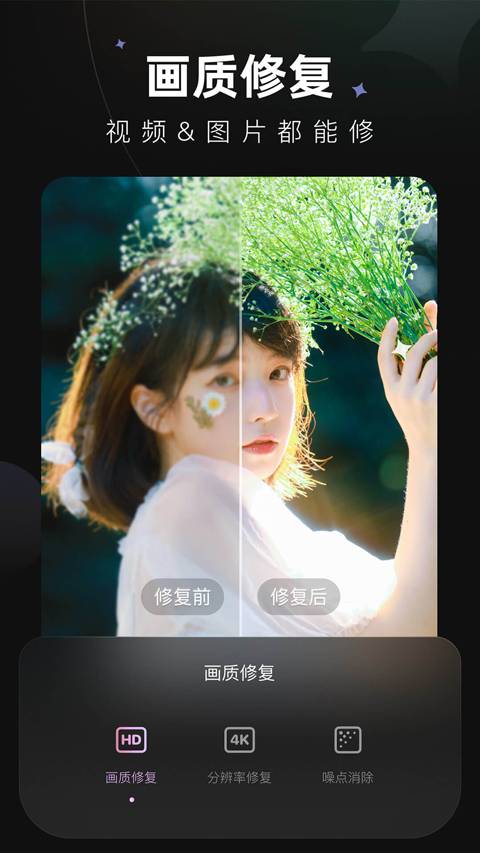
Wink se concentre sur une amélioration visuelle simple assistée par IA avec une expérience mobile accessible. Il est particulièrement attrayant pour les selfies, les portraits courts et le contenu social où la rapidité de traitement prime sur l'étendue des paramètres.
Utilisez d'abord un court échantillon pour juger si la peau, les yeux et les textures faciales semblent toujours naturels. Une amélioration automatique prononcée n'est pas toujours appropriée pour les séquences d'archives ou sensibles à l'identité.
- Avantages : Expérience en un tap, traitements axés sur les portraits.
- Inconvénients : Moins de contrôles pour le bruit difficile, le mouvement et les tâches par lots.
5. Remini – Meilleure application pour les visages dans les vidéos de faible qualité
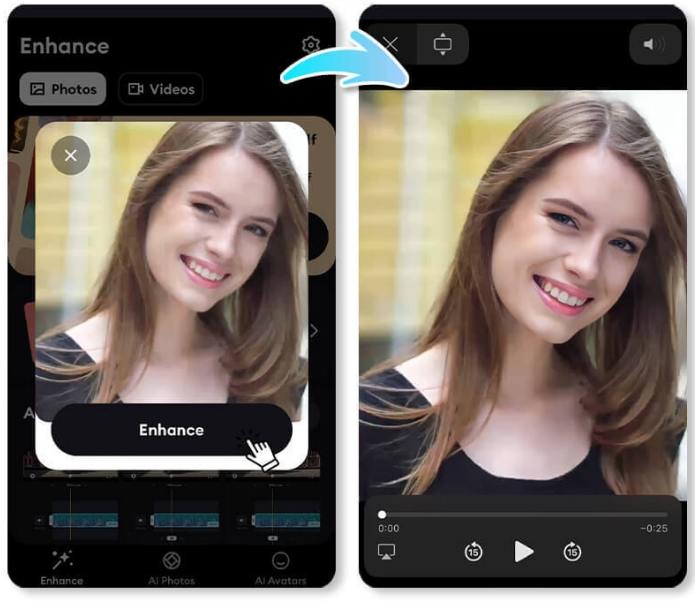
Remini se concentre sur l'amélioration des visages et des portraits par IA. Elle vaut la peine d'être envisagée pour les clips de type face caméra et les vieilles vidéos de famille lorsque le problème le plus gênant est des visages flous ou peu détaillés.
Le résultat visible peut sembler beaucoup plus net, mais les caractéristiques synthétisées ne sont pas garanties d'être historiquement précises. Inspectez les expressions en mouvement, les lignes de cheveux et autres détails fins plutôt que de vous fier à une seule image d'aperçu.
- Avantages : Améliorations de qualité axées sur les portraits.
- Inconvénients : Moins polyvalent pour le montage complet ou la restauration environnementale générale.
Vous travaillez avec plus que des portraits ?
L'amélioration axée sur les visages est utile, mais les paysages, les enregistrements granuleux et les projets pleine longueur peuvent nécessiter des modèles d'IA différents. UniConverter propose des flux de travail séparés pour ces problèmes.
6. InShot – Meilleur pour des retouches de qualité simples et l'exportation
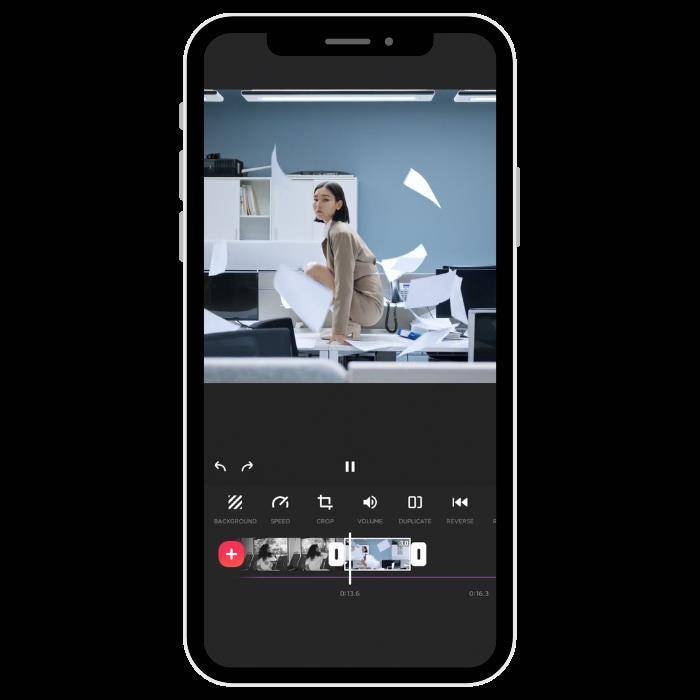
InShot facilite la mise en ordre des enregistrements mobiles quotidiens avec des coupes, des ajustements visuels et des choix d'exportation judicieux. C'est un bon point de départ si « améliorer la qualité de ma vidéo » signifie améliorer la couleur, la lumière, le cadrage et la présentation.
Choisissez-le pour des clips simples plutôt que pour des vidéos endommagées. Augmenter la luminosité ou le débit d'exportation ne peut pas à lui seul reconstruire les pixels manquants d'une source trop compressée ou hors mise au point.
- Avantages : Commandes simples, formats sociaux, courbe d'apprentissage faible.
- Inconvénients : Capacité de restauration limitée par rapport aux outils IA dédiés.
7. KineMaster – Meilleur pour les projets vidéo mobiles multicouches
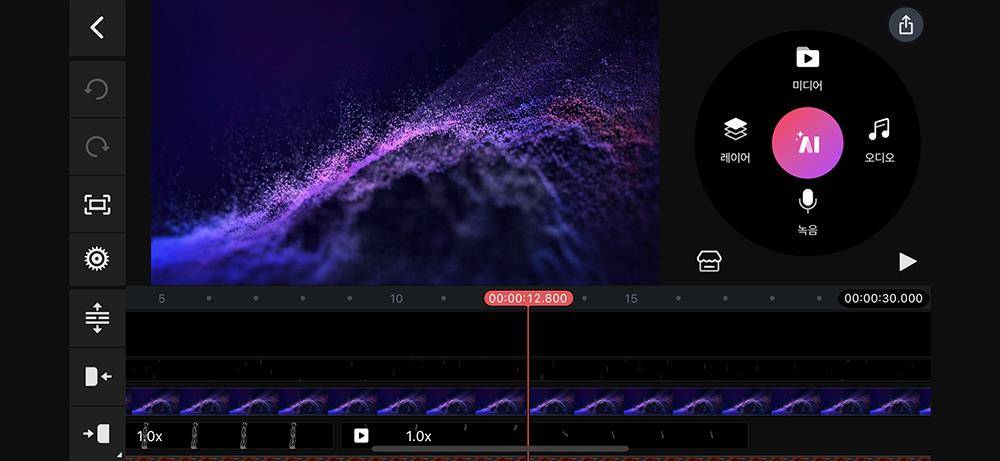
KineMaster vous offre un flux de travail de montage multicouche pour les projets qui nécessitent plus qu'un simple filtre rapide. Avec les commandes de timeline et d'effets, il peut aider à améliorer l'apparence d'un clip dans une vidéo montée complète.
Son point fort est la flexibilité de montage. Si votre principal problème est un flou ou un bruit importants sur chaque image, un améliorateur IA dédié est un outil plus directement adapté.
- Avantages : Timeline multicouche, flexibilité de montage, options d'exportation.
- Inconvénients : Plus de travail qu'une réparation de base en un seul tap.
8. VN Video Editor – Meilleur pour les ajustements manuels de qualité
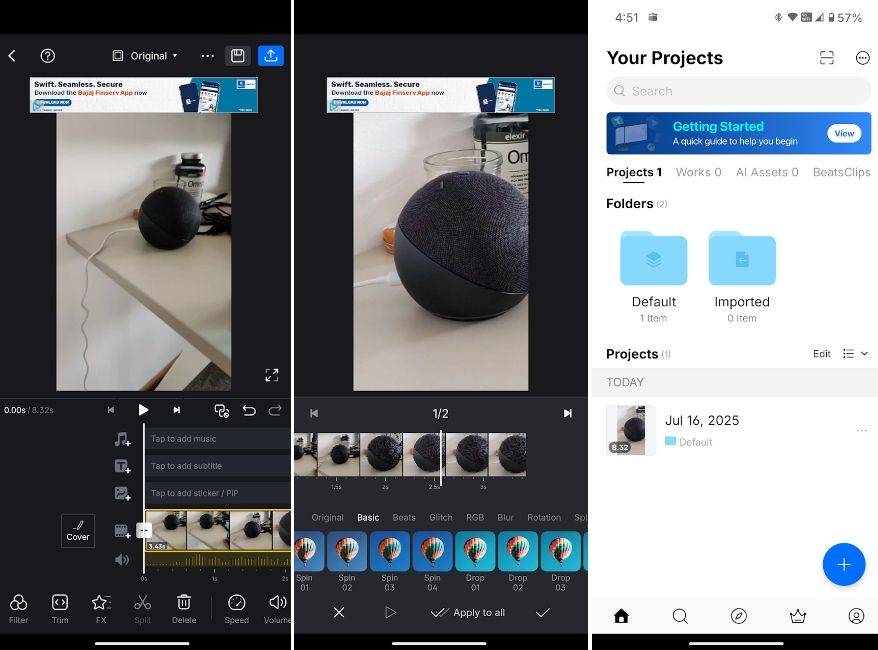
VN Video Editor est un choix pratique pour les utilisateurs qui préfèrent un contrôle pratique et une interface de montage claire. Il fonctionne bien pour améliorer la présentation d'une vidéo téléphonique déjà correcte avec des ajustements de couleur et une exportation soignée.
Il ne doit pas être considéré comme un substitut à la restauration vidéo neuronale. Pour les sources bruitées ou à très basse résolution, vous pouvez souhaiter effectuer une passe d'amélioration séparée avant de monter dans VN.
- Avantages : Montage manuel accessible, flux de travail clair.
- Inconvénients : Pas principalement conçu autour d'une mise à l'échelle générative avancée.
9. Adobe Premiere sur mobile – Meilleur pour les créateurs iPhone
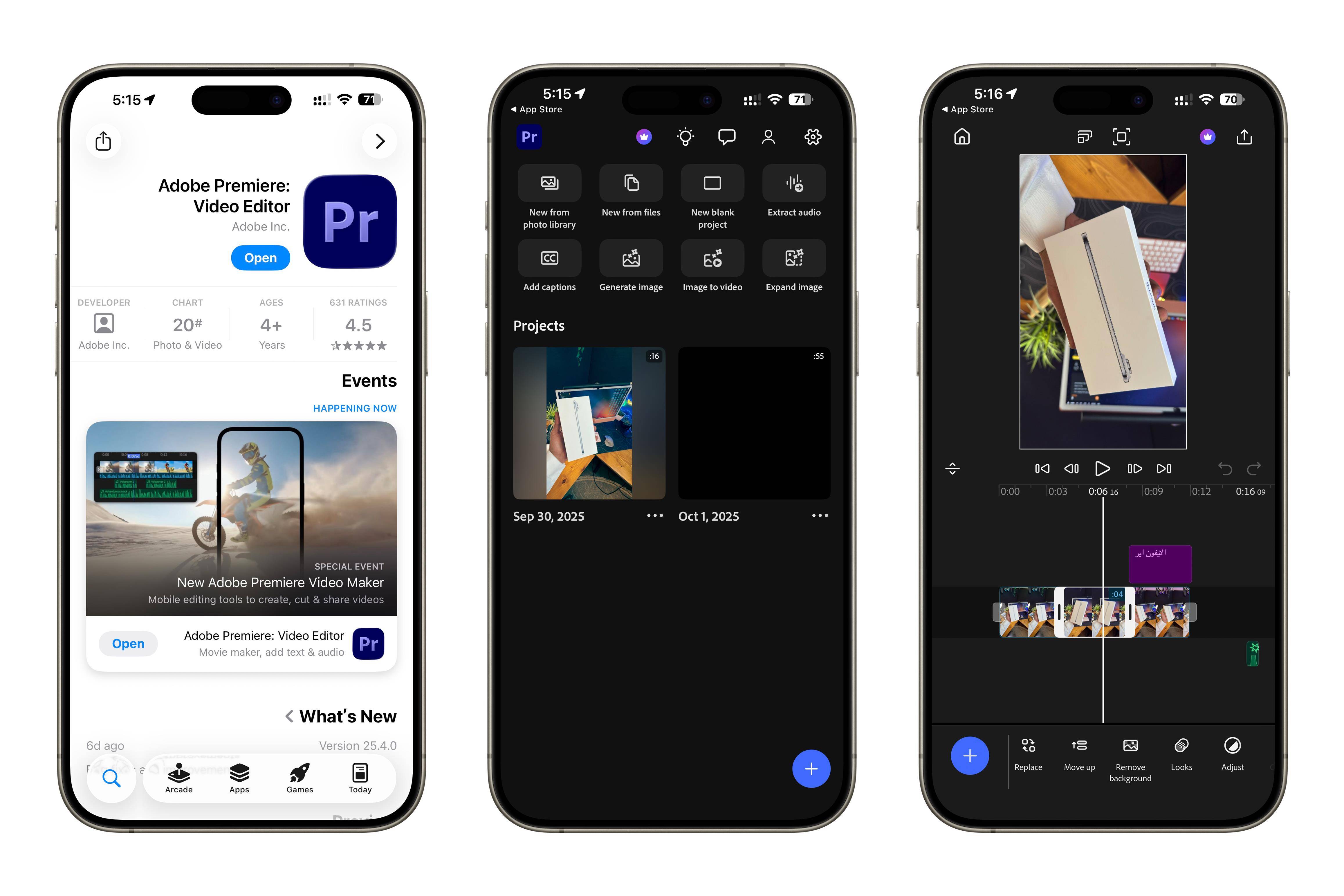
Adobe Premiere sur mobile est le successeur actuel de Premiere Rush, désormais abandonné. Pour les utilisateurs iPhone déjà familiers avec Adobe, il offre un flux de travail de montage vidéo contemporain pour organiser les clips, ajuster leur apparence et préparer les exportations.
Il s'agit d'une recommandation axée sur le montage, et non d'une affirmation qu'il est le meilleur restaurateur vidéo IA. Selon les conseils d'assistance Adobe actuellement publiés, l'application mobile est disponible sur iPhone ; la disponibilité sur Android doit être vérifiée dans votre région avant de la répertorier comme prise en charge.
- Avantages : Flux de travail Adobe, montage mobile soigné et exportation.
- Inconvénients : Disponibilité centrée sur iPhone ; restauration vidéo dédiée limitée.
10. Videoleap – Meilleur pour des montages vidéo créatifs et soignés
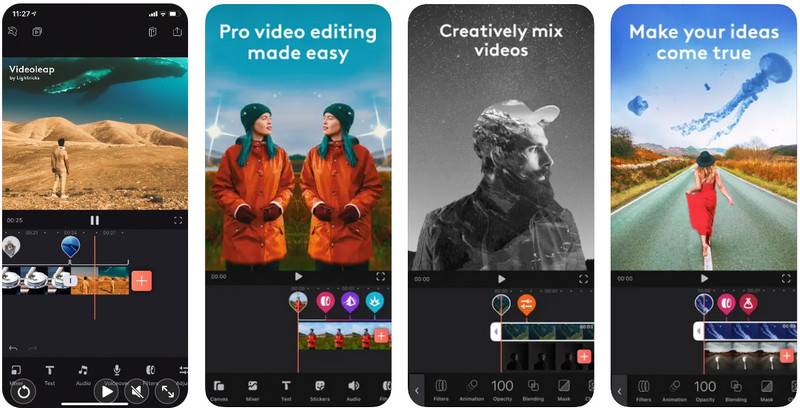
Videoleap aide les créateurs à améliorer la présentation de courtes vidéos avec des effets créatifs, des traitements de couleur et des options de montage. Il est bien adapté au contenu social engageant et aux projets stylisés.
Si votre source est fortement floue, bruitée ou sévèrement compressée, évaluez d'abord un logiciel d'amélioration IA dédié. Un effet visuel dramatique peut changer l'ambiance sans corriger le problème de qualité de la source sous-jacente.
- Avantages : Effets créatifs, montage axé sur le social, polish visuel.
- Inconvénients : Pas principalement conçu pour une restauration fidèle.
Comment choisir la meilleure application d'amélioration de la qualité vidéo
Avant de choisir une application pour améliorer la qualité vidéo, identifiez ce qui ne va pas réellement avec la source. Les termes « qualité supérieure » peuvent signifier une résolution plus grande, une texture plus visible, moins de grain, de meilleures couleurs ou un mouvement plus stable. Ce sont des tâches distinctes.
| Votre problème | Technique pertinente | Meilleures options de départ |
|---|---|---|
| Les séquences 480p/720p semblent floues | Amélioration de la qualité par IA et mise à l'échelle optionnelle | UniConverter ; comparer les améliorateurs IA dédiés |
| Les visages manquent de détails | Amélioration IA ciblée sur les visages avec aperçu minutieux | Remini, UniConverter, Wink |
| Les séquences de nuit sont granuleuses | Débruitage et correction en faible luminosité | UniConverter, puis un éditeur pour la couleur finale |
| Les couleurs sont ternes ou trop sombres | Ajustements d'exposition/couleur | CapCut, InShot, PowerDirector, VN |
| La vidéo téléphonique est instable | Stabilisation vidéo | UniConverter ou outils de montage compatibles |
| Besoin de Reels ou Shorts rapides | Montage, cadrage et paramètres d'exportation appropriés | CapCut, InShot, Videoleap |
| Besoin de gérer plusieurs vidéos | Aperçu sur bureau, file d'attente et exportation par lots | UniConverter |
Amélioration par IA vs montage vs mise à l'échelle
Montage vidéo modifie la présentation du clip : recadrage, couleur, découpe, ajout de texte ou préparation des exportations. Amélioration par IA tente d'améliorer le détail perçu de l'image ou de supprimer les défauts. Mise à l'échelle modifie les dimensions en pixels et peut être associée à une reconstruction par IA. Une exportation 4K à partir d'une source SD reste une interprétation, et non une récupération des données exactes de la caméra d'origine.
Pour plus d'informations sur la résolution de sortie, comparez ces outils de mise à l'échelle vidéo par IA. Si vous préférez un test rapide dans le navigateur avant de télécharger un logiciel de bureau, vous pouvez également améliorer la qualité vidéo en ligne.
Comment améliorer la qualité vidéo avec UniConverter en 3 étapes
Pour un clip nécessitant un traitement IA plus approfondi qu'un simple éditeur mobile ne peut offrir, suivez ce flux de travail sur ordinateur. Le processus combine sélection, choix du modèle, aperçu et exportation sans impliquer que chaque modèle propose les mêmes options de résolution.
Étape 1. Ouvrir Video Enhancer et importer un fichier
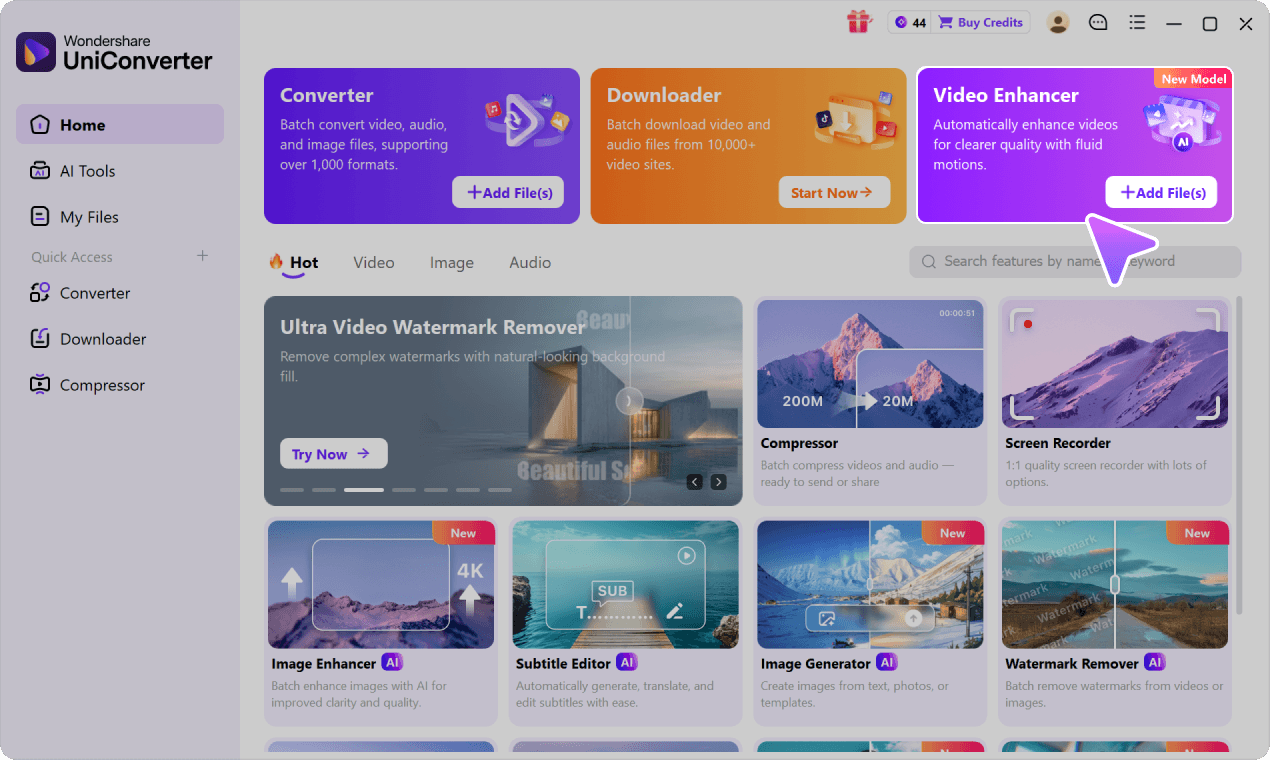
Lancez UniConverter, ouvrez l'outil Video Enhancer et ajoutez la vidéo que vous souhaitez améliorer. Pour plusieurs clips, importez-les dans la file d'attente d'amélioration.
Étape 2. Sélectionner un modèle d'amélioration IA et la sortie
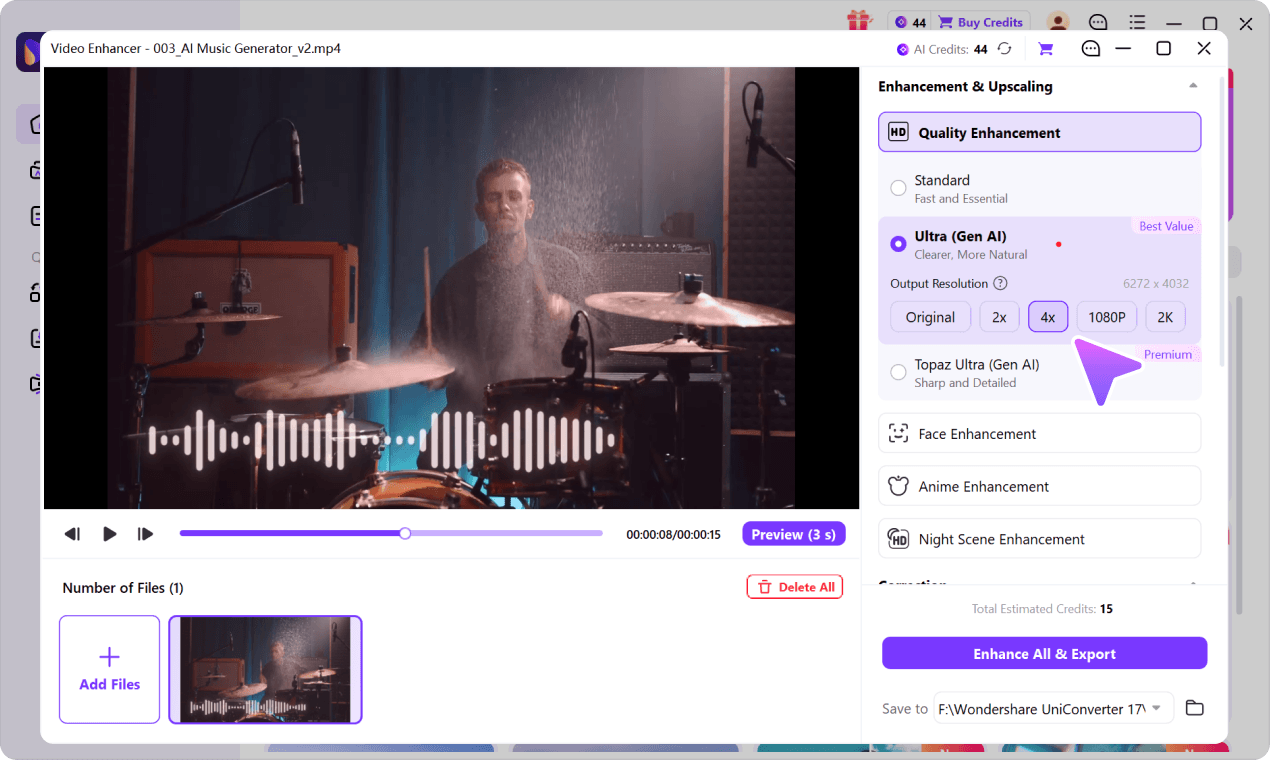
Utilisez un modèle de qualité générale pour les séquences floues, l'amélioration du visage lorsque les portraits sont prioritaires, ou un outil de débruitage, stabilisation ou de mouvement adapté selon les besoins. Le Topaz Ultra (Gen IA) mode offre 1080p/4K comme sortie cible ; les autres modèles proposent des paramètres différents.
Étape 3. Prévisualiser le résultat et exporter
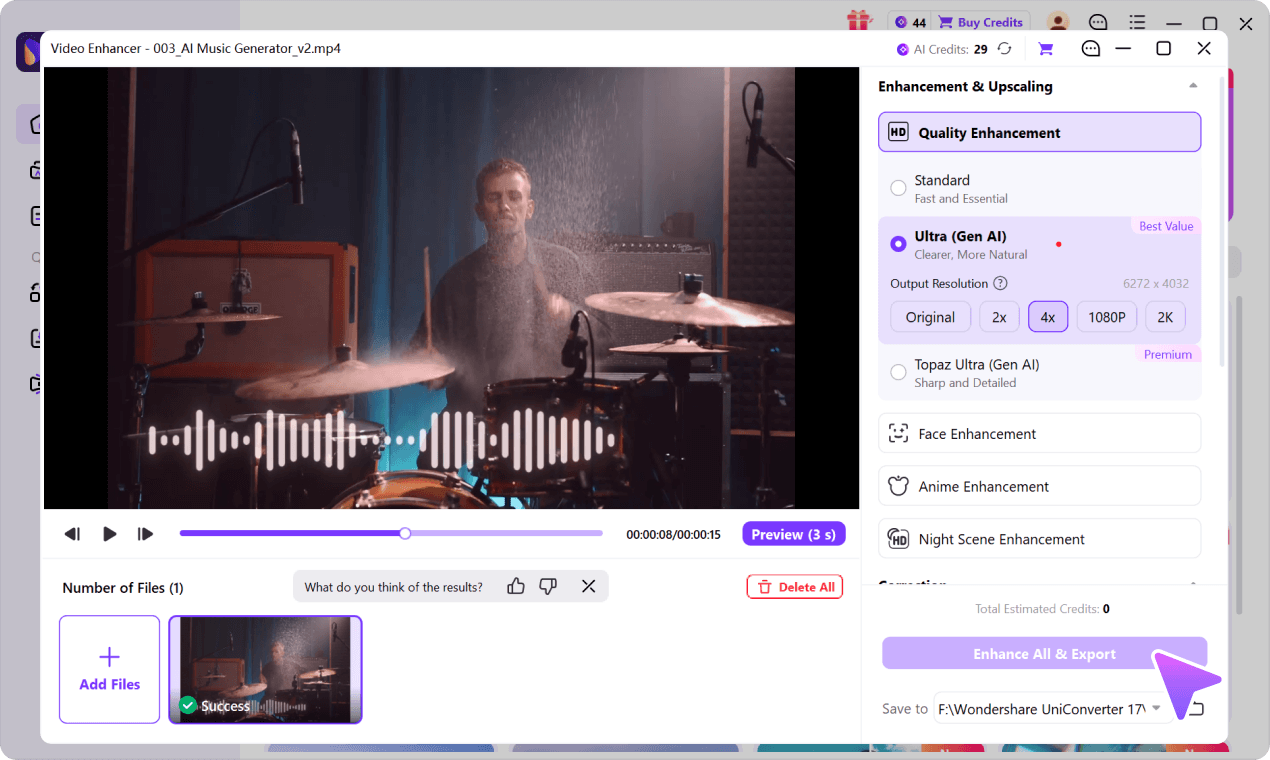
Inspectez les visages en mouvement, le texte fin et les textures dans l'aperçu, confirmez les paramètres de sortie et les crédits IA estimés, puis exportez. Conservez l'original afin de pouvoir comparer les résultats et éviter de vous fier aux détails visuels générés comme une reconstruction factuelle.
Autres guides d'amélioration vidéo
Vous avez besoin d'une comparaison plus large que cette liste d'applications d'amélioration vidéo ? Notre guide sur les outils d'amélioration de la qualité vidéo couvre d'autres approches d'amélioration. Pour une comparaison axée sur le navigateur, consultez ces outils d'amélioration vidéo en ligne. Ces guides ciblent des requêtes logicielles et web plus larges, tandis que cette page se concentre sur les applications et le choix selon l'appareil et la tâche.
Questions fréquemment posées sur les applications d'amélioration vidéo
-
1. Quelle est la meilleure application pour améliorer la qualité vidéo en 2026 ?
UniConverter est notre choix recommandé pour une amélioration IA plus exigeante sur Windows ou Mac. Pour des modifications rapides sur iPhone ou Android, CapCut et PowerDirector sont plus pratiques. Le bon choix dépend de si vous avez besoin de restauration ou d'édition quotidienne. -
2. Quelle est la meilleure application d'amélioration vidéo pour iPhone ?
CapCut, PowerDirector, Wink et Remini couvrent différents besoins sur iPhone. Utilisez CapCut pour les clips sociaux, PowerDirector pour les contrôles d'édition, Wink pour les traitements IA rapides, et Remini lorsque les visages sont la principale préoccupation. -
3. Quelles applications peuvent améliorer la qualité vidéo sur Android ?
CapCut, PowerDirector, Wink, Remini, InShot, KineMaster, VN et Videoleap proposent des flux de travail Android. La disponibilité de certaines fonctionnalités IA peut varier selon la version de l'application, l'appareil, le pays et l'abonnement. -
4. Existe-t-il une application gratuite pour améliorer la qualité vidéo ?
Oui. Certains éditeurs vidéo mobiles disposent de fonctionnalités d'édition et d'exportation gratuites. Cependant, l'accès gratuit n'est pas synonyme de restauration IA illimitée : certains modèles IA, la suppression de filigrane, les exportations ou le traitement cloud peuvent nécessiter un paiement. -
5. Une application d'amélioration de la qualité vidéo peut-elle transformer une vidéo en 480p ou 720p en véritable 4K ?
Certains outils IA peuvent exporter une vidéo mise à l'échelle en 4K, mais cela ne recrée pas le détail d'origine de la caméra. UniConverter propose une option de sortie 4K avec son mode d'amélioration Topaz Ultra (Gen AI), sous réserve de compatibilité des médias et de disponibilité de l'outil. -
6. Comment rendre une vidéo floue plus nette ?
Identifiez d'abord la cause : faible résolution, compression, bruit, tremblement, ou mise au point manquée. Utilisez un outil adapté — mise à l'échelle IA pour le matériel basse résolution, débruitage pour le grain, ou stabilisation pour le tremblement — et prévisualisez le résultat avant d'exporter. -
7. L'amélioration vidéo par IA est-elle meilleure qu'augmenter la résolution d'exportation ?
Elles résolvent des problèmes différents. Augmenter la résolution d'exportation modifie les dimensions de sortie, tandis que l'amélioration par IA tente d'améliorer le détail perçu ou de réduire les défauts. La mise à l'échelle peut être utile, mais ne peut pas garantir la récupération des informations originales perdues. -
8. Quelle application devrais-je utiliser pour les vieilles vidéos avec des visages flous ?
Remini vaut la peine d'être considéré pour l'amélioration mobile axée sur les visages. UniConverter propose une amélioration dédiée des visages sur ordinateur ainsi que des options de restauration vidéo plus larges. Vérifiez les visages sur les images en mouvement, car les détails générés par IA peuvent ne pas correspondre exactement à l'original. -
9. UniConverter fonctionne-t-il directement comme application iPhone ou Android ?
Le Video Enhancer d'UniConverter évalué ici est principalement un flux de travail de bureau Windows et Mac, avec une option d'amélioration distincte basée sur le navigateur. Il ne doit pas être confondu avec les applications d'édition natives iPhone et Android de cette liste. -
10. Quelle est la meilleure façon d'améliorer plusieurs vidéos à la fois ?
Un flux de travail sur ordinateur est généralement plus facile à gérer pour des ensembles plus importants de clips. UniConverter prend en charge les files d'attente multi-vidéos et la fonction Améliorer tout et exporter dans les tâches d'amélioration prises en charge ; vérifiez les paramètres de chaque clip et l'estimation des crédits IA avant le traitement.
Verdict final : quelle application améliore le mieux la qualité vidéo ?
Choisissez UniConverter pour une restauration IA plus approfondie et des flux de travail de bureau répétés ; choisissez CapCut ou InShot pour des modifications mobiles rapides ; PowerDirector et KineMaster pour plus de contrôle d'édition ; et Remini ou Wink lorsque les outils IA accessibles axés sur les portraits sont les plus importants. L'application la plus utile est celle qui correspond à votre problème source et à votre appareil — et non simplement celle qui annonce la plus grande résolution d'exportation.
Commencez par un court échantillon, inspectez-le à vitesse de lecture normale et déterminez si le changement constitue une véritable amélioration ou seulement un traitement visuel différent. Pour revoir notre flux de travail de bureau recommandé, consultez l'avis sur l'amélioration vidéo IA d'UniConverter ci-dessus.