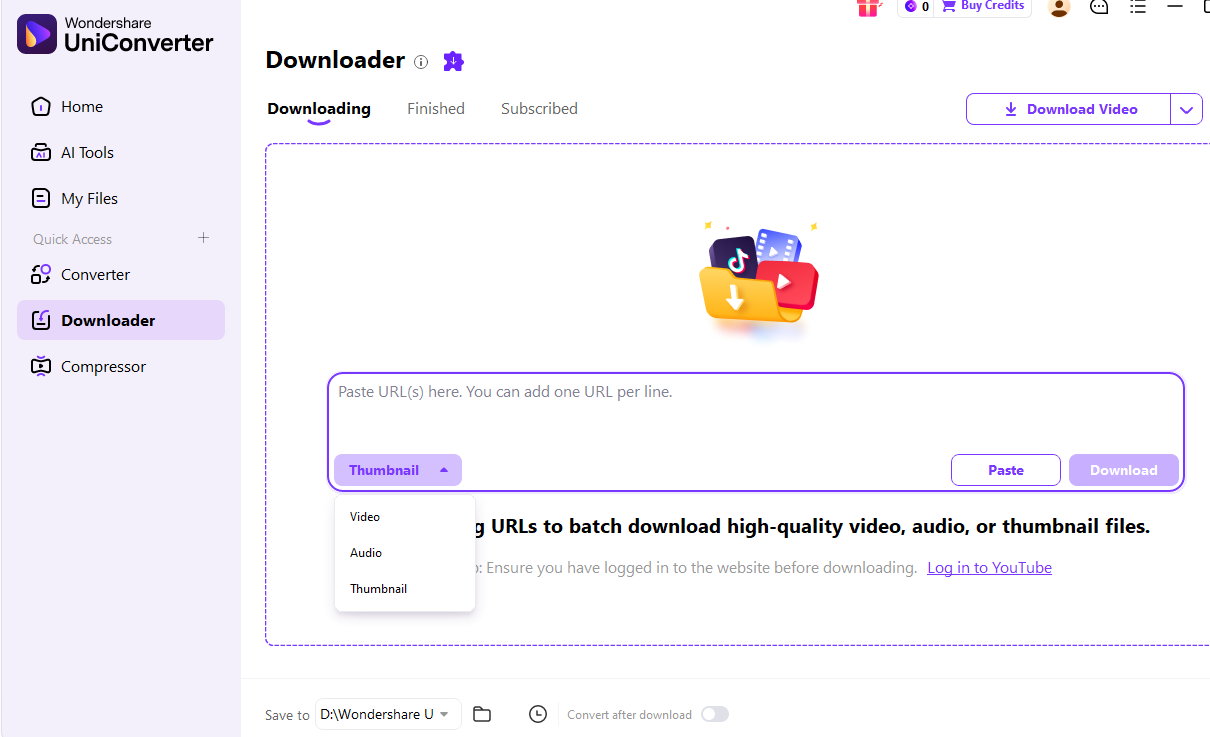
Une vidéo Telegram peut être lue dans l'application sans apparaître dans votre galerie ou dans un dossier que vous avez choisi. Pour conserver une copie locale séparée, utilisez la commande d'enregistrement ou d'exportation pour votre appareil, puis vérifiez la destination. Le transfert vers Messages enregistrés conserve la vidéo dans Telegram, pas dans les Photos ou Fichiers de votre téléphone.
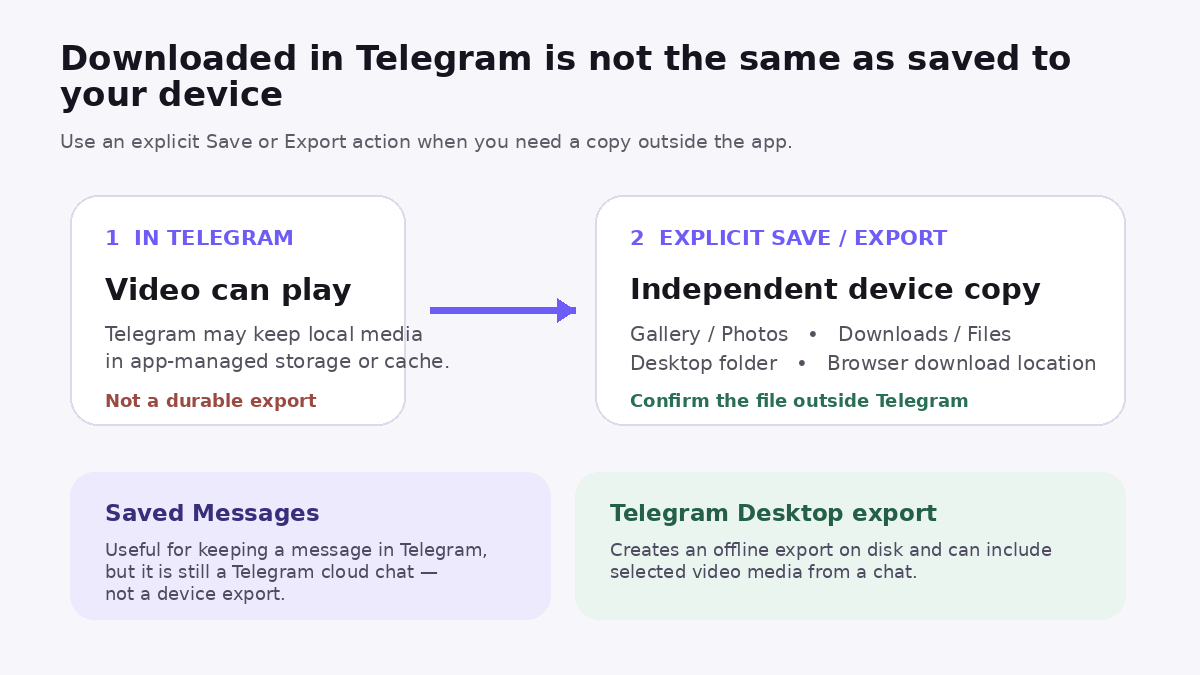
Wondershare UniConverter Downloader : Télécharger et gérer des vidéos à partir d'URL
Wondershare UniConverter Downloader est un téléchargeur de vidéos et d'audio de bureau pour les URL multimédias prises en charge. Dans l'application Windows V17, collez une URL multimédia, choisissez Vidéo or Audio, définissez un dossier Enregistrer dans, et démarrez le téléchargement. Suivez la tâche sous Téléchargement en cours et ouvrez le fichier terminé sous Terminé. Vous pouvez également ajouter plusieurs liens, une URL par ligne ; V17 prend en charge jusqu'à 10 tâches de téléchargement simultanées.
Vous avez déjà enregistré votre vidéo Telegram ? Continuez à travailler dans UniConverter : utilisez Converter lorsque le format de fichier ou le codec est incompatible avec votre appareil, ou Compressor lorsque la vidéo est trop volumineuse pour être envoyée ou téléchargée. Si vous enregistrez une vidéo depuis une discussion Telegram, l'option Enregistrer ou Exporter intégrée à l'application Telegram est également disponible dans les étapes spécifiques à l'appareil ci-dessous.
Voir les étapes du téléchargeur et les vraies captures d'écran V17 · Guide UniConverter Downloader
Choisir la bonne méthode de téléchargement de vidéos Telegram
| Appareil ou situation | Meilleure première méthode | Destination attendue | Aller à |
|---|---|---|---|
| Android | Commande Enregistrer dans la galerie ou Enregistrer dans les téléchargements de Telegram | Application Galerie/Photos ou Téléchargements/Fichiers, selon la commande | Étapes Android |
| iPhone / iPad | Enregistrer la vidéo pour Photos, ou Enregistrer dans Fichiers pour un emplacement de fichier | Photos ou un emplacement Fichiers que vous choisissez | Étapes iPhone/iPad |
| Windows / Mac / Linux | Telegram Desktop → Enregistrer sous... | Un dossier que vous choisissez | Étapes bureau |
| Navigateur | Telegram WebA → Télécharger | L'emplacement de téléchargement configuré ou sélectionné de votre navigateur | Étapes Web |
| Plusieurs vidéos d'une même discussion | Telegram Desktop → Exporter l'historique de la discussion | Le chemin de téléchargement d'exportation que vous sélectionnez | Plusieurs vidéos |
| Téléchargement depuis une URL multimédia prise en charge sur le bureau | Wondershare UniConverter Downloader pour vidéo ou audio | Le dossier local sélectionné sous Enregistrer dans | Présentation du téléchargeur |
| La vidéo locale ne se lit pas ou est trop volumineuse | Utilisez UniConverter après que le fichier Telegram est entièrement enregistré | Un nouveau fichier local converti ou compressé | Corrections après téléchargement |
Comment télécharger des vidéos Telegram sur Android
Pour une seule vidéo, utilisez la commande d'enregistrement explicite de Telegram après le chargement du média. Les ressources linguistiques actuelles de Telegram Android incluent à la fois Enregistrer dans les téléchargements et Enregistrer dans la galerie. La position exacte du menu peut changer selon la version de l'application, suivez donc les libellés affichés dans l'application actuelle plutôt que de vous fier à un ancien chemin de dossier.
- Ouvrez la discussion, le groupe ou le canal contenant une vidéo que vous êtes autorisé à enregistrer.
- Appuyez sur la vidéo. Si une flèche de téléchargement est affichée, laissez le téléchargement se terminer afin que la vidéo puisse être lue normalement dans Telegram.
- Ouvrez le lecteur vidéo et son ⋮ ou menu d'action multimédia.
- Choisissez Enregistrer dans la galerie lorsque vous souhaitez une copie dans la galerie, ou Enregistrer dans les téléchargements lorsque cette option est affichée et que vous préférez une destination orientée fichier.
- Confirmez le résultat en dehors de Telegram dans votre application Galerie/Photos ou dans la vue Fichiers/Téléchargements de l'appareil.
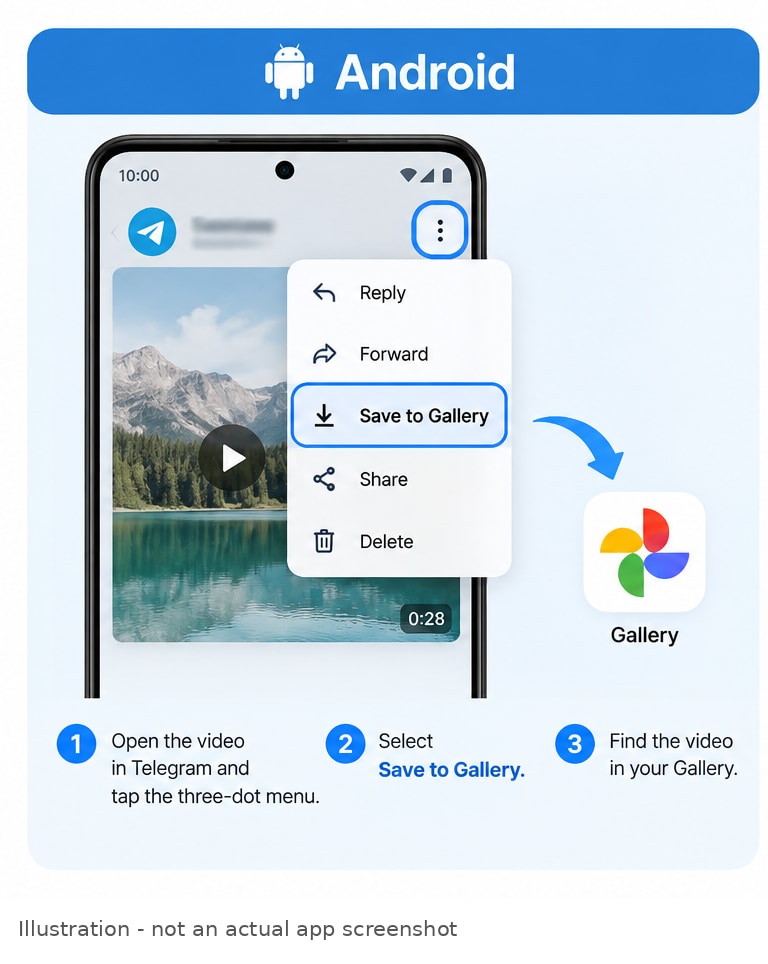
Pourquoi la flèche de téléchargement seule peut prêter à confusion : Telegram dispose d'un gestionnaire de téléchargements pour les téléchargements actifs et récents. Cela aide Telegram à gérer les médias, mais cela ne prouve pas que la vidéo a été exportée dans votre galerie en tant que copie indépendante. Si la vidéo est lisible dans Telegram mais absente de la Galerie, revenez à la vidéo et utilisez la commande d'enregistrement explicite.
Enregistrement unique ou comportement automatique de la galerie : Telegram expose également un Enregistrer dans la galerie paramètre dans sa zone Stockage et données Android. N'utilisez cela que si vous souhaitez le comportement automatique de la galerie de Telegram pour les catégories affichées par votre version actuelle. Pour une vidéo spécifique que vous devez conserver, un enregistrement explicite suivi d'une vérification hors application est plus facile à contrôler.
Évitez les tutoriels qui promettent un chemin universel vers le stockage interne Android. La version Android, le fabricant de l'appareil, la version de l'application et la commande choisie peuvent tous influencer l'emplacement d'apparition d'un fichier.
Comment télécharger des vidéos Telegram sur iPhone ou iPad
Choisissez d'abord la destination : utilisez Enregistrer la vidéo lorsque l'objectif est la bibliothèque Photos, ou Enregistrer dans Fichiers lorsque vous souhaitez choisir un emplacement dans Fichiers. Les ressources de traduction iOS actuelles de Telegram exposent les deux Enregistrer la vidéo et Enregistrer dans Fichiers.
- Ouvrez la conversation Telegram et appuyez sur la vidéo.
- Laissez le média finir de charger si Telegram affiche encore un état de téléchargement/progression.
- Ouvrez le menu d'action/partage de la vidéo.
- Choisissez Enregistrer la vidéo pour une copie dans Photos, ou Enregistrer dans Fichiers et sélectionnez un emplacement dans Fichiers.
- Ouvrez Photos ou Fichiers et vérifiez que la vidéo enregistrée est présente et se lit indépendamment de Telegram.
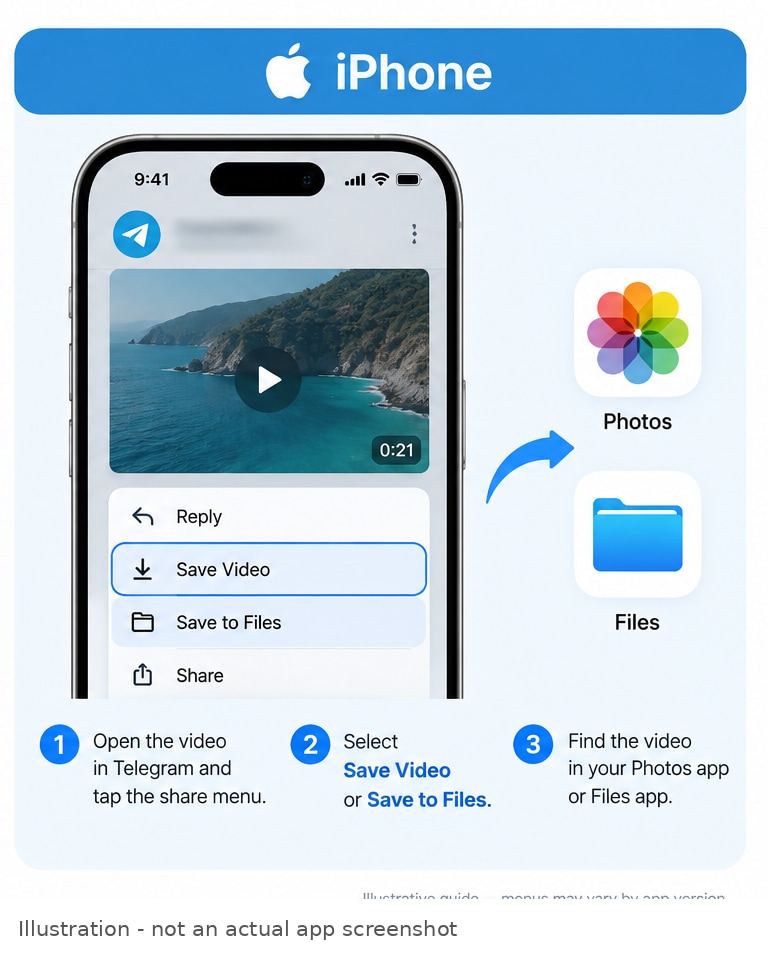
If Enregistrer la vidéo est disponible mais rien n'apparaît dans Photos, vérifiez l'autorisation Photos actuelle de Telegram dans les Réglages iOS et réessayez l'enregistrement explicite. Photos et Fichiers sont des destinations différentes ; enregistrer dans Fichiers ne place pas automatiquement la même vidéo dans Photos.
Comment télécharger des vidéos Telegram sur Windows ou Mac
Les étapes ci-dessous concernent le client Telegram Desktop multiplateforme que Telegram propose pour Windows, Mac et Linux. Telegram distribue également un Telegram pour macOS natif distinct, donc ne supposez pas que tous les menus sont identiques entre les deux clients. Vous pouvez voir la liste officielle des clients sur la page Applications.
- Ouvrez Telegram Desktop et accédez à la conversation contenant la vidéo.
- Laissez la vidéo finir de se télécharger si elle affiche encore un état de progression.
- Ouvrez le menu contextuel du média et choisissez Enregistrer sous..., qui est une commande actuelle de Telegram Desktop.
- Choisissez le dossier local où vous souhaitez enregistrer le fichier et confirmez l'enregistrement.
- Ouvrez ce dossier dans l'Explorateur de fichiers ou le Finder et lisez le fichier depuis cet emplacement pour confirmer que l'enregistrement s'est bien effectué.
Si vous utilisez le comportement de téléchargement configuré de Telegram Desktop au lieu de Enregistrer sous..., vérifiez Paramètres > Avancé > Chemin de téléchargement. Les ressources linguistiques Desktop actuelles de Telegram y dirigent explicitement les utilisateurs lorsque l'emplacement de téléchargement sélectionné est invalide. Le chemin peut être configuré, alors évitez de supposer que chaque installation Windows ou Mac utilise le même dossier.
Comment télécharger des vidéos depuis Telegram Web
Telegram propose actuellement WebK et WebA. Pour garder ce tutoriel précis, les étapes ici font référence à Telegram WebA, dont les ressources linguistiques officielles actuelles incluent une action Télécharger.
- Ouvrez Telegram WebA depuis le site officiel de Telegram page Applications et connectez-vous.
- Ouvrez la discussion et la vidéo que vous êtes autorisé à enregistrer.
- Utilisez l'action Télécharger lorsqu'elle est disponible pour ce média.
- Laissez le navigateur terminer le téléchargement.
- Utilisez la liste des téléchargements du navigateur pour localiser le fichier, ou vérifiez le dossier que votre navigateur est configuré pour utiliser.
Vous n'avez pas besoin d'une extension de navigateur simplement pour enregistrer des médias Telegram ordinaires lorsque WebA expose déjà le téléchargement. De plus, il n'existe pas de « dossier Telegram Web » unique : c'est le navigateur qui décide d'utiliser un répertoire de téléchargement par défaut ou de vous demander où enregistrer.
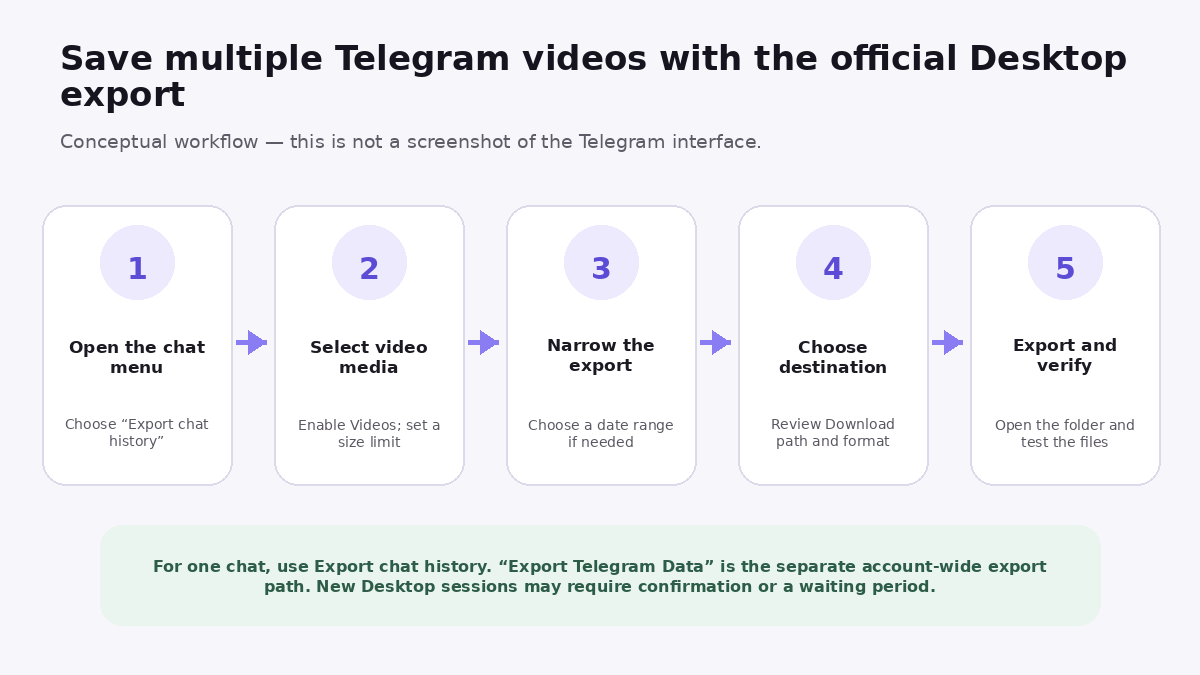
Comment enregistrer plusieurs vidéos Telegram avec l'exportation officielle de l'application de bureau
Utilisez l'exportation de discussion de Telegram Desktop lorsque vous avez besoin de plusieurs vidéos autorisées provenant d'une même conversation. Cela est différent d'enregistrer une vidéo à répétition et différent de l'outil Exporter les données Telegram à l'échelle du compte.
- Dans Telegram Desktop, ouvrez la discussion spécifique.
- Ouvrez le menu ⋮ de la discussion et choisissez Exporter l'historique de la discussion. Telegram documente ceci comme le chemin d'exportation pour une discussion individuelle.
- Dans les paramètres d'exportation, sélectionnez Vidéos et tout autre type de média dont vous avez réellement besoin.
- Vérifiez la limite de taille disponible, la plage de dates, le format d'exportation et le chemin de téléchargement. Définissez les contrôles de plage et de taille pour que les vidéos dont vous avez besoin soient incluses.
- Démarrez l'exportation, puis ouvrez le dossier de sortie sélectionné et vérifiez les médias exportés.
La documentation officielle de Telegram liste également Paramètres > Avancé > Exporter les données Telegram pour une exportation à l'échelle du compte. Ne confondez pas cela avec Exporter l'historique de la discussion pour une seule conversation. Telegram note également qu'une session Desktop nouvellement connectée peut nécessiter une attente de 24 heures ou une confirmation depuis un autre appareil avant qu'une exportation commence. La fonction d'exportation est une fonctionnalité Desktop, pas un flux de travail Telegram Web. Consultez le guide d'exportation officiel et annonce d'exportation.
Où sont enregistrées les vidéos Telegram téléchargées ?
Si une vidéo Telegram a été « téléchargée » mais que vous ne parvenez pas à la trouver, demandez-vous d'abord quel type de téléchargement a eu lieu. Les médias lisibles dans Telegram peuvent toujours être des données locales gérées par l'application. Un fichier distinct n'apparaît qu'après que l'action d'enregistrement/téléchargement/exportation pertinente a été effectuée.
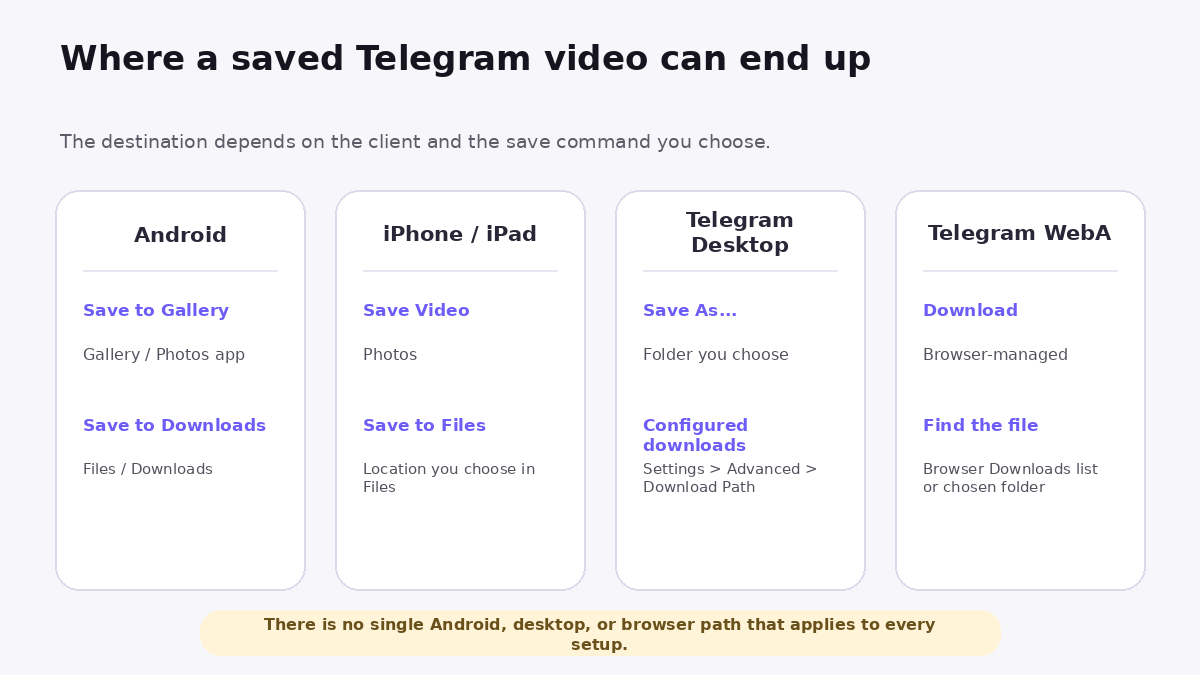
| État ou client | Ce que cela signifie | Où chercher |
|---|---|---|
| Téléchargement dans l'application Telegram / cache | Telegram dispose de données locales pour la lecture ou l'accès récent. | Gérez-le depuis les contrôles Téléchargements/stockage de Telegram. Ne traitez pas le cache caché de l'application comme un fichier exporté durable. |
| Android — Enregistrer dans la Galerie | Un enregistrement explicite dans la galerie a été demandé. | Votre application Galerie/Photos ; le chemin exact dans le système de fichiers peut varier. |
| Android — Enregistrer dans les téléchargements | Un enregistrement explicite de type fichier a été demandé. | Fichiers/Téléchargements ou fichiers récents ; le chemin exact peut varier. |
| iPhone/iPad — Enregistrer la vidéo | Une copie dans Photos a été demandée. | Photos. |
| iPhone/iPad — Enregistrer dans Fichiers | Vous avez choisi un emplacement de fichier. | L'emplacement des fichiers que vous avez sélectionné. |
| Telegram Desktop — Enregistrer sous... | Vous avez explicitement choisi un dossier de destination. | Le dossier sélectionné dans la boîte de dialogue Enregistrer sous. |
| Telegram Desktop — téléchargements configurés | Desktop utilise sa destination de téléchargement configurée. | Paramètres > Avancé > Chemin de téléchargement. |
| Telegram WebA | Le navigateur a géré l'action de téléchargement. | La liste des téléchargements de votre navigateur et le dossier configuré/choisi. |
| Messages enregistrés | Le message/média a été mis en favori dans le stockage cloud personnel de Telegram. | Dans les Messages enregistrés de Telegram — pas automatiquement dans Photos, Galerie, Fichiers ou un dossier de bureau. |
Ne supposez pas qu'une vidéo Telegram est en MP4 simplement parce que c'est une vidéo. Conservez le fichier tel que Telegram l'a réellement enregistré et vérifiez son format/conteneur si une autre application refuse de l'ouvrir.
Pourquoi les vidéos Telegram ne se téléchargent-elles pas ou ne s'enregistrent-elles pas ?
Commencez par le symptôme plutôt que de vider le cache de Telegram. Si une vidéo nécessaire n'existe que dans le stockage géré par Telegram, effacer les données locales en premier peut supprimer la copie locale pratique. Enregistrez ou exportez tout ce qui est important avant d'effectuer un nettoyage du stockage.
| Symptôme | Cause probable | Que faire |
|---|---|---|
| Le téléchargement se bloque ou redémarre | Interruption de connexion, tâche en pause ou état de l'application/réseau | Ouvrez le gestionnaire de téléchargements de Telegram, reprenez ou réessayez la tâche, et utilisez une connexion stable. Ne convertissez pas un fichier incomplet comme « solution ». |
| Telegram signale ou se comporte comme si le stockage était indisponible | Espace insuffisant sur l'appareil ou chemin de téléchargement Desktop invalide | Libérez suffisamment de stockage, ou sur Desktop vérifiez Paramètres > Avancé > Chemin de téléchargement et réessayez. |
| La vidéo est lue, mais elle n'est pas dans Galerie/Photos/Fichiers | La vidéo n'est disponible qu'à l'intérieur de Telegram ou de son stockage géré par l'application | Utilisez la commande explicite Enregistrer dans la galerie, Enregistrer la vidéo, Enregistrer dans les fichiers, Enregistrer sous ou Téléchargement Web pour votre client. |
| Enregistrer la vidéo ne crée pas de copie dans iOS Photos | L'autorisation Photos ou l'enregistrement n'a pas été effectué | Vérifiez l'autorisation Photos actuelle de Telegram dans les Réglages iOS, puis utilisez à nouveau Enregistrer la vidéo et vérifiez dans Photos. |
| Le téléchargement Web est terminé mais le fichier semble manquant | Le navigateur l'a enregistré dans un endroit différent du dossier que vous attendiez | Ouvrez la liste des téléchargements du navigateur et utilisez son action afficher/montrer dans le dossier. |
| L'option Enregistrer/télécharger est indisponible pour une publication protégée | La protection du contenu Telegram peut désactiver les téléchargements, la copie, le transfert et les captures d'écran | Ne contournez pas la restriction. Demandez à l'expéditeur, au propriétaire du groupe/canal ou à l'éditeur une version qu'il vous autorise à enregistrer. Telegram documente ce comportement dans sa spécification de protection du contenu. |
| Un fichier local entièrement enregistré ne se lit pas dans l'application cible | Le lecteur peut ne pas prendre en charge le conteneur, le codec vidéo, le codec audio ou d'autres paramètres de la vidéo | Testez le fichier complet dans un autre lecteur compatible. Si le fichier lui-même est complet, convertissez-le dans un format/codec pris en charge par votre appareil cible avec UniConverter Video Converter. |
| Une vidéo locale entièrement enregistrée est trop grande pour être partagée | La taille du fichier dépasse la limite pratique de l'application ou du flux de travail suivant | Compressez la copie locale avec UniConverter Video Compressor. La compression peut réduire la taille, mais une compression plus forte peut également réduire la qualité visible. |
Avez-vous besoin d'un téléchargeur de vidéos Telegram ou d'une extension ?
Pour les médias ordinaires que Telegram vous permet d'enregistrer, commencez par les contrôles officiels de Telegram. Android, iOS, Telegram Desktop et WebA fournissent déjà des actions d'enregistrement/téléchargement adaptées à l'appareil. Un téléchargeur tiers n'est pas une exigence pour un téléchargement normal de vidéo Telegram.
Les extensions de navigateur et les services en ligne « collez un lien Telegram » peuvent ajouter des autorisations supplémentaires, une exposition à la vie privée ou un risque pour le compte. Une URL de message d'apparence publique ne garantit pas non plus qu'un site tiers peut récupérer ses médias. N'envoyez pas à un service inconnu votre code de connexion Telegram, votre mot de passe, vos données de session, vos cookies ou d'autres identifiants. Si Telegram a désactivé l'enregistrement en raison de la protection du contenu, un outil tiers ne doit pas être traité comme une solution de contournement.
Que peut faire Wondershare UniConverter Downloader ?
Wondershare UniConverter Downloader est un outil de bureau Windows et Mac permettant de télécharger des vidéos ou des fichiers audio à partir d'URL de médias pris en charge. Contrairement à Converter, qui traite les fichiers que vous possédez déjà, Downloader commence par une URL, analyse les médias disponibles et enregistre le résultat dans un dossier local. Son interface Windows V17 propose également une cible Miniature, bien que la disponibilité des miniatures dépende de la source.
UniConverter décrit Downloader comme couvrant plus de 10 000 sites vidéo. Les options de téléchargement vidéo, audio et autres disponibles dépendent de la source prise en charge. Pour les publications Telegram, vous pouvez également utiliser les commandes intégrées Enregistrer ou Exporter de Telegram décrites ci-dessus pour obtenir le fichier local.
Comment fonctionne UniConverter Downloader pour les URL de médias pris en charge
- Ouvrez Downloader. Lancez UniConverter Desktop et sélectionnez Downloader dans la navigation de gauche.
- Collez une URL éligible. Ajoutez un lien depuis une source prise en charge dans la zone intitulée Collez les URL ici. Vous pouvez ajouter une URL par ligne. Sélectionnez Vidéo or Audio comme cible de téléchargement. La miniature est également disponible pour les sources compatibles.
- Choisissez votre dossier de sortie. Utilisez Enregistrer dans et, si nécessaire, vérifiez les paramètres disponibles sous Préférences → Téléchargement. La disponibilité de la source contrôle les formats, la qualité, les sous-titres ou les pistes audio que vous pouvez obtenir.
- Analyser et télécharger. Sélectionnez Télécharger. L'Téléchargement en cours espace de travail affiche l'étape Analyse et la progression du téléchargement ; les tâches prises en charge peuvent être mises en pause ou reprises.
- Trouvez le fichier dans Terminé. Ouvrez Terminé pour localiser le résultat enregistré et utilisez son contrôle de dossier pour ouvrir la destination locale. Le cas échéant, le média terminé peut continuer dans Converter, Compressor, Cutter de UniConverter, ou Éditeur de sous-titres.
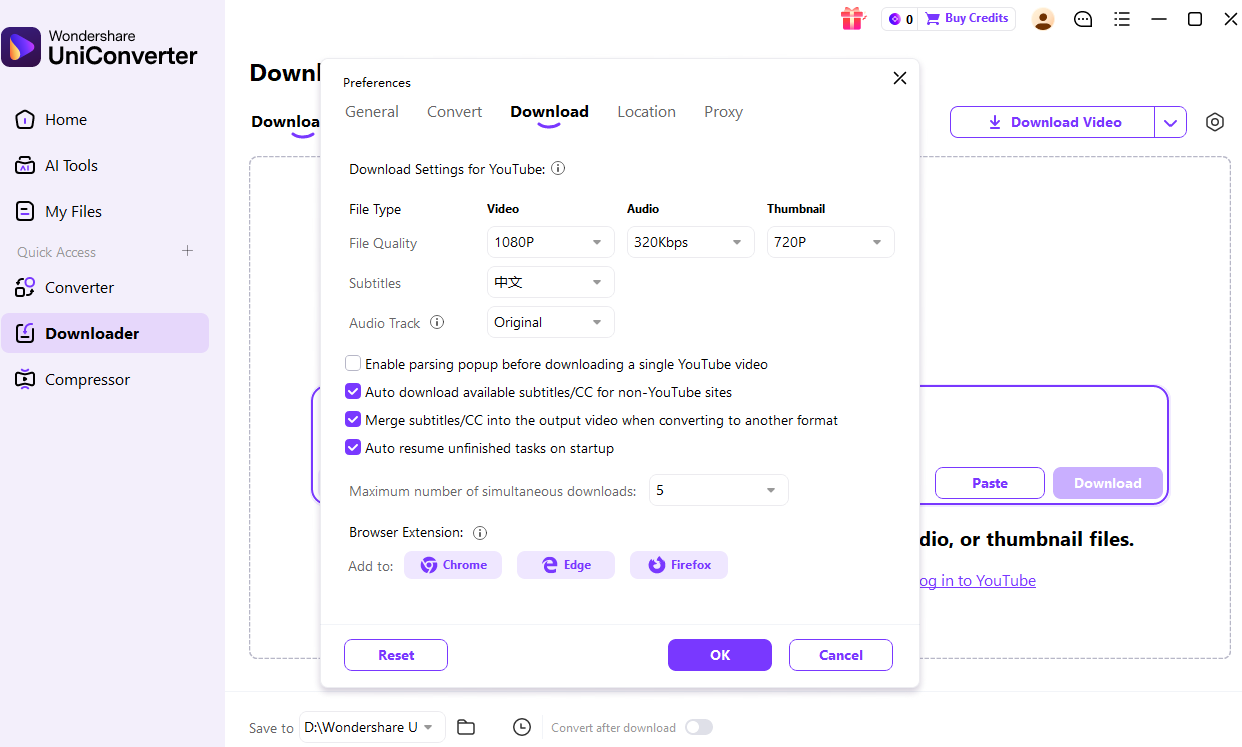
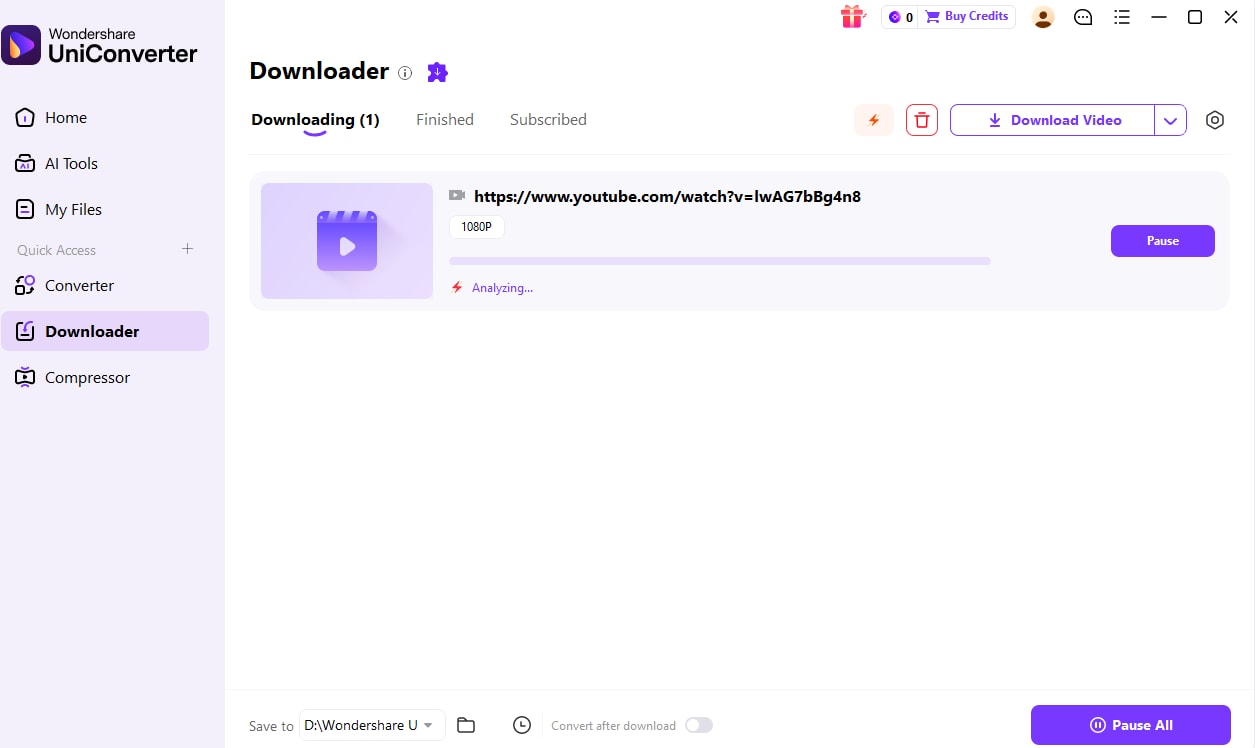
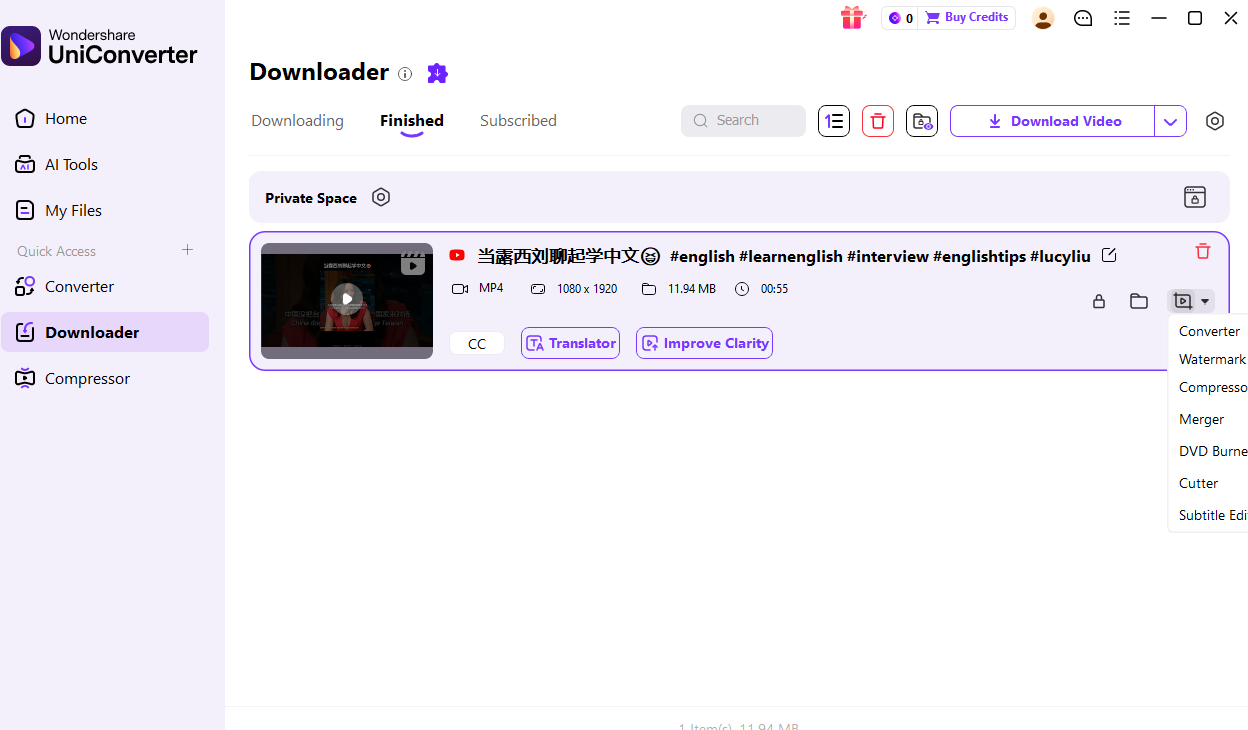
Liens multiples : pour les URL prises en charge, UniConverter peut mettre en file d'attente plusieurs liens, un par ligne. Windows V17 permet jusqu'à 10 tâches de téléchargement simultanées ; ce paramètre de simultanéité n'est pas une limite de 10 URL par lot. L'extension de navigateur et les autres contrôles de téléchargement ne remplacent pas les restrictions d'accès, la protection du contenu ou les propres autorisations d'enregistrement de Telegram.
Pour plus de détails, consultez Guide UniConverter Downloader. Une fois une vidéo enregistrée sur votre appareil, UniConverter Converter et Compressor peuvent aider à la préparer pour la lecture ou le partage.
Les Messages enregistrés ne sont pas non plus un téléchargeur. Telegram les appelle stockage cloud personnel pour les messages et les médias. C'est utile pour mettre en favori une vidéo dans Telegram, mais y transférer ne crée pas de copie indépendante dans les Photos/Fichiers de votre téléphone ou sur votre ordinateur. Voir documentation des Messages enregistrés de Telegram.
Résoudre les problèmes de lecture ou de taille de fichier après le téléchargement
Après avoir enregistré une vidéo Telegram complète sur votre appareil, UniConverter peut vous aider si le fichier ne se lit pas sur l'appareil cible ou est trop grand pour être partagé. Il ne peut pas terminer un transfert Telegram interrompu ni restaurer les détails vidéo manquants.
Convertir une vidéo Telegram enregistrée qui ne se lit pas sur votre appareil
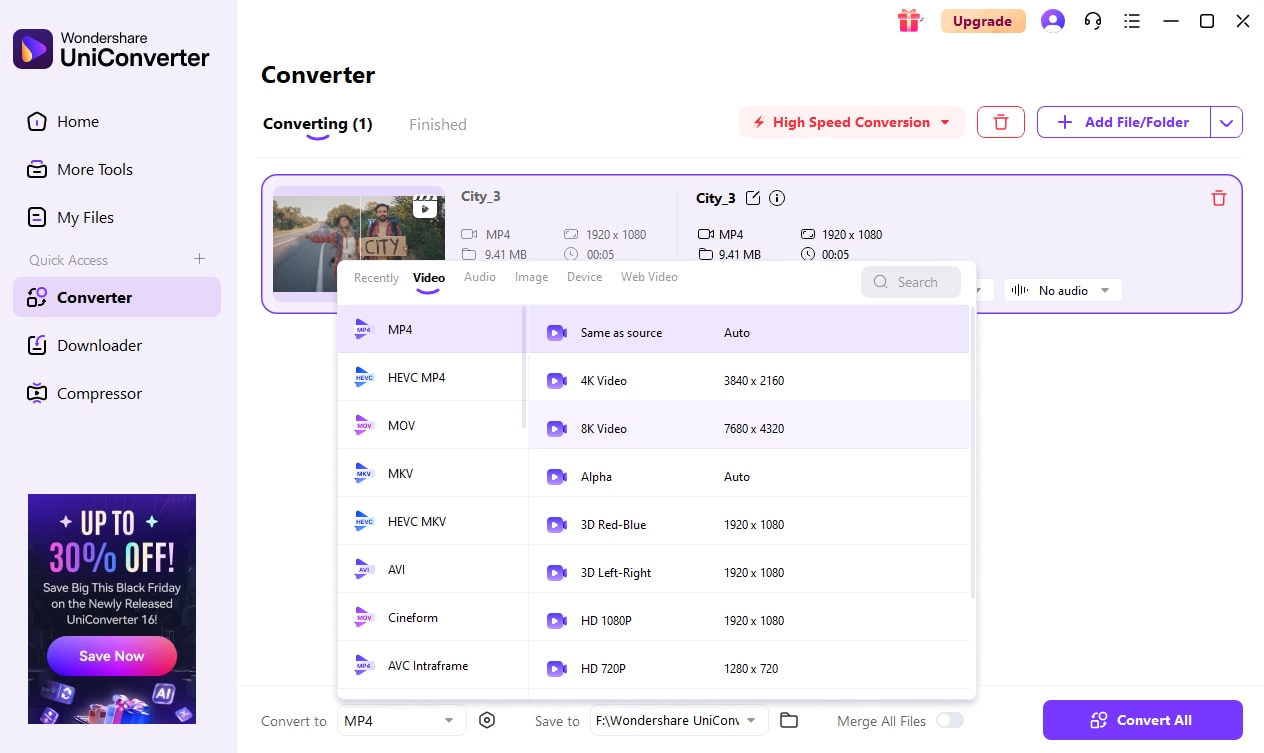
- Ouvrez Wondershare UniConverter et sélectionnez Converter sur l'écran d'accueil.
- Choisissez Ajouter des fichiers / Dossier ou faites glisser la vidéo Telegram enregistrée dans la file d'attente de conversion.
- Ouvrez le Convertir en liste et choisissez un format de sortie pris en charge par votre appareil ou application cible. Utilisez le contrôle Paramètres uniquement lorsque vous devez modifier des paramètres tels que le codec, la résolution, la fréquence d'images ou le débit binaire.
- Sélectionnez Tout convertir. Après le traitement, ouvrez l'onglet Terminé et testez le nouveau fichier local.
La conversion modifie la compatibilité ; elle ne récupère pas les images manquantes ni les détails qui n'étaient jamais présents dans la source téléchargée.
Compresser une vidéo Telegram trop volumineuse pour être partagée
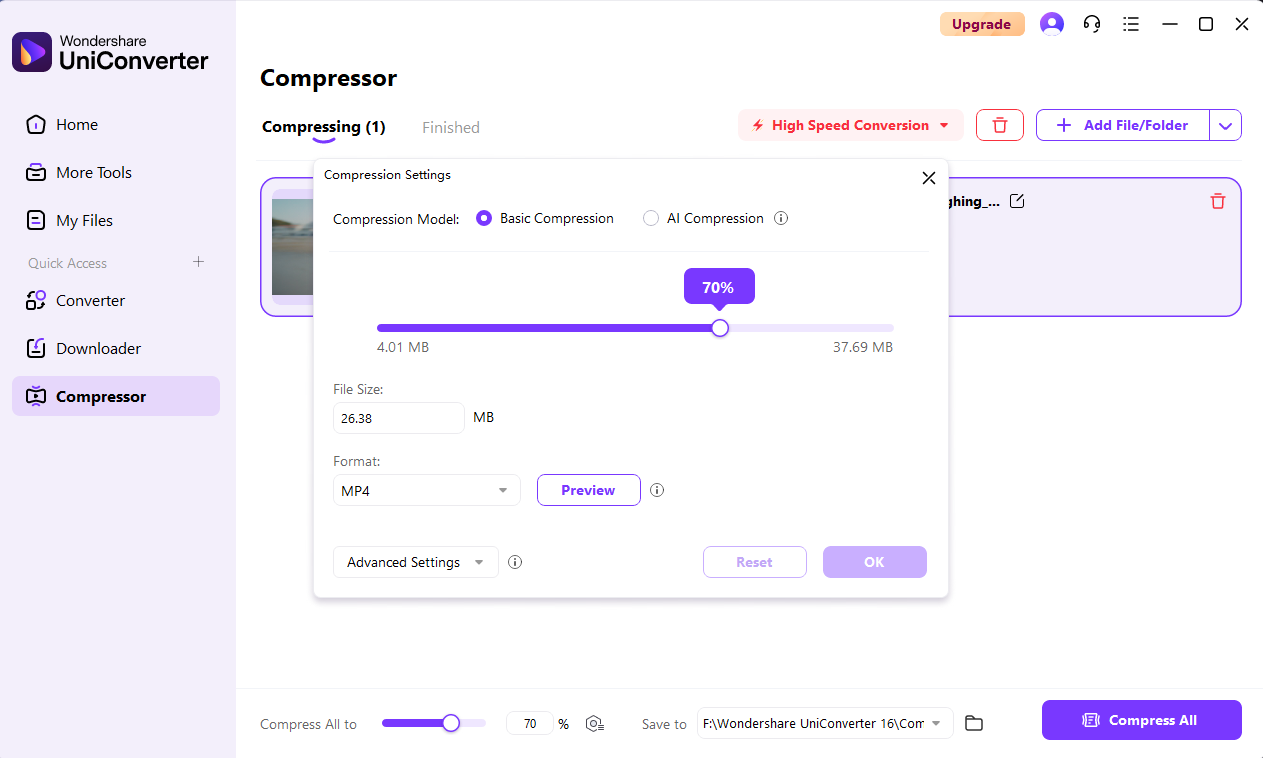
- Ouvrez Compressor dans UniConverter et ajoutez la vidéo locale entièrement enregistrée.
- Utilisez les commandes de compression actuelles pour choisir un équilibre approprié entre taille et qualité. Le flux de travail actuel d'UniConverter inclut Prioriser la qualité, Prioriser la taille, Compression IA, et Paramètres avancés selon disponibilité.
- Prévisualisez un résultat représentatif si nécessaire, puis choisissez Tout compresser et vérifiez le résultat avant de supprimer ou de remplacer l'original.
Si la vidéo locale nécessite des sous-titres pour l'édition ou le partage, UniConverter propose également un Éditeur de sous-titres. Conservez cela comme flux de travail post-téléchargement ; cela ne modifie pas les autorisations d'enregistrement ou le statut de téléchargement de Telegram.