Dans cet article
- Peut-on télécharger une vidéo Loom ?
- Comment télécharger votre propre vidéo Loom
- Comment télécharger une vidéo Loom depuis un lien partagé
- Peut-on télécharger des vidéos Loom gratuitement ?
- Pourquoi le bouton de téléchargement Loom est manquant ou ne fonctionne pas
- Téléchargez et gérez des vidéos et sous-titres Loom avec UniConverter
- FAQ sur les téléchargements de vidéos Loom
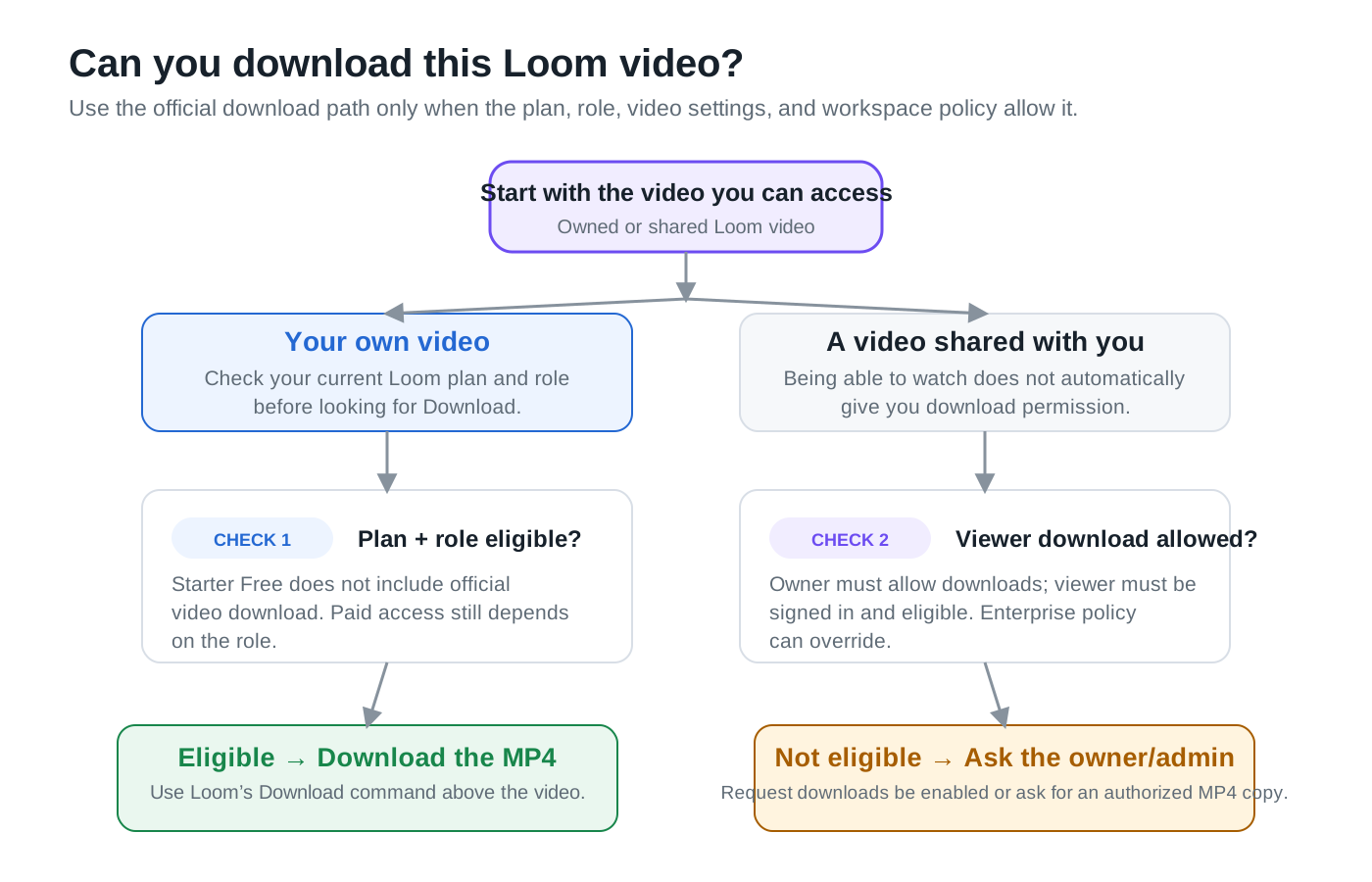
Loom dispose d'un chemin de téléchargement officiel, mais l'accès est conditionnel. La question pratique n'est pas simplement de savoir si vous avez une URL Loom ; c'est de savoir si le compte, la vidéo et l'espace de travail actuels autorisent un téléchargement. Les étapes ci-dessous suivent la documentation d'assistance actuelle de Loom et évitent les méthodes qui contournent les téléchargements désactivés ou les contrôles d'accès privés.
Partie 1. Peut-on télécharger une vidéo Loom ?
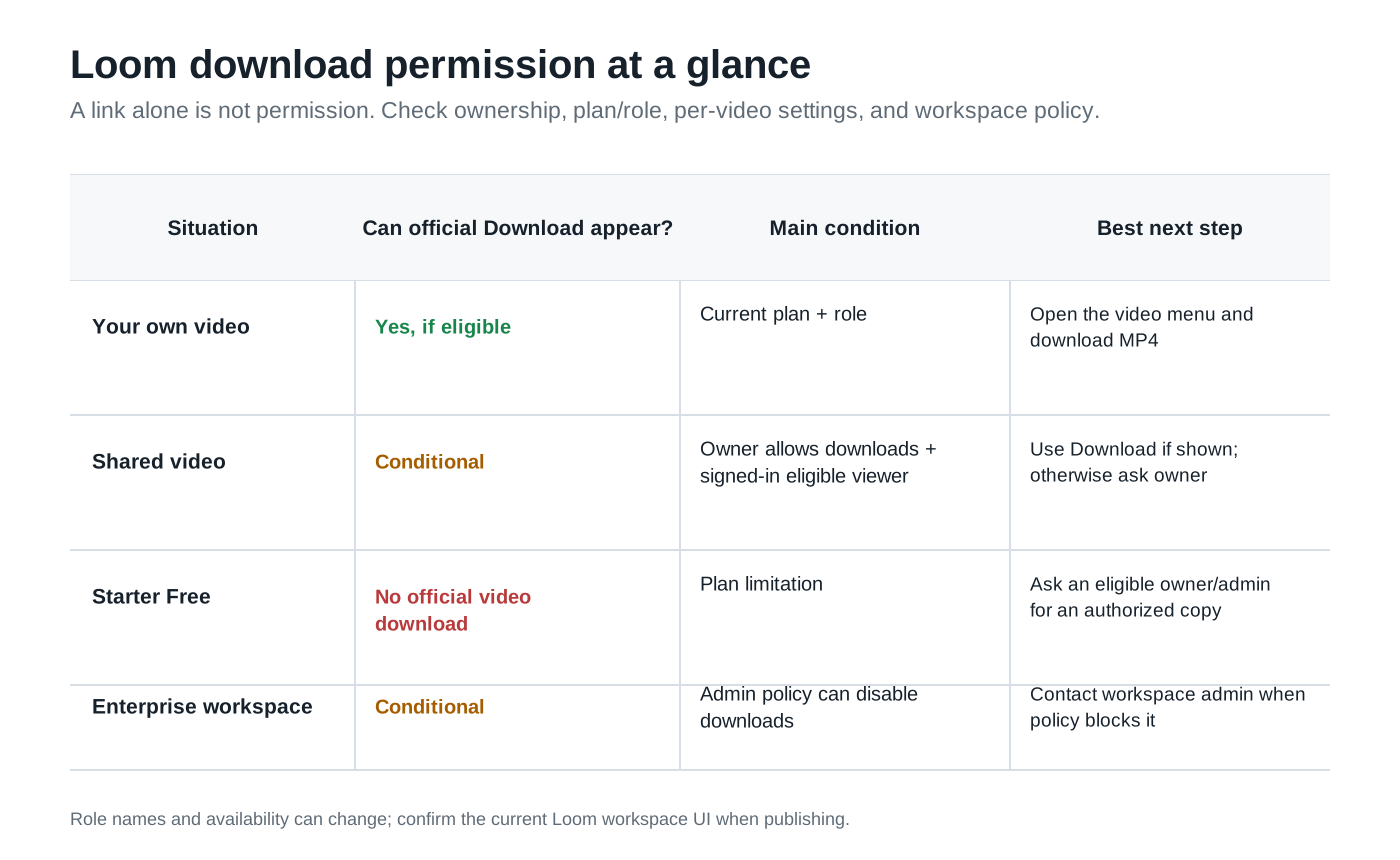
Oui, si la vidéo et votre compte sont éligibles. Les règles actuelles de Loom distinguent la personne qui possède ou administre une vidéo de celle qui a simplement un accès en lecture. Le guide de téléchargement Loom précise également que Starter Free n'inclut pas les téléchargements vidéo officiels.
| Situation | Peut-on télécharger ? | Condition importante |
| Votre propre vidéo : Business ou Business+ AI | Oui, pour les rôles Admin ou Créateur | Vérifiez à la fois le forfait de l'espace de travail et le rôle qui vous est attribué. |
| Votre propre vidéo : Enterprise | Oui, pour les rôles Admin ou Membre, sauf restriction | Les administrateurs Enterprise peuvent désactiver les téléchargements dans l'ensemble de l'espace de travail. |
| Espace de travail Éducation | Administrateur uniquement, selon la matrice officielle des forfaits | Le résumé de dépannage de Loom omet ailleurs l'Éducation ; demandez à l'administrateur de l'espace de travail de confirmer ce droit. |
| Espace de travail Starter Free | Pas de téléchargement vidéo officiel | Même un Admin ou un Créateur ne peut pas utiliser la fonction de téléchargement natif sur Starter Free. |
| Rôle Creator Lite ou Viewer | Pas de téléchargement vidéo officiel | Ces rôles ne disposent pas de l'autorisation de téléchargement natif. |
| Vidéo partagée d'une autre personne | Uniquement lorsque cela est explicitement autorisé | Le propriétaire active les téléchargements, vous êtes connecté et éligible, et la politique de l'espace de travail le permet. |
| Enregistrement de réunion | Uniquement l'organisateur de la réunion | Une restriction de propriété distincte s'applique aux enregistrements de réunions Loom. |
| Vidéo avec variables ou fichier de plus de 20 Go | Pas via le téléchargement standard | Loom exclut les vidéos avec des variables et les fichiers dépassant 20 Go ; contactez le support pour obtenir de l'aide sur les fichiers volumineux. |
Pour vérifier votre forfait et votre rôle, sélectionnez votre image de profil dans le coin supérieur droit de Loom. Pour la matrice de forfaits actuelle, consultez le guide de téléchargement officiel ; pour les définitions des rôles, consultez rôles et autorisations.
Partie 2. Comment télécharger votre propre vidéo Loom
Si votre forfait et votre rôle incluent les téléchargements vidéo, le processus officiel de Loom est simple :
- Ouvrez la vidéo depuis votre bibliothèque Loom.
- Ouvrez le menu à trois points au-dessus de la vidéo. Choisissez Télécharger.
- Laissez Loom préparer le fichier si nécessaire. Si l'interface indique qu'il est encore en cours de traitement ou « Polissage des pixels », attendez la fin du traitement.
- Enregistrez le MP4. L'exportation officielle de Loom est déjà un .MP4, il n'y a donc pas d'étape de conversion distincte « format Loom vers MP4 ».
Votre navigateur et votre système d'exploitation contrôlent le comportement final d'enregistrement du fichier. Si le fichier ne se trouve pas là où vous l'attendiez, vérifiez la liste de téléchargements du navigateur ou la destination que vous avez sélectionnée plutôt que de supposer que chaque appareil utilise le même dossier Téléchargements.
Si la vidéo indique « Polissage des pixels » : Loom est peut-être encore en train de préparer le téléchargement, y compris après que vous ayez coupé un enregistrement. Loom recommande d'attendre au moins 30 minutes pour le traitement ; si le téléchargement reste indisponible, contactez l'assistance Loom.
Que reste-t-il dans le MP4 ? Loom indique que les coupes vidéo sont conservées, mais les sous-titres codés, les chapitres, les CTA et la suppression des mots de remplissage/silences ne sont pas inclus en tant que fonctionnalités du lecteur Loom. Consultez la FAQ officielle sur l'exportation.

Partie 3. Comment télécharger une vidéo Loom depuis un lien partagé
Vous pouvez télécharger une vidéo Loom depuis un lien partagé uniquement lorsque le propriétaire et l'espace de travail l'autorisent. Un lien de visualisation public ou accessible n'est pas un lien de téléchargement universel.
- Ouvrez le lien Loom partagé et connectez-vous avec le compte ayant accès à la vidéo.
- Vérifiez la présence de Télécharger dans le menu vidéo. S'il est présent, utilisez-le pour enregistrer le MP4 autorisé.
- Si Télécharger est absent, demandez au propriétaire de la vidéo de vérifier le paramètre de téléchargement de la vidéo. Les paramètres actuels de Loom placent le contrôle du téléchargement par le spectateur sous les paramètres de la vidéo/contrôles d'audience.
- Si le propriétaire a activé les téléchargements mais que l'option n'apparaît toujours pas, vérifiez les restrictions de l'espace de travail. Les administrateurs Enterprise peuvent désactiver les téléchargements pour l'organisation.
Pour un propriétaire qui souhaite rendre une vidéo partagée éligible téléchargeable, ouvrez la vidéo, ouvrez Paramètres, et activez l'option actuelle Téléchargements / Autoriser les téléchargements option dans les paramètres liés à l'audience. Loom documente le paramètre actuel dans son guide de téléchargement et guide des paramètres vidéo.
Pour le propriétaire de la vidéo : Loom documente l'ouverture de la vidéo Modifier → Paramètres → Audience contrôles et activation de Téléchargements. Une autre section du guide officiel appelle cette bascule Autoriser les téléchargements sous Paramètres ; utilisez le paramètre visible dans votre interface actuelle, puis actualisez la page du lecteur. Les restrictions de téléchargement à l'échelle de l'entreprise ont toujours la priorité.
Si le propriétaire ou l'administrateur a intentionnellement désactivé le téléchargement, demandez plutôt une copie MP4 autorisée. Ce guide n'utilise pas les outils de développement, les extensions de navigateur ou les outils tiers pour contourner un téléchargement Loom désactivé/privé.
Partie 4. Peut-on télécharger des vidéos Loom gratuitement ?
Pas via la fonctionnalité officielle de téléchargement vidéo de Loom sur Starter Free. Loom répertorie actuellement le téléchargement officiel de vidéos comme indisponible pour les utilisateurs de Starter Free. Si vous avez uniquement besoin d'une copie locale légitime, la solution la plus simple est qu'un propriétaire ou administrateur éligible fournisse le MP4 ou active les téléchargements lorsque la politique de l'espace de travail le permet.
Les résultats de recherche contiennent également des sites tiers qui proposent des téléchargements Loom gratuits à partir d'un lien de partage collé. Leur disponibilité, leurs pratiques en matière de confidentialité et leur gestion des autorisations Loom varient, et un certain nombre d'entre eux décrivent des flux de travail qui ignorent le paramètre de téléchargement du propriétaire. Ces services n'ayant pas été testés indépendamment ici, ils ne sont pas présentés comme une solution universelle ou sécurisée en termes d'autorisation. « Gratuit » désigne le prix, et non l'autorisation.
Partie 5. Pourquoi le bouton de téléchargement Loom est-il manquant ou ne fonctionne-t-il pas ?
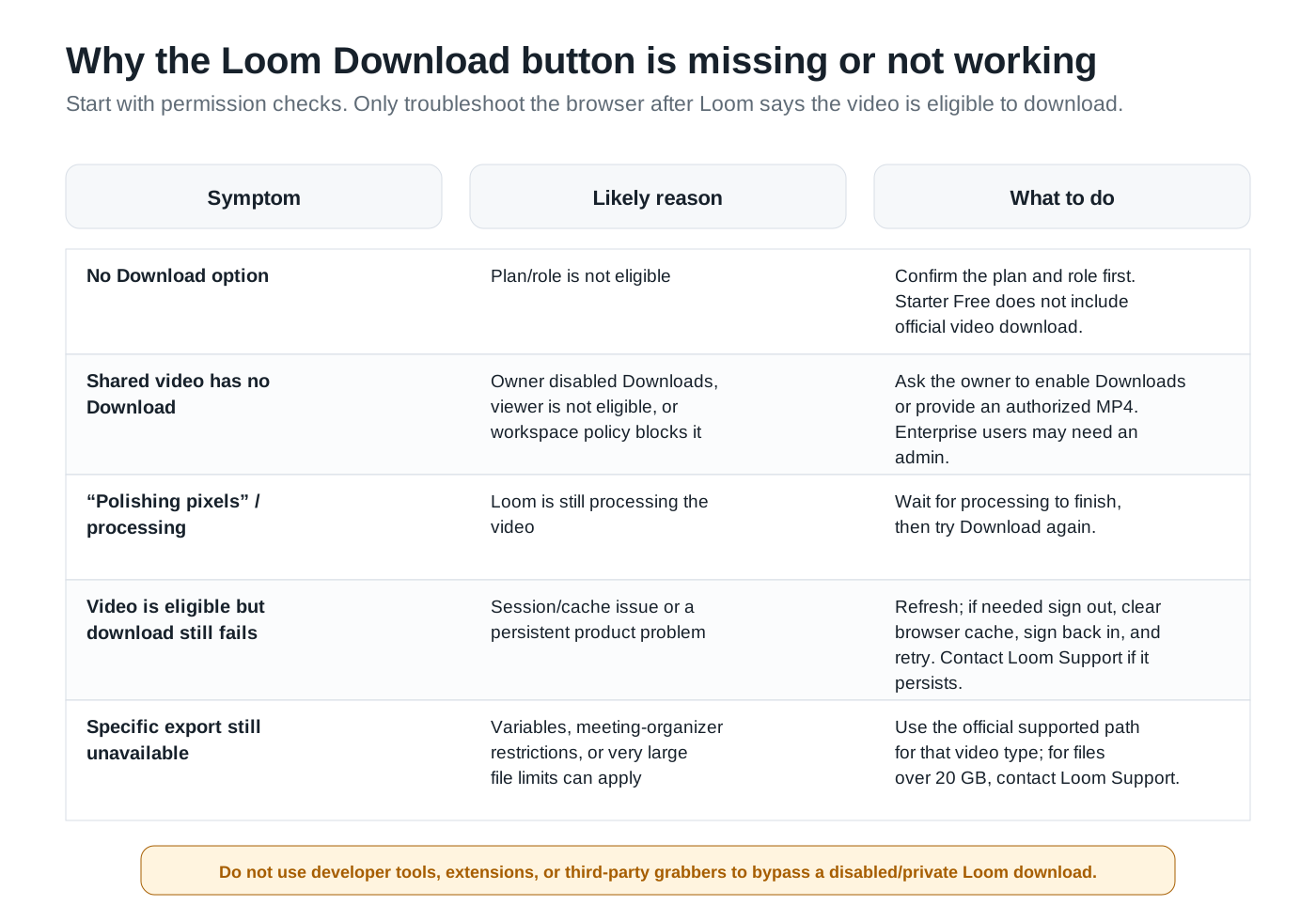
Distinguez d'abord un problème d'autorisations d'un échec technique de téléchargement. Si l'option Télécharger n'apparaît jamais, la cause est généralement l'éligibilité ou les paramètres. Si Télécharger est disponible mais que le fichier n'arrive toujours pas, le dépannage du navigateur/de la session est alors approprié.
| Symptôme | Cause probable | Que faire |
| Aucune option de téléchargement sur votre propre vidéo | Plan Starter Free ou rôle sans téléchargements | Vérifiez le plan et le rôle de votre profil ; demandez à un administrateur un accès éligible. |
| Aucune option de téléchargement sur un lien partagé | Le propriétaire a désactivé les téléchargements, le spectateur est déconnecté ou inéligible | Connectez-vous ; demandez au propriétaire d'activer les téléchargements ou d'envoyer un MP4 autorisé. |
| Téléchargement manquant dans tout l'espace de travail Entreprise | L'administrateur Entreprise a désactivé les téléchargements de l'organisation | Demandez à l'administrateur de l'espace de travail de confirmer la politique de l'organisation. |
| « Peaufinage des pixels » ou bouton Télécharger désactivé | La vidéo, ou un rognage récent, est encore en cours de traitement | Attendez au moins 30 minutes ; contactez le support Loom si le fichier est toujours indisponible. |
| Une vidéo particulière ne peut pas être exportée | Vidéo de variables, restriction de l'organisateur de réunion ou taille supérieure à 20 Go | Vérifiez le type et la taille de la vidéo ; pour les fichiers volumineux, contactez le support Loom. |
| Le bouton fonctionne mais le fichier n'apparaît pas | Emplacement de sauvegarde du navigateur ou problème de session existante | Vérifiez la liste des téléchargements du navigateur et la destination sélectionnée ; si autorisé, actualisez, déconnectez-vous, videz le cache et reconnectez-vous. |
| Le MP4 téléchargé apparaît étiré | Le MP4 local utilise le rapport d'aspect de capture d'origine, qui peut différer de celui du lecteur Loom | Inspectez dans un autre lecteur compatible ; pour les futurs enregistrements, envisagez de capturer à une résolution 16:9 conventionnelle. |
Partie 6. Télécharger et gérer les vidéos et sous-titres Loom avec UniConverter
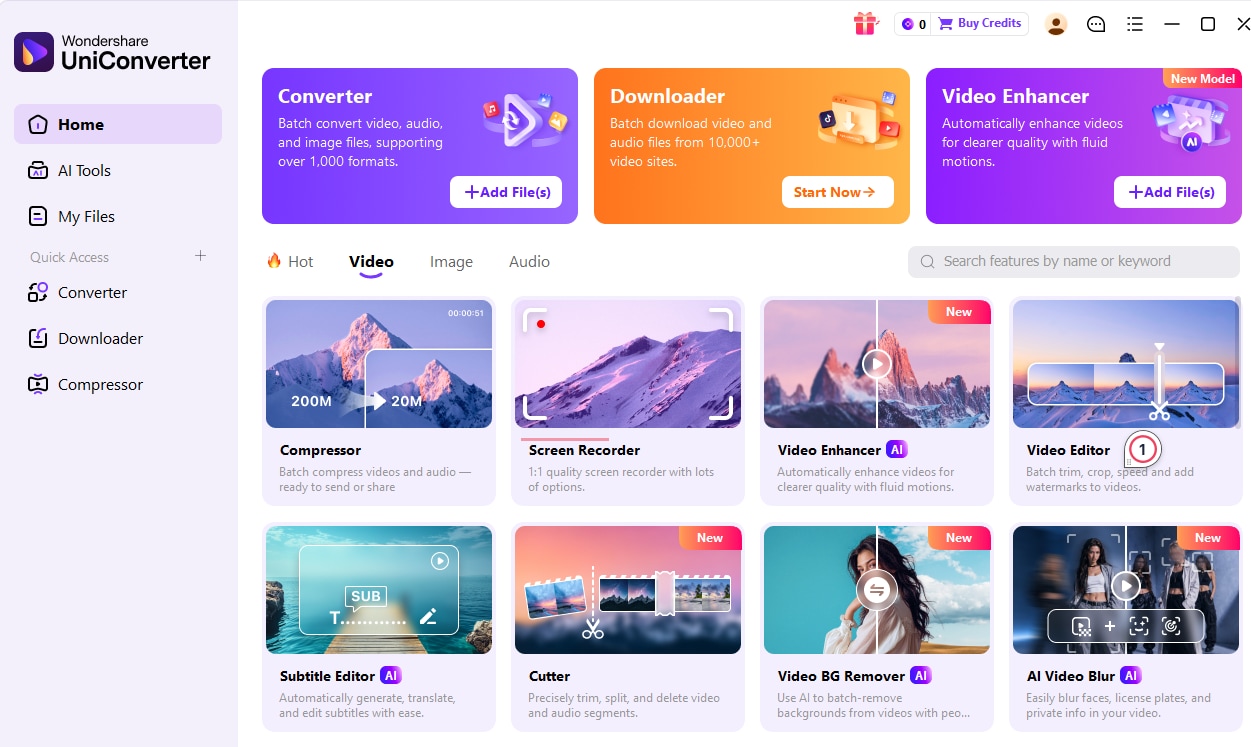
Wondershare UniConverter inclut un téléchargeur vidéo dédié pour enregistrer et gérer les vidéos en ligne à partir d'URL prises en charge. Son téléchargeur de bureau vous permet de coller des liens multimédias, de choisir Vidéo comme type de téléchargement, de sélectionner un dossier de sauvegarde local et de gérer les téléchargements terminés. Il propose également des options de sous-titres et de pistes audio lorsque la source et la version actuelle les prennent en charge.
Pour les enregistrements Loom, la compatibilité directe avec loom.com/share/ les liens n'a pas été vérifiée. Si Loom propose une option de téléchargement pour votre compte, utilisez-la pour enregistrer le MP4. Si le téléchargement est restreint, demandez au propriétaire de la vidéo ou à l'administrateur de l'espace de travail une copie autorisée plutôt que de tenter de contourner ces restrictions.
Comment utiliser Wondershare UniConverter Téléchargeur vidéo
Pour les URL multimédias prises en charge, UniConverter V17 pour Windows fournit un flux de travail de téléchargement de bureau simple :
- Ouvrez le téléchargeur. Lancez Wondershare UniConverter et sélectionnez Téléchargeur depuis l'écran d'accueil ou la navigation de gauche.
- Collez une URL multimédia prise en charge. Saisissez le lien dans le champ de saisie de l'URL. Pour les tâches par lots, ajoutez une URL prise en charge par ligne.
- Choisissez les paramètres de téléchargement. Sélectionnez Vidéo, examinez les préférences de qualité ou de sous-titres disponibles le cas échéant, et choisissez une destination locale en utilisant Enregistrer dans.
- Démarrez le téléchargement. Cliquez sur Télécharger. UniConverter analyse l'URL et démarre la tâche lorsque la source est prise en charge. Les tâches disponibles peuvent être mises en pause ou reprises.
- Trouvez la vidéo téléchargée. Ouvrez Terminé pour localiser et gérer les médias enregistrés. Vous pouvez ensuite utiliser d'autres outils UniConverter pour l'édition de sous-titres, la compression ou la conversion.
UniConverter prend également en charge la saisie d'URL par lots et jusqu'à 10 tâches de téléchargement simultanées dans l'interface Windows V17 vérifiée. Les sites web, formats, disponibilité des sous-titres et qualité vidéo effectivement pris en charge dépendent de la source et de la version du produit. Ces fonctionnalités générales du téléchargeur n'établissent pas la compatibilité avec les liens Loom.
Télécharger des vidéos prises en charge et les préparer pour une lecture hors ligne
Comment conserver les sous-titres d'origine lors du téléchargement d'une vidéo Loom
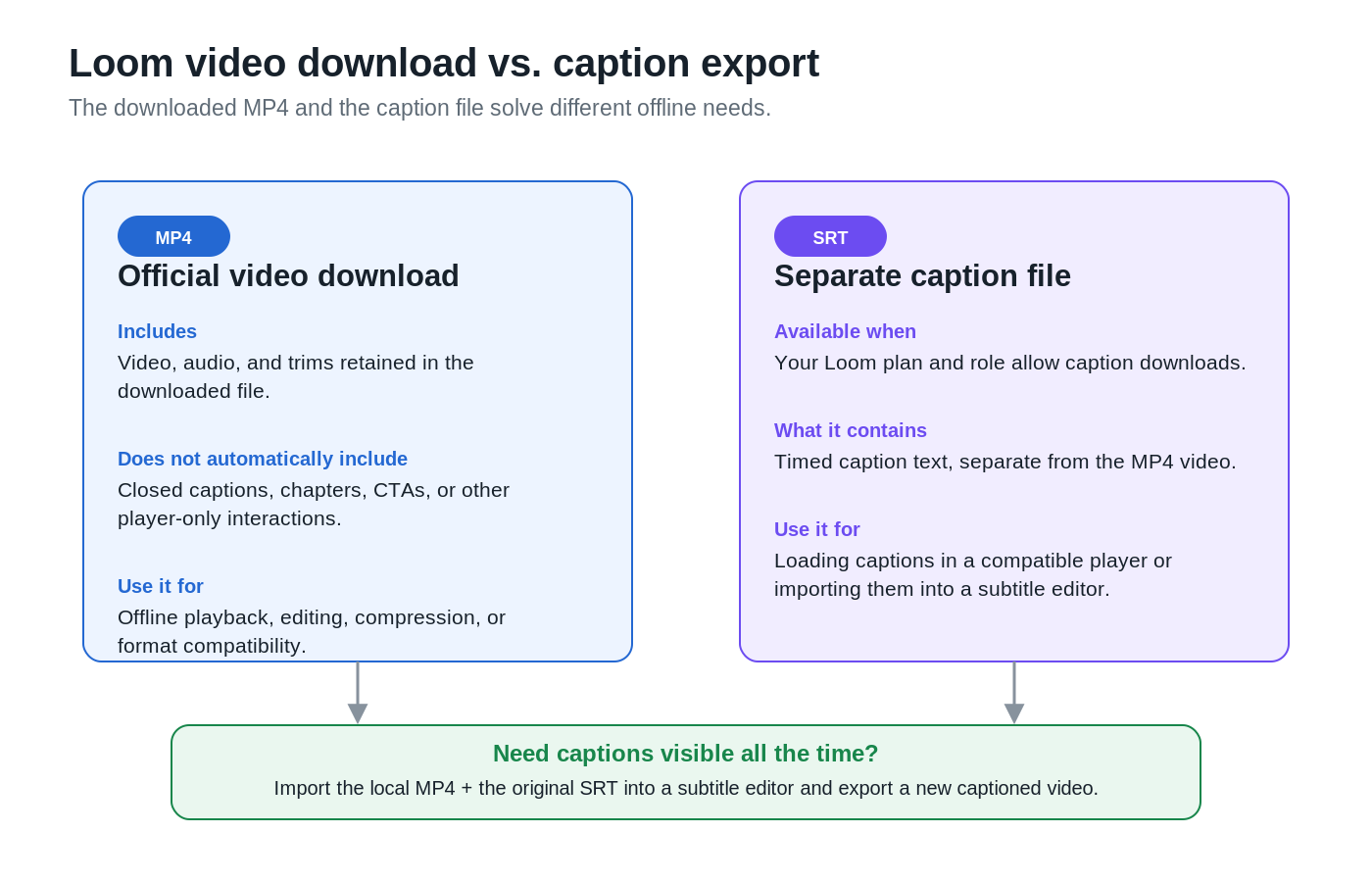
Les sous-titres fermés affichés dans le lecteur Loom ne sont pas intégrés dans le MP4 téléchargé. Pour conserver les sous-titres d'origine, téléchargez séparément la vidéo et son fichier de sous-titres SRT lorsque votre compte Loom dispose des autorisations requises.
- Ouvrez la vidéo Loom et téléchargez le MP4 via l'option de téléchargement officielle.
- Ouvrez le menu de la vidéo et sélectionnez Télécharger les sous-titres si disponible.
- Enregistrez le .srt fichier de sous-titres séparé sur votre ordinateur.
- Conservez le MP4 et le SRT ensemble pour la lecture hors ligne ou une édition ultérieure.
Loom fournit des téléchargements de sous-titres aux créateurs et administrateurs Business et Business+ AI éligibles, ainsi qu'aux membres et administrateurs Enterprise. Pour connaître les dernières exigences, consultez le guide officiel de transcription et de sous-titres fermés de Loom.
MP4 vs. SRT vs. Transcription : Le MP4 contient la vidéo et l'audio. Un fichier SRT contient des sous-titres horodatés pour les lecteurs et éditeurs compatibles. Une transcription Loom copiée fournit du texte mais n'est pas la même chose que le téléchargement du fichier SRT horodaté d'origine.
Ajouter le SRT Loom d'origine au MP4 avec UniConverter Subtitle Editor
Si vous souhaitez des sous-titres optionnels lors de la lecture hors ligne, ouvrez le MP4 et le SRT dans un lecteur prenant en charge les fichiers de sous-titres externes. Si vous avez besoin que les sous-titres restent visibles lors du partage ou du téléchargement de la vidéo, utilisez UniConverter Subtitle Editor pour combiner le MP4 local autorisé avec son SRT d'origine.
- Ouvrir l'éditeur de sous-titres. Lancez UniConverter et sélectionnez Éditeur de sous-titres depuis l'écran d'accueil.
- Importer le MP4. Ajoutez la vidéo Loom que vous avez enregistrée localement.
- Importer les sous-titres originaux. Choisissez Importer le fichier de sous-titres et sélectionnez le SRT Loom téléchargé.
- Vérifier les sous-titres. Prévisualisez la synchronisation des sous-titres, corrigez le texte si nécessaire, et ajustez le style ou le positionnement.
- Exporter la vidéo. Enregistrez une nouvelle vidéo sous-titrée et vérifiez que les sous-titres s'affichent correctement lors de la lecture.
Pour des instructions détaillées sur l'importation et l'exportation, consultez le guide officiel UniConverter Ajouter des sous-titres.
Que faire si le SRT Loom original est indisponible ? Vérifiez d'abord vos autorisations de téléchargement des sous-titres ou demandez au propriétaire de la vidéo le fichier de sous-titres. Si vous disposez d'un MP4 local autorisé, le Générateur de sous-titres automatique d'UniConverter peut créer de nouveaux sous-titres à partir de la parole. Cependant, les sous-titres générés par IA constituent une nouvelle transcription, et non une récupération des sous-titres originaux de Loom.
Après avoir enregistré le MP4 Loom localement, vous pouvez également utiliser UniConverter Compresseur pour réduire sa taille ou Convertisseur lorsqu'un autre format est nécessaire. Il s'agit de flux de travail complémentaires facultatifs, car le téléchargement officiel de vidéo de Loom produit déjà un MP4.
Conclusion
La méthode officielle pour une vidéo Loom éligible consiste à utiliser la commande de téléchargement intégrée de Loom lorsque le compte, les paramètres de la vidéo et la politique de l'espace de travail le permettent. Cela produit un MP4. Pour une vidéo partagée sans option de téléchargement, demandez au propriétaire ou à l'administrateur plutôt que de tenter de contourner la restriction. Si vous avez également besoin de sous-titres hors ligne, traitez le SRT comme un fichier séparé et ne passez à l'édition de sous-titres, à la compression ou à la conversion de format qu'après avoir obtenu la vidéo locale autorisée.