À l'ère numérique d'aujourd'hui, préserver les souvenirs est essentiel, et savoir comment enregistrer des photos depuis Facebook peut vous aider à garder vos moments préférés vivants. Cet article fournit un guide complet pour enregistrer sans effort des photos Facebook pour une consultation ultérieure, les télécharger sur divers appareils et améliorer leur qualité. Explorez nos instructions étape par étape pour vous assurer que vos images précieuses sont toujours accessibles.
Dans cet article
- Partie 1 : Méthodes officielles pour télécharger des photos depuis Facebook
- Partie 2 : Comment télécharger des photos depuis Facebook sur votre ordinateur ?
- Partie 3 : Comment télécharger des photos Facebook sur un téléphone ?
- Partie 4 : Comparaison : Quelle méthode vous convient le mieux pour télécharger des photos Facebook
- Partie 5 : Considérations légales lors du téléchargement de photos Facebook ?
- Partie 6 : Optionnel : Comment améliorer les photos Facebook téléchargées avec un effort minimal ?
- Conclusion
- FAQ
Points clés à retenir
Enregistrer des photos Facebook est le moyen le plus pratique de préserver des souvenirs hors ligne, que ce soit pour la sauvegarde, le partage ou une collection personnelle.
- Pour des téléchargements sûrs et de haute qualité, les méthodes officielles de Facebook et Wondershare UniConverter sont les meilleurs choix, offrant une qualité originale, un téléchargement en masse et un flux de travail sécurisé.
- Pour des téléchargements ponctuels rapides, les outils en ligne comme FDownloader.net, Hitube et SaveFrom.net sont pratiques, mais ils sont souvent accompagnés de publicités, de fonctionnalités limitées ou d'une stabilité moindre.
- En général, les outils officiels et de bureau sont meilleurs pour la qualité, la sécurité et les téléchargements en masse, tandis que les outils en ligne sont meilleurs pour une utilisation simple et occasionnelle.
Après le téléchargement, les photos peuvent être améliorées à l'aide d'UniConverter pour améliorer la netteté, la luminosité et la qualité visuelle globale.
Partie 1 : Méthodes officielles pour télécharger des photos depuis Facebook
Enregistrer un album photo Facebook est pratique lorsque vous souhaitez conserver une sauvegarde de vos souvenirs ou récupérer un ensemble d'images en une seule fois. Plutôt que d'enregistrer chaque image individuellement, Facebook propose une fonctionnalité simple qui vous permet de télécharger des albums entiers en quelques clics seulement. Suivez les étapes ci-dessous pour enregistrer efficacement toutes les photos d'un album.
Comment enregistrer un album photo Facebook (Officiel)
Étape 1 : Connectez-vous à Facebook et accédez à vos albums
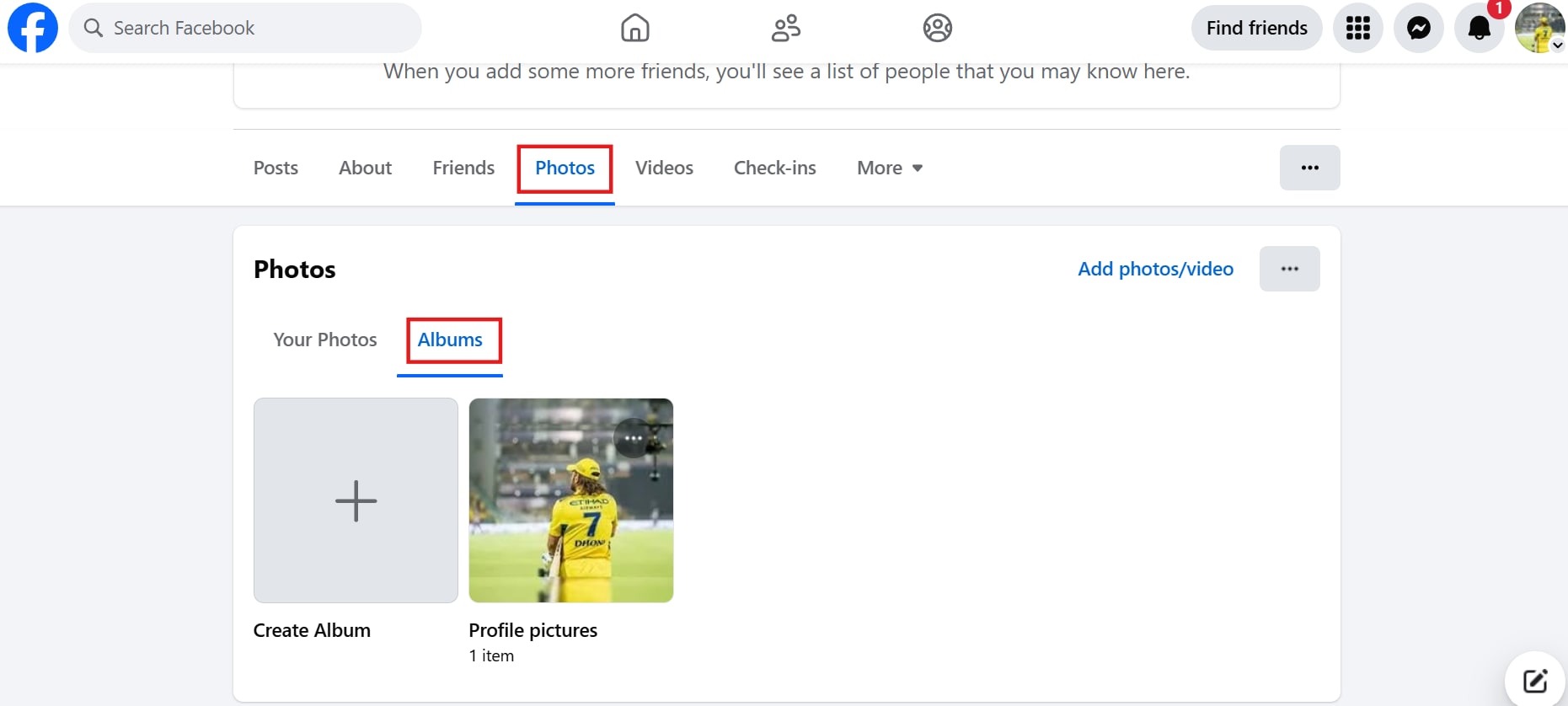
À l'aide d'un navigateur Web, connectez-vous à votre compte Facebook et cliquez sur votre photo de profil. Dirigez-vous vers la section Photos, puis choisissez Albums pour voir toutes vos collections de photos. Sélectionnez l'album que vous souhaitez enregistrer et ouvrez-le.
Étape 2 : Ouvrez le menu à trois points et choisissez Télécharger l'album
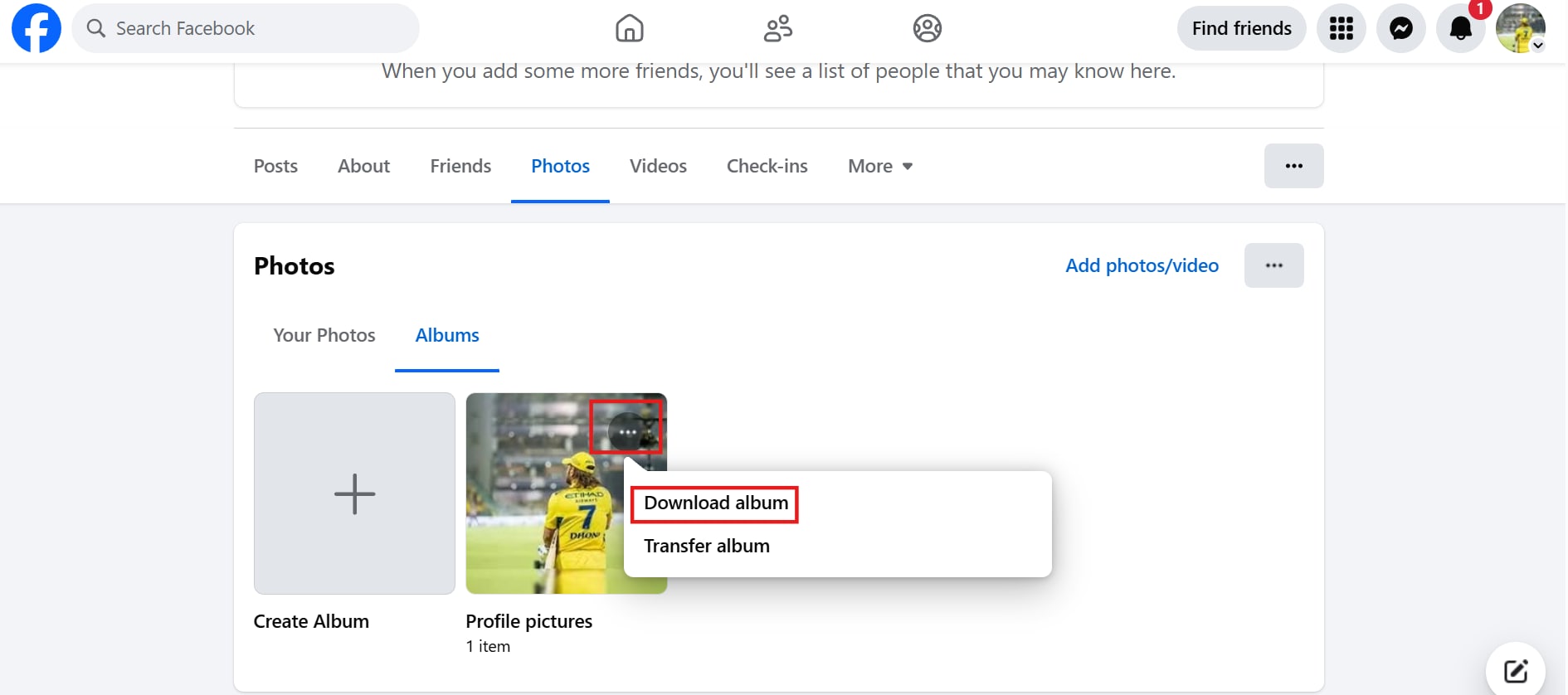
Une fois dans l'album, trouvez l'icône à trois points dans le coin supérieur droit de la page. Cliquez dessus pour afficher un menu déroulant, puis sélectionnez Télécharger l'album. Facebook commencera à préparer vos images pour le téléchargement.
Étape 3 : Enregistrez l'album sur votre appareil
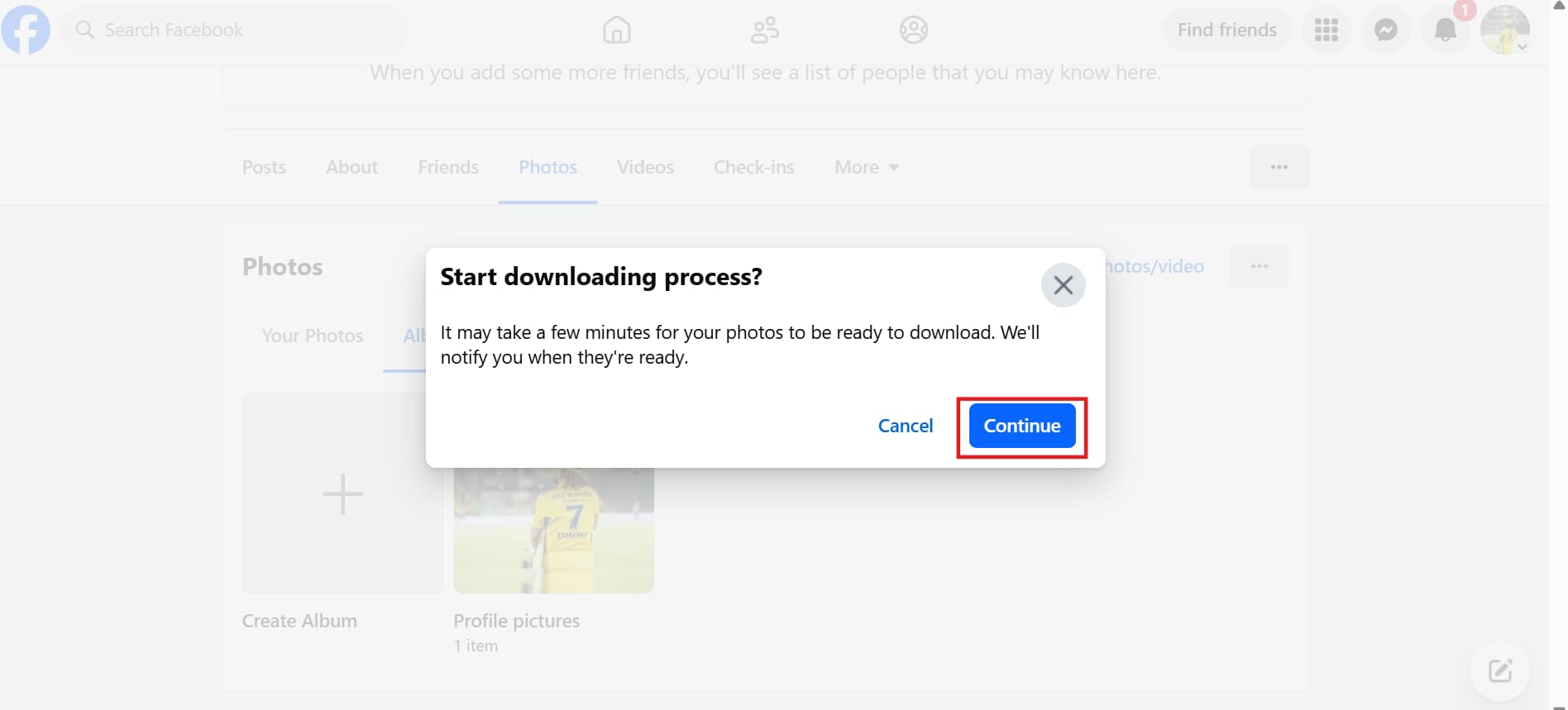
Facebook peut prendre quelques minutes pour regrouper l'album dans un fichier ZIP. Lorsqu'il est prêt, vous recevrez une notification sur le site. Cliquez dessus pour ouvrir une fenêtre contextuelle où il vous sera demandé d'entrer votre mot de passe Facebook. Saisissez-le et appuyez sur Continuer pour confirmer. L'album sera alors enregistré en tant que fichier ZIP sur votre ordinateur. Une fois le téléchargement terminé, décompressez simplement le fichier pour voir toutes vos photos.
Comment télécharger vos propres photos Facebook (Officiel)
Étape 1 : Ouvrez Facebook et accédez aux paramètres
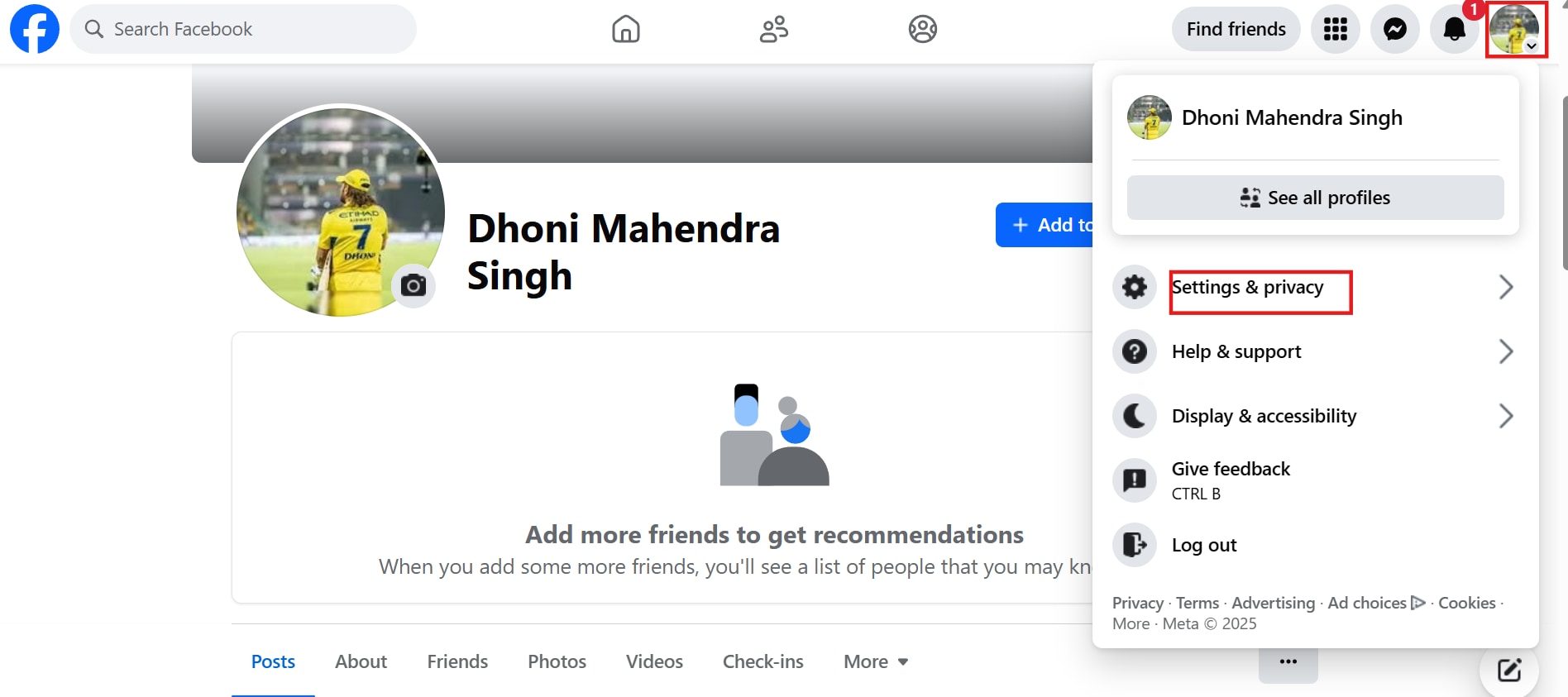
Cliquez sur votre icône de profil dans le coin supérieur droit de Facebook. Dans le menu, sélectionnez Paramètres et confidentialité, puis choisissez Paramètres. Cela vous amènera à la page des paramètres, où vous pouvez gérer les détails de votre compte et les préférences de confidentialité.
Étape 2 : Accédez au centre des comptes Meta
Dans le menu des paramètres, trouvez Vos informations et autorisations dans la barre latérale gauche. Cliquez dessus pour développer les options, puis sélectionnez Télécharger vos informations. Cette section vous permet d'exporter et d'enregistrer vos données Facebook, y compris les photos et les vidéos.
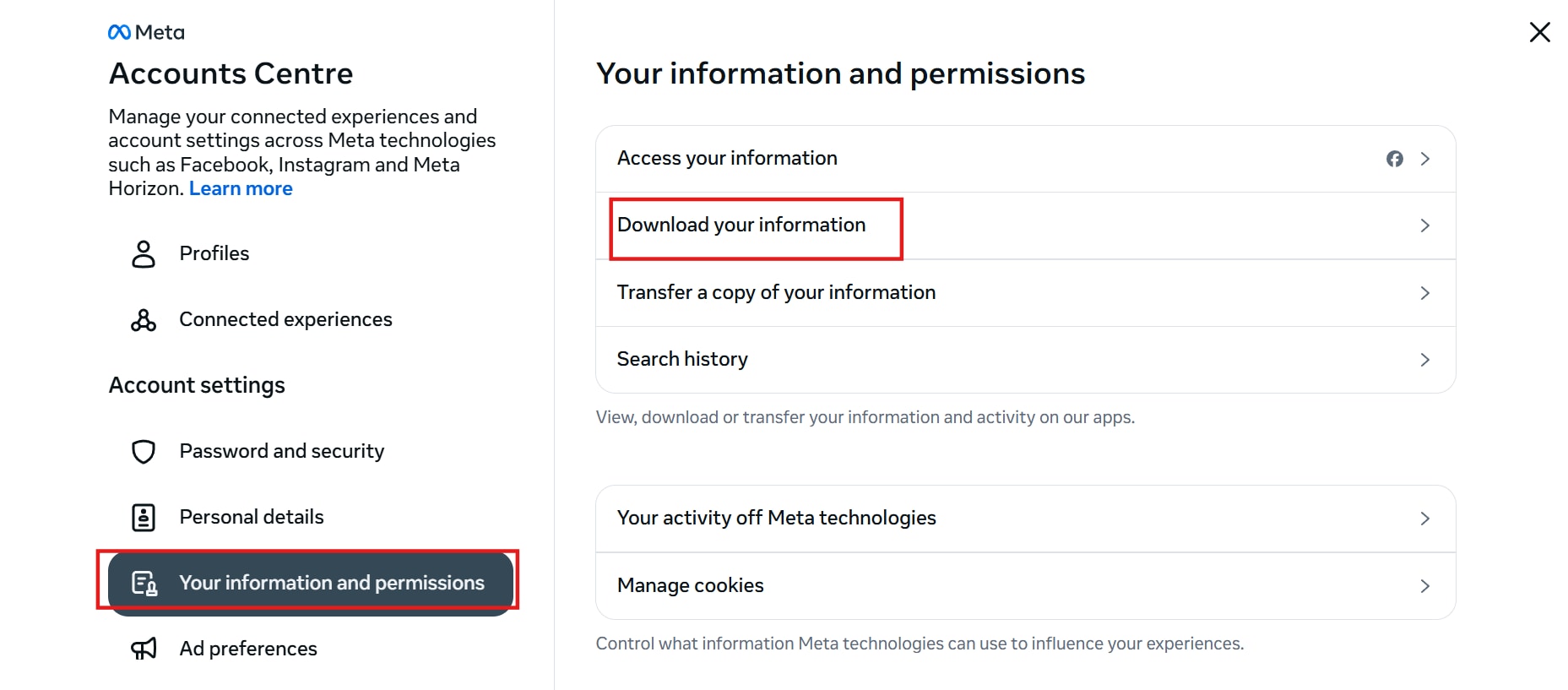
Étape 3 : Choisissez Télécharger ou transférer des informations
Sélectionnez Télécharger ou transférer des informations pour accéder à votre contenu stocké. Vous verrez une liste d'options pour exporter des types spécifiques de données Facebook, telles que des photos, des messages ou des journaux d'activité. De cette façon, vous pouvez récupérer uniquement ce dont vous avez besoin plutôt que l'intégralité de votre historique de données.
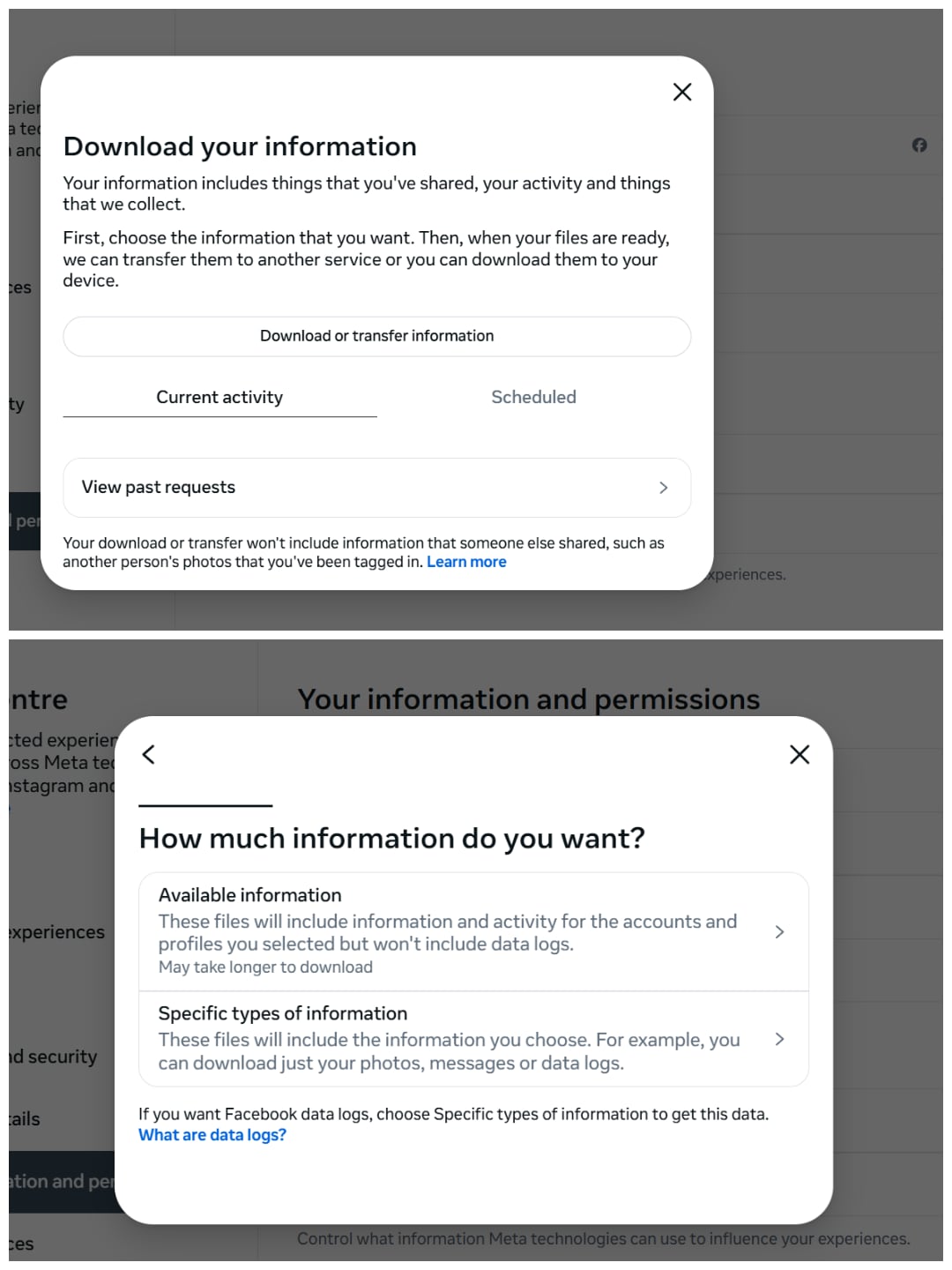
Étape 4 : Choisissez des photos de haute qualité et lancez le téléchargement
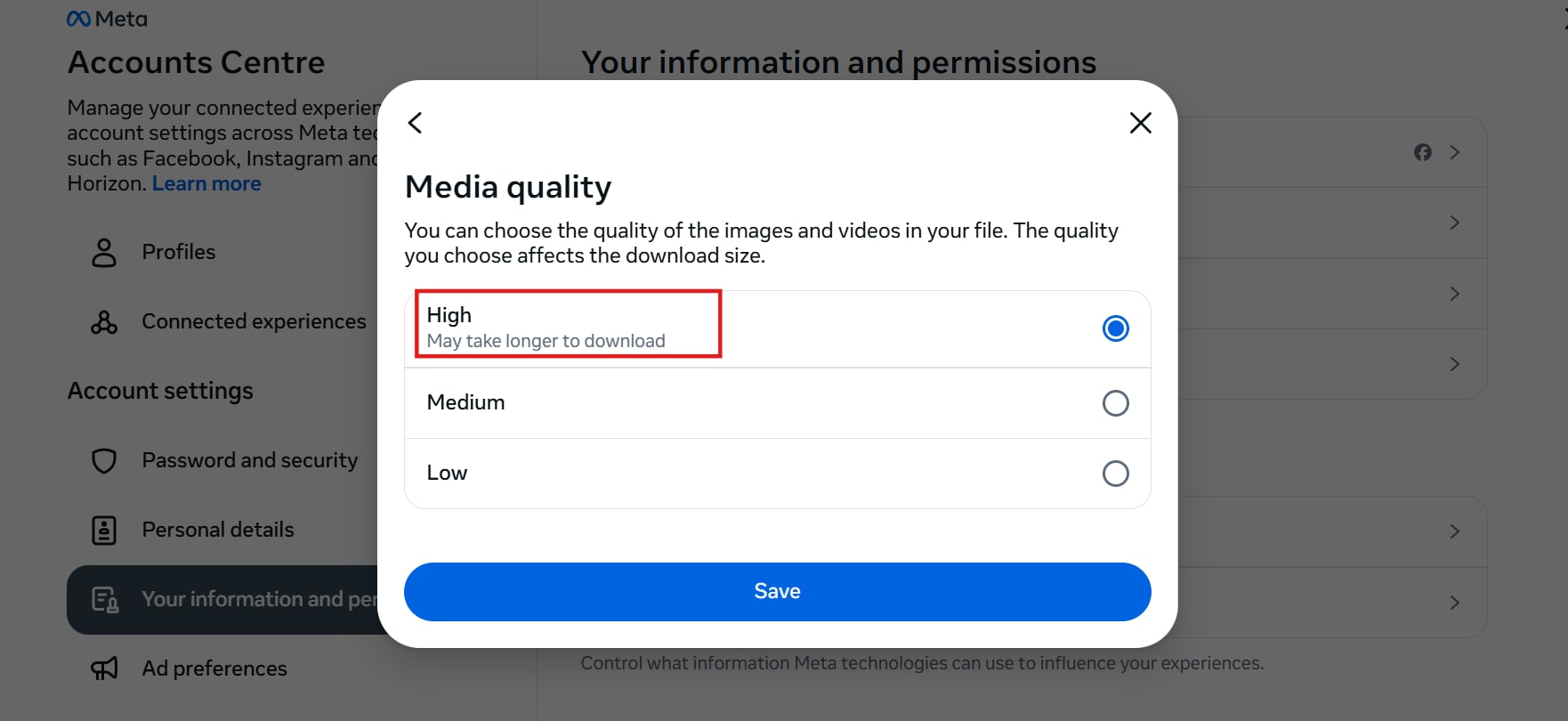
Appuyez sur Informations disponibles pour inclure toutes vos photos et vidéos. Choisissez Télécharger sur l'appareil pour continuer. Faites défiler jusqu'à Qualité des médias, appuyez dessus et sélectionnez Élevée pour obtenir la meilleure résolution. Appuyez sur Créer un fichier. Une fois que Facebook aura terminé de traiter votre demande, vous recevrez une notification avec un lien pour télécharger vos photos.
Comment enregistrer des photos Facebook sur une page (Officiel)
Enregistrer des photos Facebook est essentiel pour préserver les souvenirs et garantir que vous avez accès à vos moments préférés, même s'ils disparaissent de la plateforme. En sachant comment puis-je enregistrer des photos depuis Facebook, vous pouvez créer une archive personnelle d'images précieuses, garder le contrôle de votre vie privée et les partager facilement sur différentes plateformes. Ce guide vous guidera à travers les étapes pour enregistrer des photos Facebook pour une consultation ultérieure, garantissant que vos souvenirs sont en sécurité et accessibles quand vous le souhaitez.
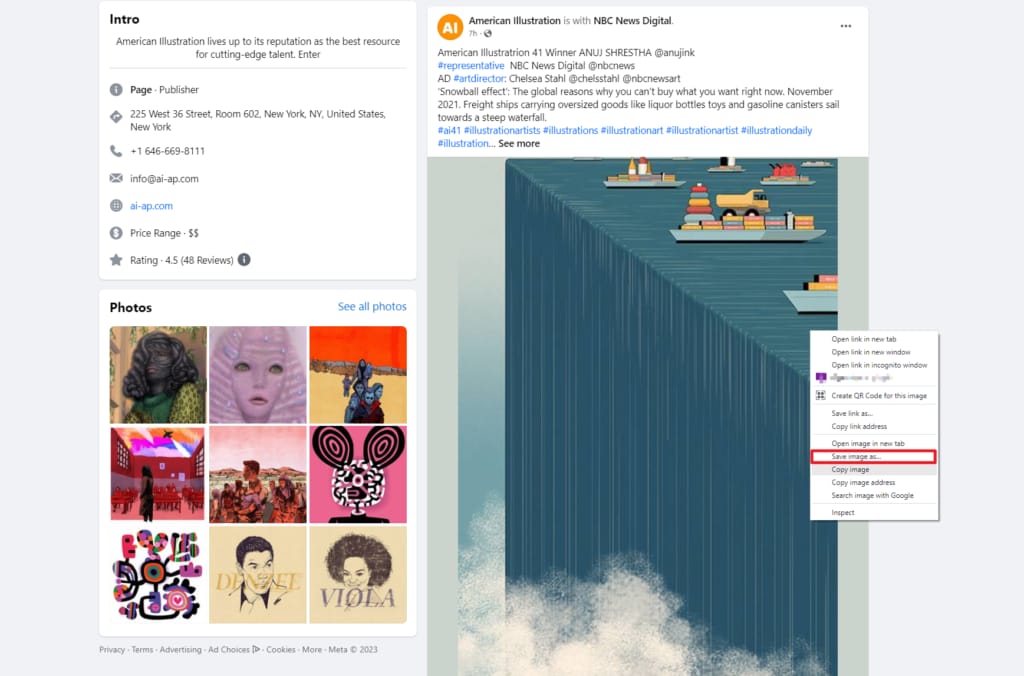
Étapes pour télécharger une image de publication Facebook pour une consultation ultérieure
- Ouvrez Facebook : Connectez-vous à votre compte Facebook sur votre ordinateur ou appareil mobile.
- Accédez aux photos : Allez à la photo que vous souhaitez enregistrer. Vous pouvez la trouver dans votre profil ou dans la chronologie d'un ami.
- Téléchargez la photo :
Sur ordinateur : Faites un clic droit sur l'image et sélectionnez "Enregistrer l'image sous..." Choisissez un emplacement sur votre ordinateur pour l'enregistrer.
Sur mobile : Appuyez et maintenez l'image jusqu'à ce qu'un menu apparaisse, puis sélectionnez "Enregistrer l'image" ou "Télécharger l'image".
Vérifiez votre galerie : Assurez-vous que la photo a été enregistrée en vérifiant la galerie ou le stockage de fichiers de votre appareil.
Partie 2 : Comment télécharger des photos depuis Facebook sur votre ordinateur ?
Télécharger des photos depuis Facebook sur votre ordinateur est un processus simple qui vous permet de garder vos souvenirs précieux en sécurité. Savoir comment enregistrer des photos depuis Facebook garantit que vous avez accès à ces images même si elles sont supprimées de la plateforme. Cette capacité est particulièrement importante car les plateformes de médias sociaux peuvent modifier leurs politiques ou fonctionnalités, ce qui peut entraîner la perte de contenu personnel. En utilisant divers outils et méthodes, vous pouvez facilement télécharger et préserver vos images préférées, en vous assurant qu'elles restent accessibles pendant des années. Voici quelques outils efficaces qui simplifient le processus de téléchargement de vos photos Facebook préférées avec facilité.
Plongeons dans les outils, leurs fonctionnalités clés et les guides étape par étape pour vous aider à enregistrer sans effort des photos depuis Facebook en quelques clics seulement.
1. Hitube
Hitube est un outil en ligne polyvalent conçu pour télécharger des photos et des vidéos de haute qualité depuis Facebook sans effort. Il prend en charge les téléchargements en masse, permettant aux utilisateurs d'enregistrer des albums entiers ou plusieurs images en quelques clics seulement. Hitube garantit que la qualité originale des images est préservée, ce qui le rend idéal pour les utilisateurs qui souhaitent télécharger des images de publication Facebook. Avec son interface simple, vous pouvez facilement naviguer dans le processus de téléchargement de votre contenu Facebook préféré.
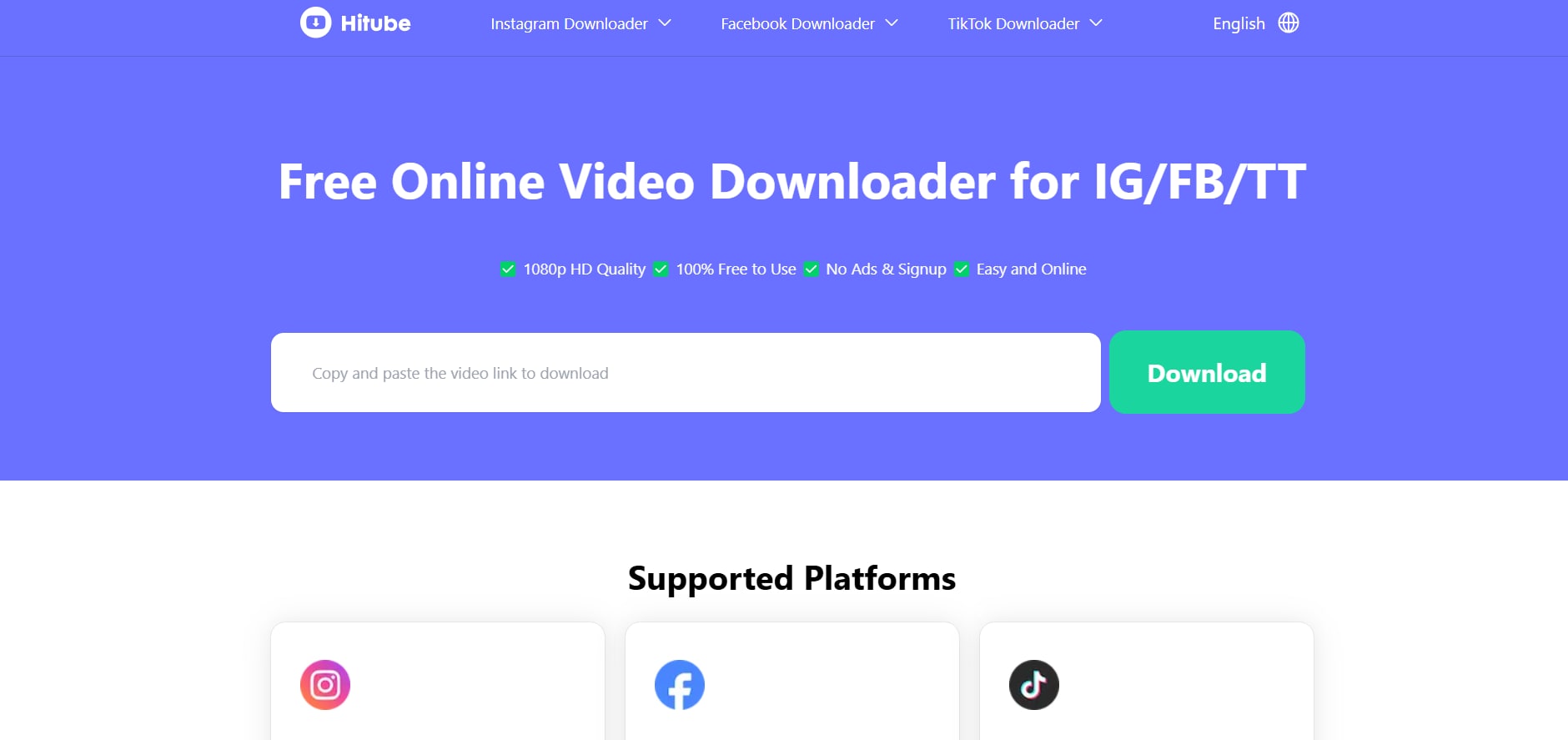
Fonctionnalités clés de Hittube :
- Capacité de téléchargement en masse : Enregistrez plusieurs photos ou des albums entiers en une seule fois.
- Téléchargements de haute qualité: Conserve la qualité HD et 4K originale des images.
- Aucune installation requise : Fonctionne directement dans votre navigateur sans avoir besoin de logiciel supplémentaire.
- Compatibilité multiplateforme: Accessible sur divers appareils, y compris les smartphones et les PC.
- Interface conviviale : Navigation simple qui facilite l'utilisation pour tout le monde.
Étapes pour utiliser Hitube pour enregistrer des photos depuis Facebook :
Étape 1 : Trouvez la photo ou l'album :
Ouvrez Facebook et accédez à la photo ou à l'album souhaité que vous souhaitez télécharger.
Étape 2 : Copiez le lien :
Appuyez sur l'icône Partager et sélectionnez "Copier le lien" pour obtenir l'URL de la photo ou de l'album.
Étape 3 : Visitez Hitube :
Allez sur hitube.io, collez le lien copié dans la zone de saisie et cliquez sur le bouton "Télécharger" pour récupérer vos images.
2. DownAlbum
DownAlbum, une extension Chrome, facilite le téléchargement d'albums photos entiers depuis Facebook et d'autres plateformes de médias sociaux. Au lieu d'enregistrer les images une par une, les utilisateurs peuvent rapidement récupérer plusieurs photos de publication Facebook en quelques clics seulement. L'outil détecte automatiquement toutes les images sur une page, ce qui rend le téléchargement en masse beaucoup plus efficace. Malgré sa fonctionnalité, DownAlbum reste léger et ne ralentira pas votre navigateur, permettant une expérience fluide et transparente.
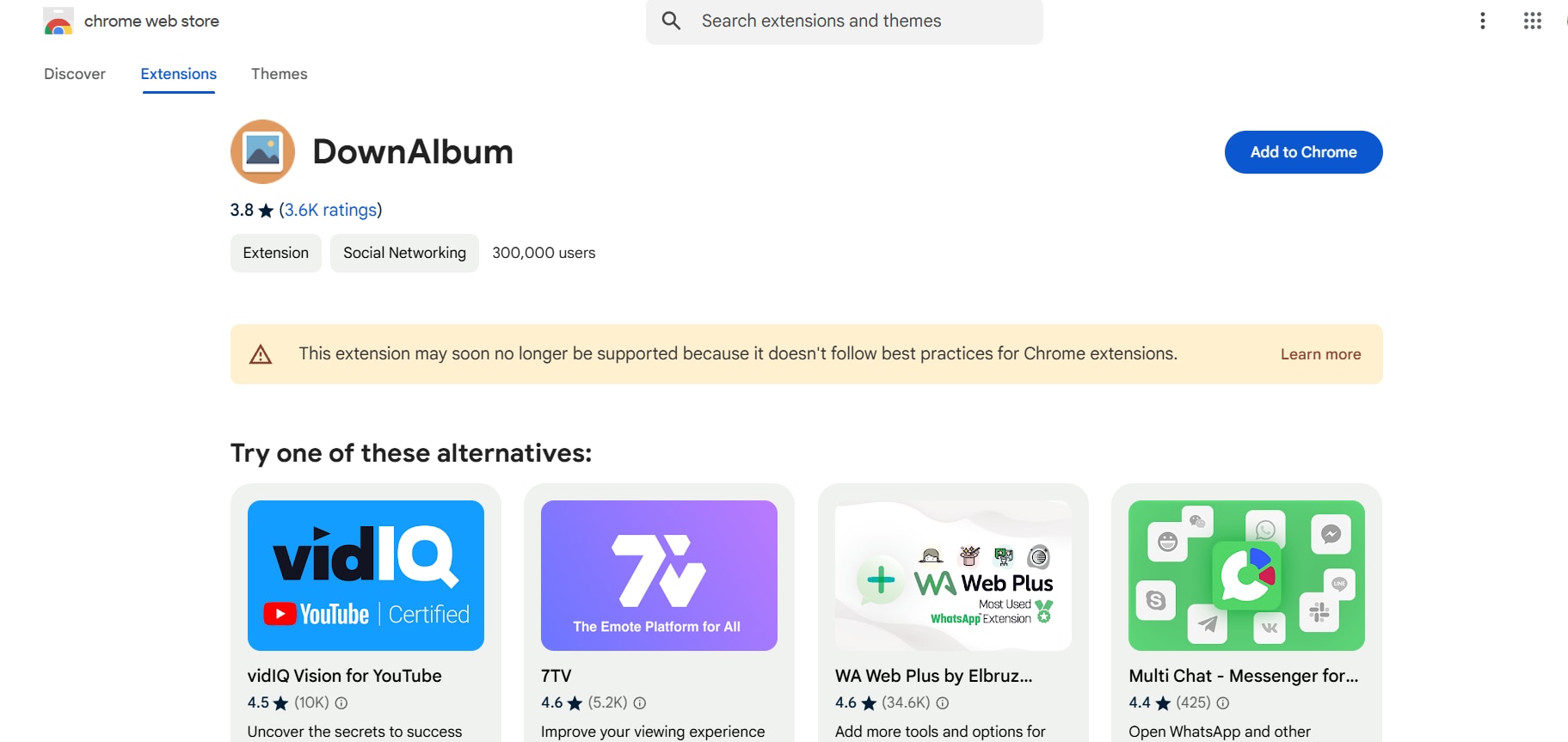
Fonctionnalités clés de Down Album :
- Téléchargements d'albums en un clic : Téléchargez rapidement toutes les images d'un album en un seul clic.
- Fonctionne sur diverses plateformes au-delà de Facebook, y compris Instagram.Support multi-réseaux sociaux :
- Détection automatique de photos: Identifie toutes les images sur une page pour un accès facile.
- Options de format personnalisables : Choisissez vos formats de fichiers préférés lors du téléchargement.
- Extension légère : Impact minimal sur les performances du navigateur pendant l'exécution.
Étapes pour utiliser DownAlbum pour enregistrer des photos depuis Facebook :
Étape 1 : Installez DownAlbum :
Ajoutez l'extension DownAlbum depuis le Chrome Web Store à votre navigateur pour un accès facile aux fonctionnalités de téléchargement.
Étape 2 : Ouvrez l'album Facebook :
Accédez à l'album Facebook que vous souhaitez télécharger dans votre navigateur.
Étape 3 : Téléchargez avec DownAlbum :
Cliquez sur l'icône DownAlbum dans votre barre d'outils et sélectionnez "Normal" pour commencer à télécharger toutes les images de l'album de manière transparente.
3. JDownloader
JDownloader, un gestionnaire de téléchargement open source, permet aux utilisateurs de récupérer des fichiers en masse depuis un large éventail de sites Web, y compris Facebook. Il est particulièrement utile pour quiconque souhaite télécharger plusieurs images à la fois sans cliquer manuellement sur chaque fichier. Connu pour ses capacités puissantes, l'outil est devenu un choix populaire pour les utilisateurs qui apprécient à la fois l'efficacité et la commodité. Avec des fonctionnalités intelligentes de gestion des téléchargements, JDownloader aide à rationaliser le processus et réduit considérablement le temps nécessaire pour collecter des images.
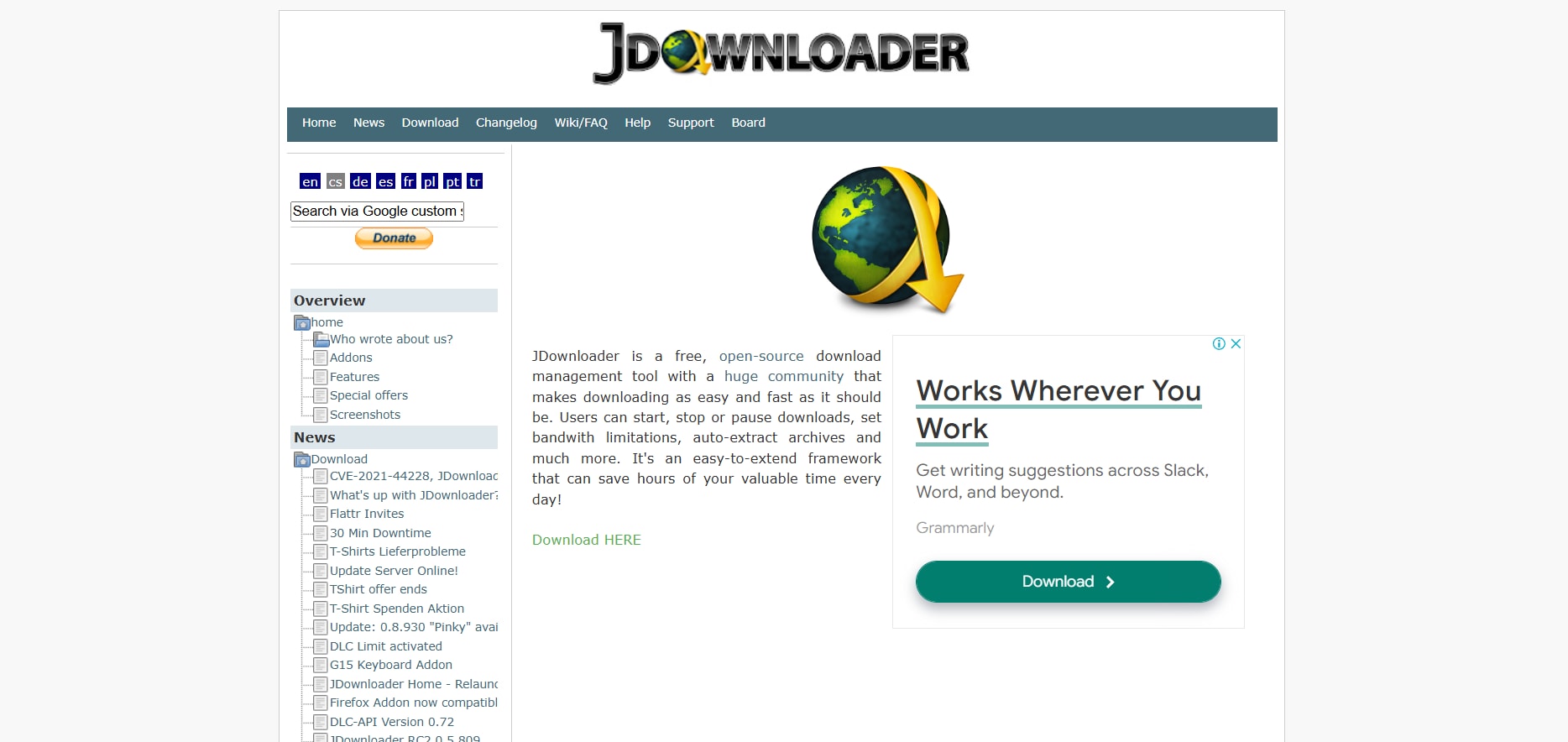
Fonctionnalités clés de JDownloader :
- Capacité de téléchargement par lots : Prend en charge les téléchargements simultanés de plusieurs fichiers.
- Outil d'extraction de liens : Trouve et extrait automatiquement les liens multimédias des pages web.
- Paramètres de téléchargement personnalisables : Définissez vos préférences pour les types de fichiers et les emplacements de téléchargement.
- Prend en charge divers formats : Flexibilité dans le téléchargement de différents types de fichiers, y compris les images et les vidéos.
- Gratuit et Open Source : Aucun frais caché ni abonnement requis.
Étapes pour utiliser JDownloader pour enregistrer des photos depuis Facebook :
Étape 1 : Installer JDownloader :
Téléchargez et installez JDownloader sur votre ordinateur en suivant les instructions sur leur site officiel.
Étape 2 : Copier l'URL de la photo :
Accédez à la photo ou à l'album Facebook que vous souhaitez télécharger, surlignez l'URL et faites un clic droit pour la copier.
Étape 3 : Démarrer le téléchargement :
Ouvrez JDownloader, qui détectera automatiquement le lien copié. Cliquez sur « Démarrer les téléchargements » pour enregistrer toutes les images sélectionnées sur votre ordinateur.
4. SaveFrom.net
SaveFrom.net est un service en ligne qui permet aux utilisateurs de télécharger des images directement depuis leur navigateur sans avoir besoin d'installer de logiciel. Cet outil est idéal pour les téléchargements rapides de photos ou d'albums spécifiques depuis Facebook, ce qui le rend pratique pour les utilisateurs qui préfèrent éviter les processus complexes. SaveFrom.net prend en charge divers formats, vous assurant de pouvoir enregistrer vos images de la manière qui convient le mieux à vos besoins tout en maintenant une haute qualité.
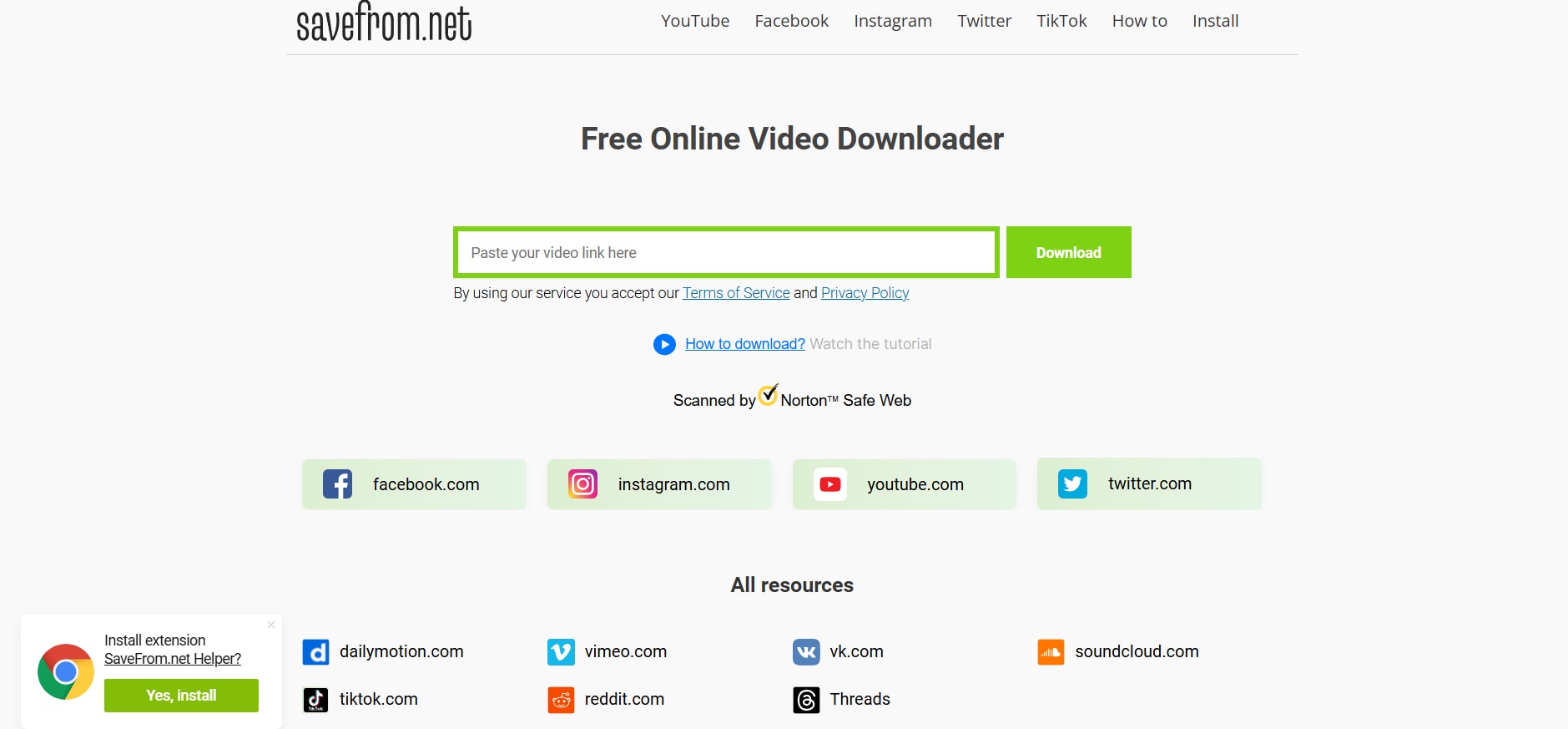
Caractéristiques principales de SaveFrom.net :
- Capacité de téléchargement instantané : Récupérez rapidement des images sans processus longs.
- Prise en charge de plusieurs formats : Permet les téléchargements dans divers formats tels que JPG, PNG, etc.
- Aucune inscription nécessaire : Service entièrement gratuit sans inscription requise.
- Temps de traitement rapides: Effectuez vos téléchargements rapidement sans délais.
- Fonctionnalité multiplateforme : Fonctionne de manière transparente sur différents appareils et navigateurs.
Étapes pour utiliser SaveFrom.net pour enregistrer des photos depuis Facebook :
Étape 1 : Copier l'URL de la photo :
Trouvez la photo sur Facebook que vous souhaitez télécharger, faites un clic droit dessus et sélectionnez « Copier l'adresse du lien » pour copier son URL.
Étape 2 : Visiter SaveFrom.net :
Ouvrez votre navigateur web et accédez à SaveFrom.net. Collez le lien copié dans le champ de saisie fourni sur leur site web.
Étape 3 : Télécharger l'image :
Cliquez sur « Télécharger » et choisissez la qualité d'image souhaitée pour enregistrer la photo sans effort sur votre appareil.
5. FDownloader.net
Pour les utilisateurs recherchant une solution simple sans installation, FDownloader.net offre un moyen facile de télécharger des vidéos et des photos depuis Facebook. La plateforme est particulièrement adaptée à ceux qui souhaitent un processus simple sans étapes compliquées. En quelques clics seulement, vous pouvez rapidement rassembler vos images préférées tout en conservant leur qualité d'origine. Grâce à sa conception rationalisée, l'ensemble de l'expérience de téléchargement reste rapide et sans tracas.
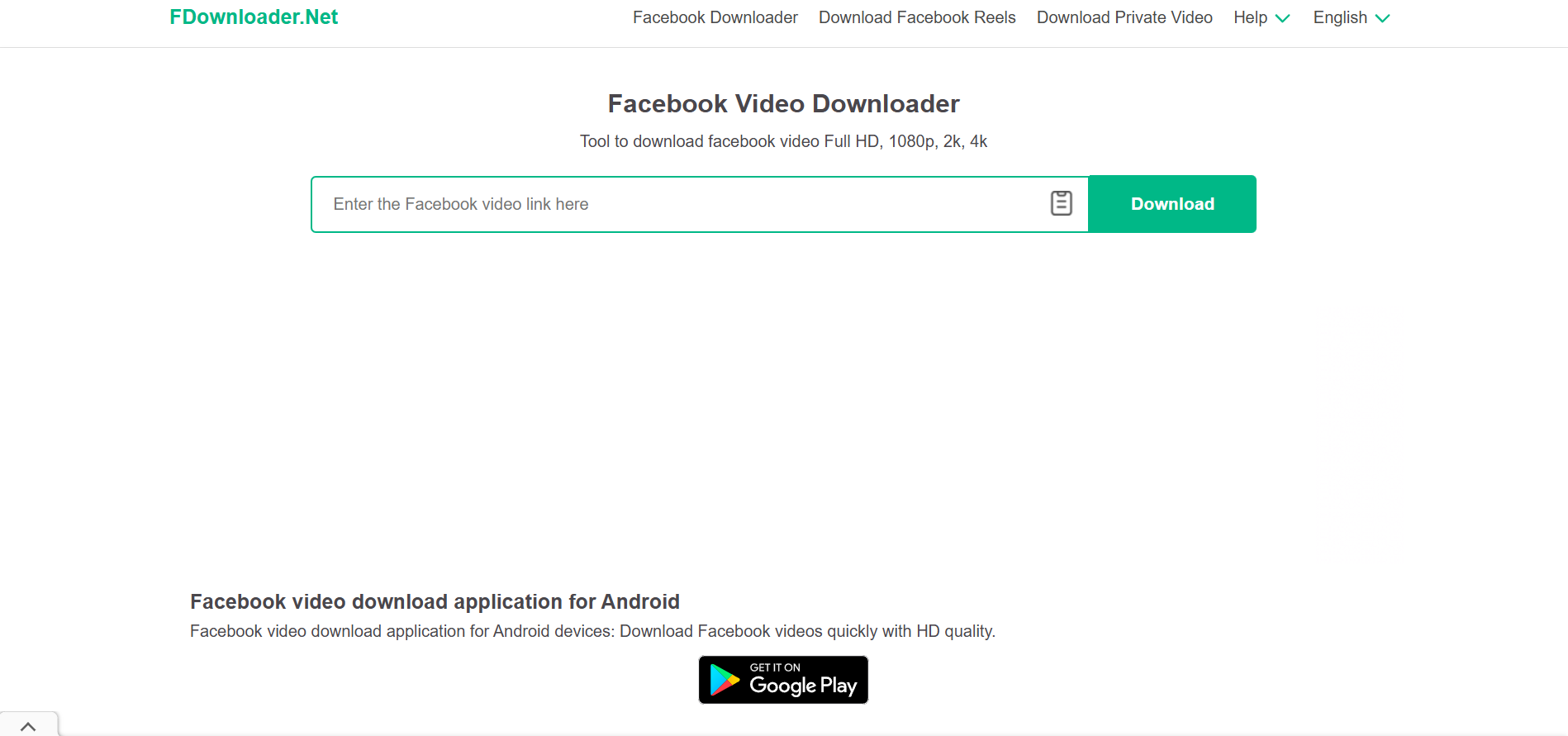
Caractéristiques principales de FDownloader.net :
- Interface conviviale : Conçu pour faciliter l'utilisation, adapté à tous les niveaux de compétence.
- Options de téléchargement en masse : Permet de télécharger plusieurs photos d'albums ou de publications à la fois.
- Préservation de la qualité d'origine : Maintient des images de haute qualité lors des téléchargements.
- Traitement rapide avec des temps d'attente minimaux : Récupère efficacement les fichiers sans délais.
- Aucune installation de logiciel requise : Accès pratique directement via n'importe quel navigateur web.
Étapes pour utiliser FDownloader.net pour enregistrer des photos depuis Facebook :
Étape 1 : Copier l'URL de la photo :
Accédez à la photo ou à l'album souhaité sur Facebook et faites un clic droit pour sélectionner « Copier l'adresse du lien » dans le menu contextuel.
Étape 2 : Visiter FDownloader :
Ouvrez votre navigateur et accédez à FDownloader.net. Collez le lien copié dans le champ de saisie désigné sur le site web.
Étape 3 : Télécharger l'image :
Cliquez sur « Télécharger » et sélectionnez la qualité d'image souhaitée pour enregistrer la photo sans effort sur votre appareil.
Ces outils fournissent des méthodes efficaces sur comment puis-je enregistrer des photos depuis Facebook, garantissant que vos souvenirs préférés sont stockés en toute sécurité sur votre ordinateur.
Partie 3 : Comment télécharger des photos Facebook sur un téléphone ?
Télécharger des photos depuis Facebook sur votre téléphone est une tâche simple qui peut vous aider à garder vos souvenirs préférés en sécurité. Savoir comment enregistrer des photos depuis Facebook vous permet d'accéder à vos images précieuses même lorsqu'elles ne sont plus disponibles sur la plateforme. Avec divers outils disponibles, vous pouvez facilement télécharger des photos individuelles ou des albums entiers directement sur votre appareil mobile. Voici quelques outils efficaces qui facilitent le processus de téléchargement de photos Facebook sur votre téléphone.
1. FastSave pour Facebook
Conçu spécifiquement pour les utilisateurs mobiles, FastSave pour Facebook facilite le téléchargement et le stockage de photos directement sur votre appareil. Son interface claire et intuitive garantit une expérience fluide, même pour les débutants. De plus, l'application prend en charge les téléchargements en masse, vous permettant d'enregistrer plusieurs images en une seule fois. Cela en fait un moyen pratique et efficace de conserver vos souvenirs préférés sans tracas.
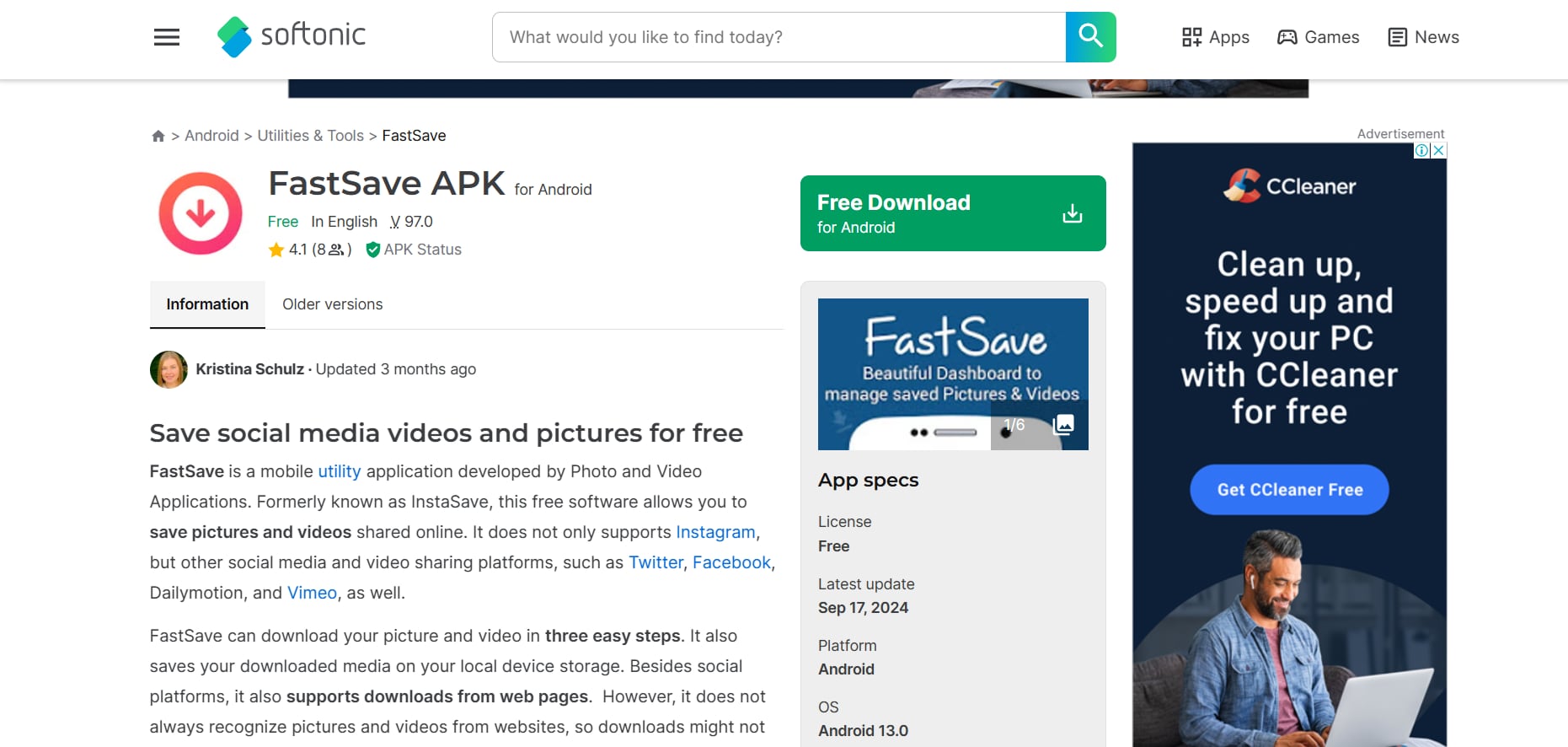
Caractéristiques principales de FastSave pour Facebook :
- Capacité de téléchargement en masse : Enregistrez plusieurs images ou des albums entiers simultanément.
- Interface conviviale : Une navigation simple la rend accessible à tous.
- Téléchargements de haute qualité : Maintient la qualité d'origine des images lors des téléchargements.
- Accès rapide aux photos enregistrées : Trouvez facilement les images téléchargées dans votre galerie.
- Sans publicités : Profitez d'une expérience ininterrompue sans publicités gênantes.
Étapes pour utiliser FastSave pour enregistrer des photos depuis Facebook :
Étape 1 : Installer FastSave :
Téléchargez et installez l'application FastSave depuis le Google Play Store en cliquant sur « Installer » et en suivant les instructions.
Étape 2 : Se connecter et accorder les autorisations :
Ouvrez l'application et connectez-vous avec votre compte Facebook, en accordant les autorisations nécessaires pour l'accès aux photos.
Étape 3 : Sélectionner et enregistrer :
Choisissez la photo que vous souhaitez télécharger et appuyez sur « Enregistrer » pour télécharger les images de publication Facebook directement sur votre appareil.
2. Photo Saver pour Facebook
Photo Saver pour Facebook est une application Android dédiée conçue spécifiquement pour enregistrer des images depuis Facebook directement sur votre appareil. Cette application est légère et facile à naviguer, permettant aux utilisateurs de télécharger rapidement des photos intéressantes qu'ils rencontrent sur la plateforme. Elle offre une solution simple pour ceux qui enregistrent fréquemment des images depuis Facebook, garantissant que tous les téléchargements sont stockés en toute sécurité sur leur appareil mobile.
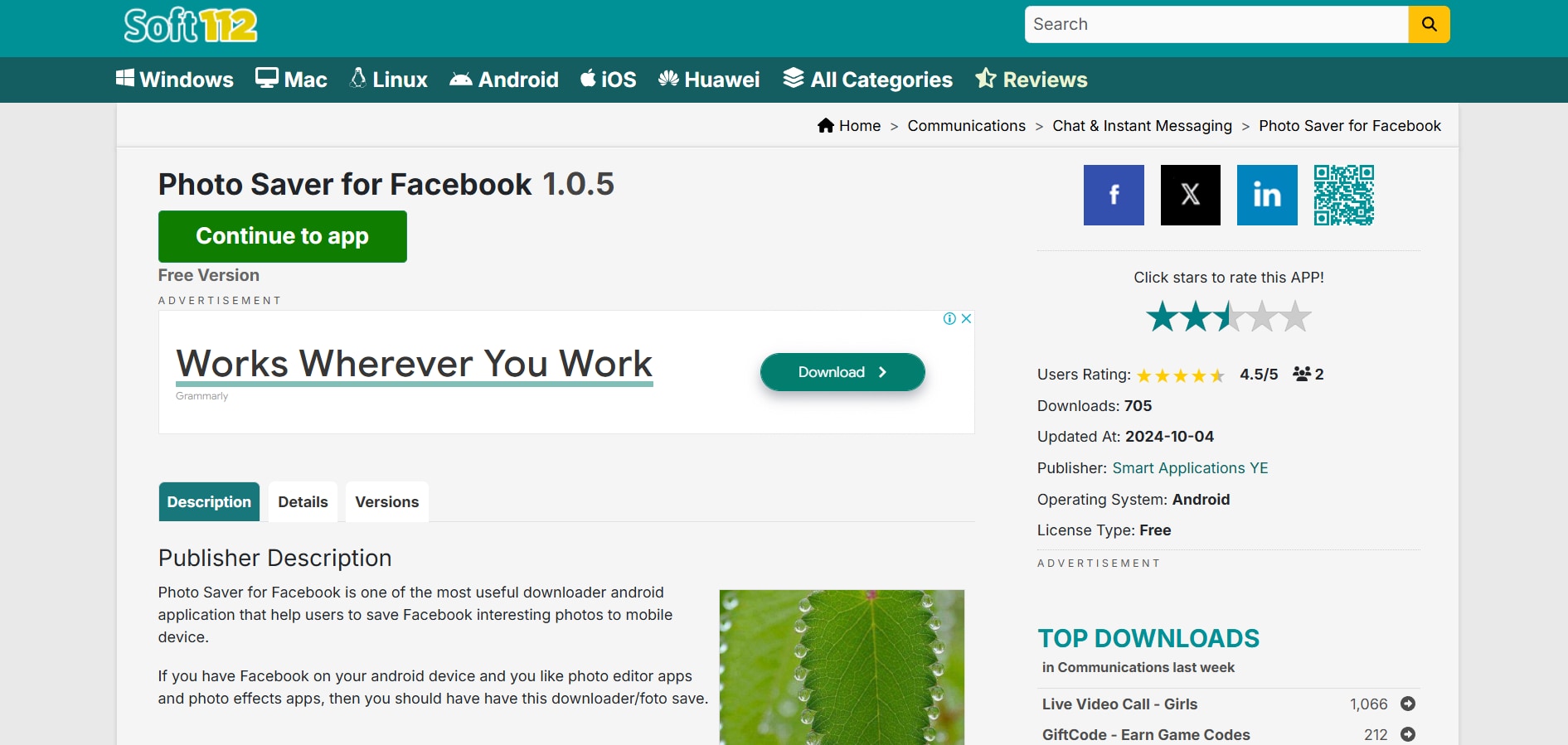
Caractéristiques principales de Photo Saver pour Facebook :
- Enregistrement direct de photos : Téléchargez facilement des photos de publications Facebook en quelques clics.
- Options de stockage : Enregistrez les images directement dans la mémoire mobile ou sur une carte SD.
- Application légère: Impact minimal sur les performances de l'appareil en raison de sa petite taille.
- Interface conviviale : Une conception simple la rend accessible à tous les utilisateurs.
- Accès rapide aux photos enregistrées : Trouvez facilement les images téléchargées dans votre galerie.
Étapes pour utiliser Photo Saver pour enregistrer des photos depuis Facebook :
Étape 1 : Télécharger Photo Saver :
Rendez-vous sur le Google Play Store, recherchez Photo Saver et cliquez sur « Installer » pour ajouter l'application à votre appareil.
Étape 2 : Ouvrir l'application et se connecter :
Lancez Photo Saver, connectez-vous avec vos identifiants Facebook et autorisez les permissions nécessaires pour accéder à vos photos.
Étape 3 : Choisir et télécharger :
Trouvez la photo que vous souhaitez enregistrer, appuyez sur « Enregistrer », et elle sera téléchargée directement dans la galerie photos de votre appareil.
3. Facebook Photo Downloader
Conçu pour les utilisateurs mobiles, FastSave pour Facebook offre un moyen rapide et pratique de télécharger et de stocker des photos directement sur votre appareil. Grâce à son interface claire et intuitive, même les utilisateurs novices peuvent la naviguer facilement. Au-delà de sa simplicité, l'application prend également en charge les téléchargements en masse, vous permettant d'enregistrer plusieurs images en une seule étape. Par conséquent, conserver vos souvenirs préférés devient à la fois efficace et sans tracas.
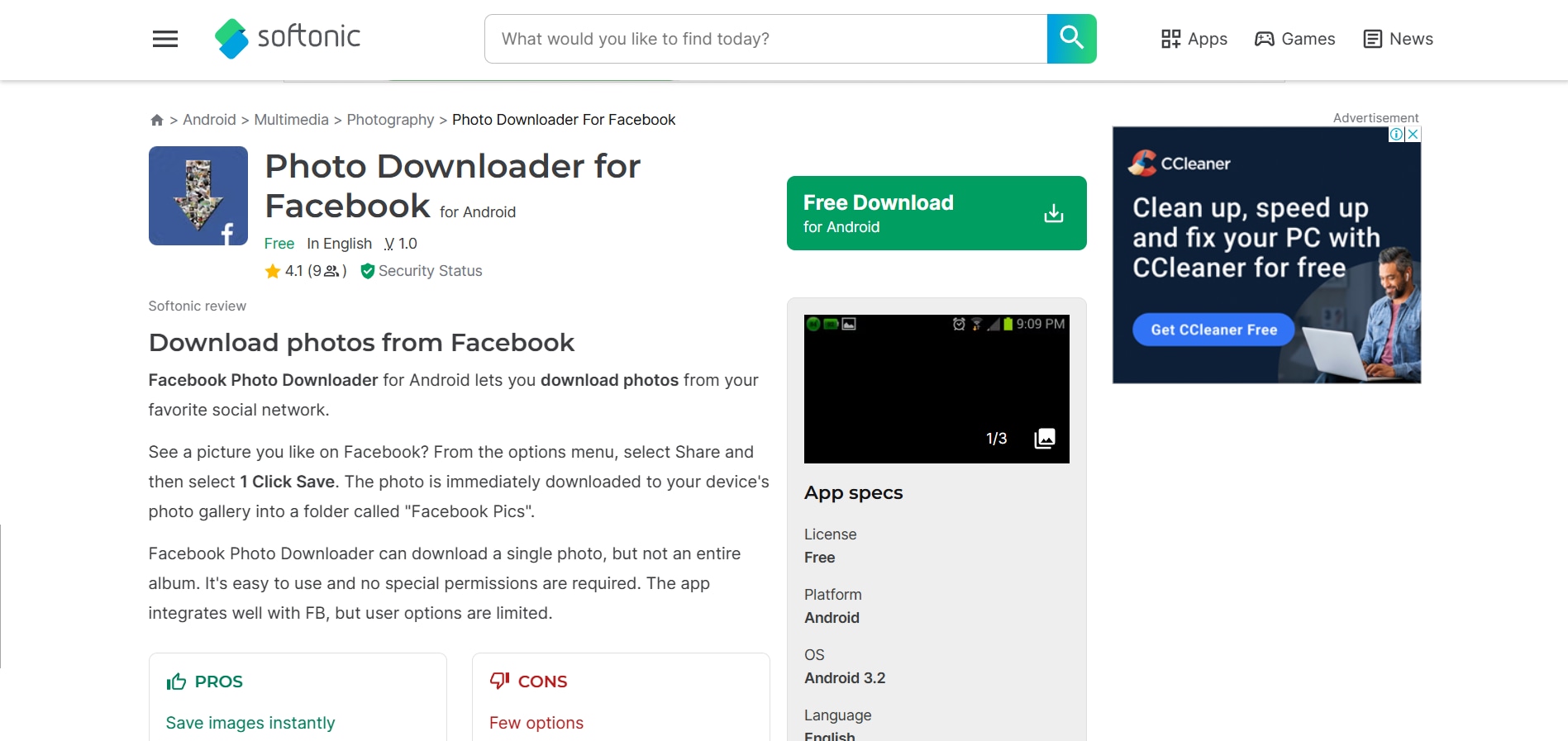
Caractéristiques principales de Facebook Photo Downloader pour Facebook :
- Processus de téléchargement simple : Enregistrez rapidement n'importe quelle photo depuis Facebook avec un minimum d'étapes.
- Organisation des dossiers : Enregistre automatiquement les photos téléchargées dans un dossier désigné sur votre appareil.
- Conception conviviale : L'interface intuitive facilite la navigation pour tous.
- Compatibilité avec les anciens appareils : Fonctionne efficacement même sur les anciennes versions d'Android.
- Aucun besoin d'autorisations supplémentaires : Fonctionne sans problème sans nécessiter de droits d'accès étendus.
Étapes pour utiliser Facebook Photo Downloader pour enregistrer des photos depuis Facebook :
Étape 1 : Installer l'application :
Téléchargez Facebook Photo Downloader depuis le Google Play Store et suivez les instructions d'installation.
Étape 2 : Accéder à la photo :
Ouvrez l'application et trouvez la photo sur Facebook que vous souhaitez télécharger.
Étape 3 : Télécharger l'image de la publication Facebook
Appuyez sur « Télécharger » et confirmez votre action pour enregistrer la photo sélectionnée directement sur votre appareil.
4. ESUIT Photos Downloader
Pour les utilisateurs souhaitant télécharger des photos en masse, ESUIT Photos Downloader offre une solution pratique via une extension Chrome. Il vous permet d'enregistrer rapidement des albums Facebook entiers directement sur votre appareil via l'accès au navigateur. Cela le rend particulièrement utile pour éviter la contrainte de télécharger les images une par une. Avec sa fonctionnalité simple et efficace, ESUIT garantit une expérience de téléchargement fluide tout en maintenant la qualité d'origine des photos.
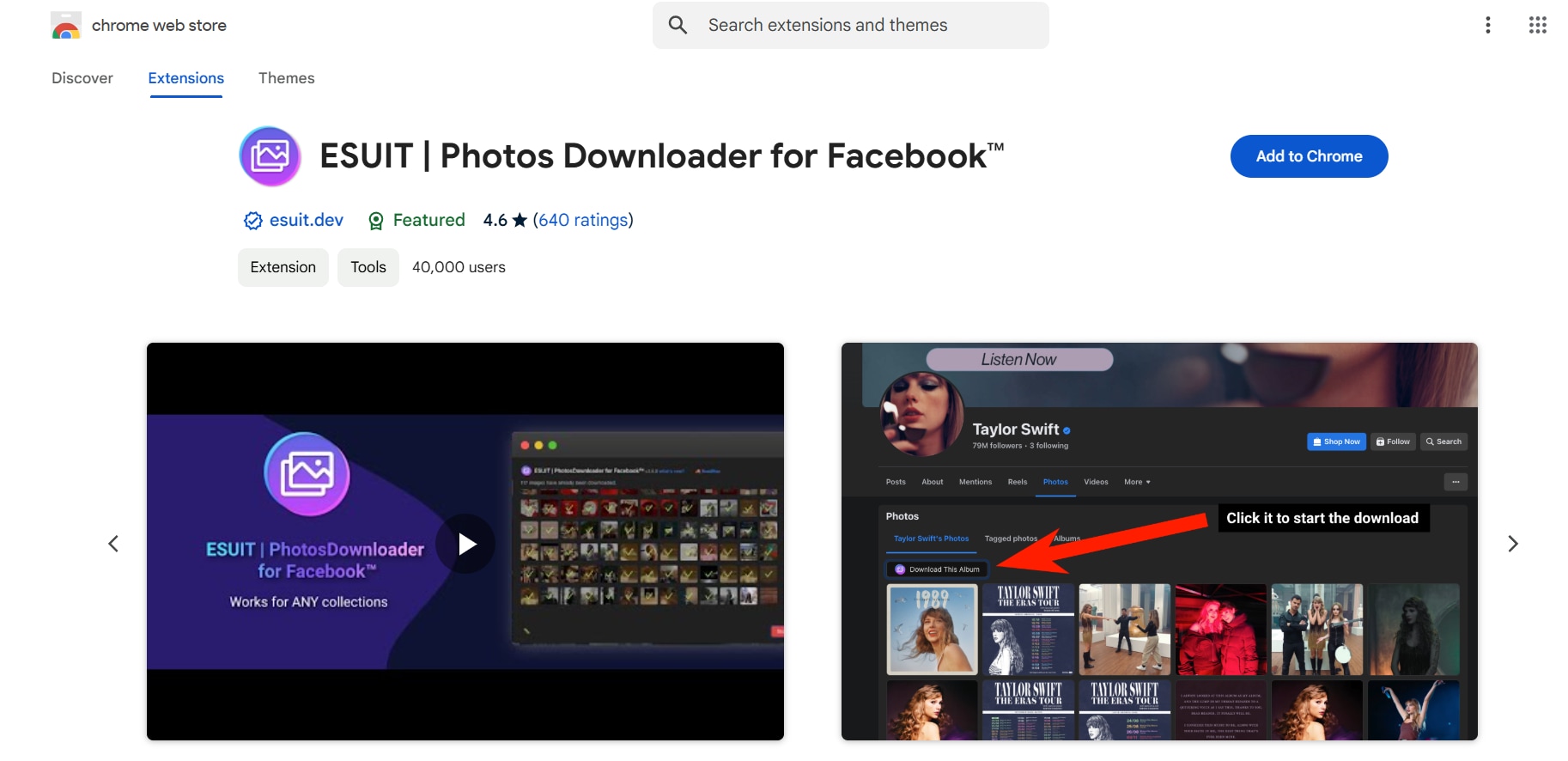
Fonctionnalités clés d'ESUIT Photo Downloader pour Facebook :
- Fonctionnalité de téléchargement en masse : Enregistrez toutes les images d'un album en un seul clic.
- Préservation haute qualité : Maintient la qualité d'image d'origine pendant les téléchargements.
- Intégration au navigateur : Fonctionne parfaitement dans Chrome, facilitant son utilisation sur les navigateurs mobiles.
- Configuration conviviale : Processus d'installation simple avec des instructions claires.
- Accès à l'album de n'importe quel utilisateur : Téléchargez des photos depuis n'importe quel album public sur Facebook.
Étapes pour utiliser ESUIT Photo Downloader pour enregistrer des photos depuis Facebook :
Étape 1 : Installer l'extension :
Téléchargez et ajoutez l'extension ESUIT Photos Downloader à votre navigateur Chrome mobile en suivant les instructions d'installation.
Étape 2 : Accéder à l'album :
Ouvrez votre navigateur mobile et accédez à l'album Facebook que vous souhaitez télécharger.
Étape 3 : Télécharger l'album :
Cliquez sur l'icône ESUIT et sélectionnez « Télécharger l'album » pour commencer automatiquement le téléchargement de toutes les images de l'album.
5. GetThemAll Video Downloader
En tant que solution de téléchargement polyvalente, GetThemAll Video Downloader permet aux utilisateurs d'enregistrer à la fois des vidéos et des photos depuis divers sites web, y compris Facebook, directement sur leurs appareils mobiles. C'est un excellent choix pour ceux qui recherchent un outil tout-en-un pour gérer différents types de médias. En combinant flexibilité et facilité d'utilisation, l'application simplifie le processus d'enregistrement de contenu tout en garantissant des résultats de haute qualité.
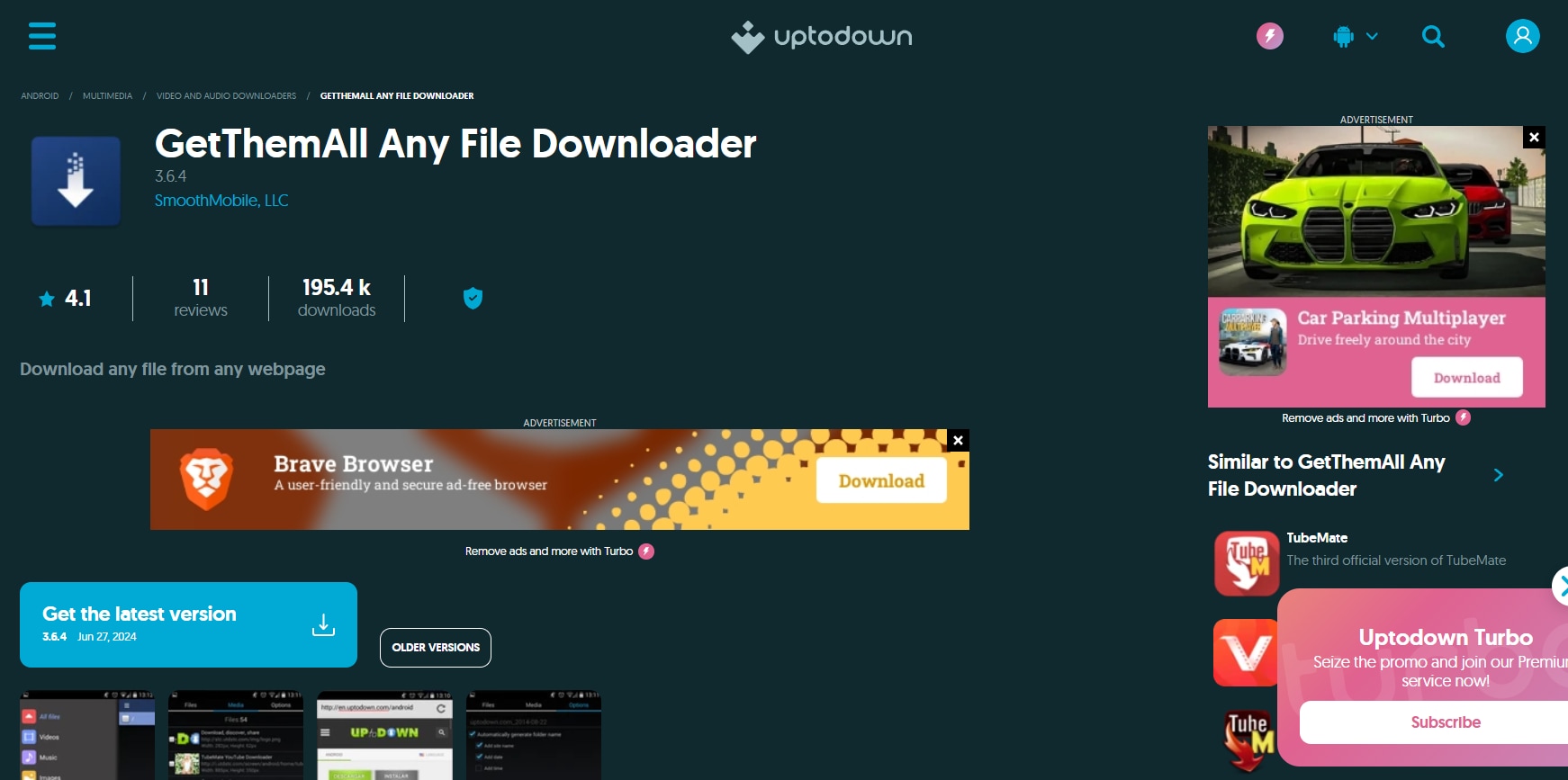
Fonctionnalités clés de GetThemAll Video Downloader pour Facebook :
- Outil de téléchargement polyvalent : Prend en charge le téléchargement de vidéos et de photos depuis diverses plateformes, y compris les réseaux sociaux.
- Téléchargements à haute vitesse : Optimisé pour des temps de traitement rapides lors de la récupération de fichiers.
- Interface conviviale : La navigation facile le rend adapté à tous les niveaux de compétence.
- Prise en charge du navigateur intégré : Parcourez et téléchargez du contenu sans quitter l'application.
- Options de gestion des dossiers : Organisez les fichiers téléchargés dans des dossiers spécifiques pour un accès facile.
Étapes pour utiliser GetThemAll Video Downloader pour enregistrer des photos depuis Facebook :
Étape 1 : Installer l'application :
Téléchargez GetThemAll Video Downloader depuis le Google Play Store ou l'Apple App Store, en suivant les instructions d'installation fournies.
Étape 2 : Accéder à Facebook :
Ouvrez l'application et utilisez son navigateur intégré pour vous connecter à Facebook et localiser la photo ou la vidéo que vous souhaitez télécharger.
Étape 3 : Télécharger l'image de la publication Facebook
Appuyez sur le fichier multimédia et sélectionnez « Télécharger » pour enregistrer le contenu choisi directement sur votre appareil.
Ces outils fournissent des méthodes efficaces sur comment enregistrer des photos depuis Facebook, garantissant que vos souvenirs préférés sont stockés en toute sécurité sur votre téléphone pour un accès facile à tout moment.
Partie 4. Comparaison : Quelle méthode vous convient le mieux pour télécharger des photos Facebook
| Méthode | Facilité d'utilisation | Qualité de téléchargement | Téléchargement groupé | Sécurité et confidentialité | Idéal pour |
| Téléchargement officiel (Facebook) | Facile | Élevée (qualité d'origine) | Limitée | Très sûr | Les utilisateurs qui souhaitent des téléchargements sécurisés et fiables directement depuis Facebook |
| Outils en ligne | Très facile | Moyenne à élevée | Limitée à modérée | Modérée (dépend du site) | Téléchargements rapides sans installation pour une utilisation occasionnelle |
| Outils de bureau | Modérée | Élevée | Forte (téléchargement en masse pris en charge) | Élevée (si logiciel de confiance) | Les utilisateurs nécessitant des téléchargements groupés et des fonctionnalités avancées |
Partie 5. Considérations juridiques lors du téléchargement de photos Facebook
Permission et autorisation
Assurez-vous toujours d'avoir la permission du téléchargeur d'origine avant de télécharger une photo Facebook. Le contenu appartient généralement au créateur, pas à la plateforme. Même les images visibles publiquement sont toujours protégées par le droit d'auteur, donc les télécharger ou les réutiliser sans consentement peut entraîner des problèmes juridiques.
Portée du téléchargement
Soyez attentif à comment et pourquoi vous téléchargez des photos. Le contenu partagé sur Facebook peut être restreint à certaines audiences, et y accéder au-delà de cette portée prévue peut violer les politiques de la plateforme. Évitez le téléchargement en masse ou l'utilisation d'outils tiers sauf si clairement autorisé. Limitez l'utilisation à des fins personnelles sauf si vous avez une autorisation.
Rappels sur la confidentialité et le droit d'auteur
Respectez à la fois les droits à la vie privée et les droits de propriété intellectuelle. Télécharger ou partager des photos sans consentement peut exposer des informations personnelles et enfreindre les droits d'auteur. Pour toute réutilisation, en particulier commerciale, obtenez l'autorisation appropriée et créditez le créateur d'origine si nécessaire.
Partie 6 : Optionnel : Comment améliorer les photos Facebook téléchargées avec un effort minimal ?
Améliorer vos photos Facebook peut considérablement améliorer leur attrait visuel, les rendant plus engageantes pour votre audience. L'un des moyens les plus simples d'y parvenir est d'utiliser des outils comme UniConverter, qui offre une gamme de fonctionnalités pour l'amélioration des photos. Avec UniConverter, vous pouvez rapidement ajuster la luminosité, le contraste et la netteté pour vous assurer que vos images sont à leur meilleur. Savoir comment enregistrer des photos depuis Facebook n'est que la première étape ; les améliorer ensuite peut laisser une impression durable sur vos abonnés.
UniConverter pour l'amélioration de photos
UniConverter est une boîte à outils polyvalente avec un améliorateur de vidéo qui permet aux utilisateurs d'améliorer leurs photos avec un effort minimal. Il offre une gamme de fonctionnalités d'édition qui peuvent transformer des images ordinaires en visuels époustouflants. Il prend également en charge le téléchargement audio Facebook et le téléchargement de Facebook Reels. Que vous ayez besoin d'ajuster les couleurs, d'appliquer des filtres ou de recadrer vos photos pour un meilleur cadrage, UniConverter vous couvre. Son interface conviviale le rend accessible aussi bien aux débutants qu'aux utilisateurs expérimentés.

Meilleur améliorateur d'image
Caractéristiques principales d'Uniconvertor
- Améliorations basées sur l'IA : Ajustez automatiquement l'éclairage et la couleur pour des résultats optimaux.
- Traitement par lots : Améliorez plusieurs photos à la fois pour gagner du temps.
- Recadrage et redimensionnement faciles : Recadrez rapidement les images pour les adapter aux dimensions de Facebook.
- Application de filtres : Appliquez divers filtres pour donner à vos photos un aspect unique.
- Options d'exportation de haute qualité : Enregistrez les images éditées dans différents formats sans perte de qualité.
Étapes pour améliorer votre photo Facebook enregistrée avec UniConvertor
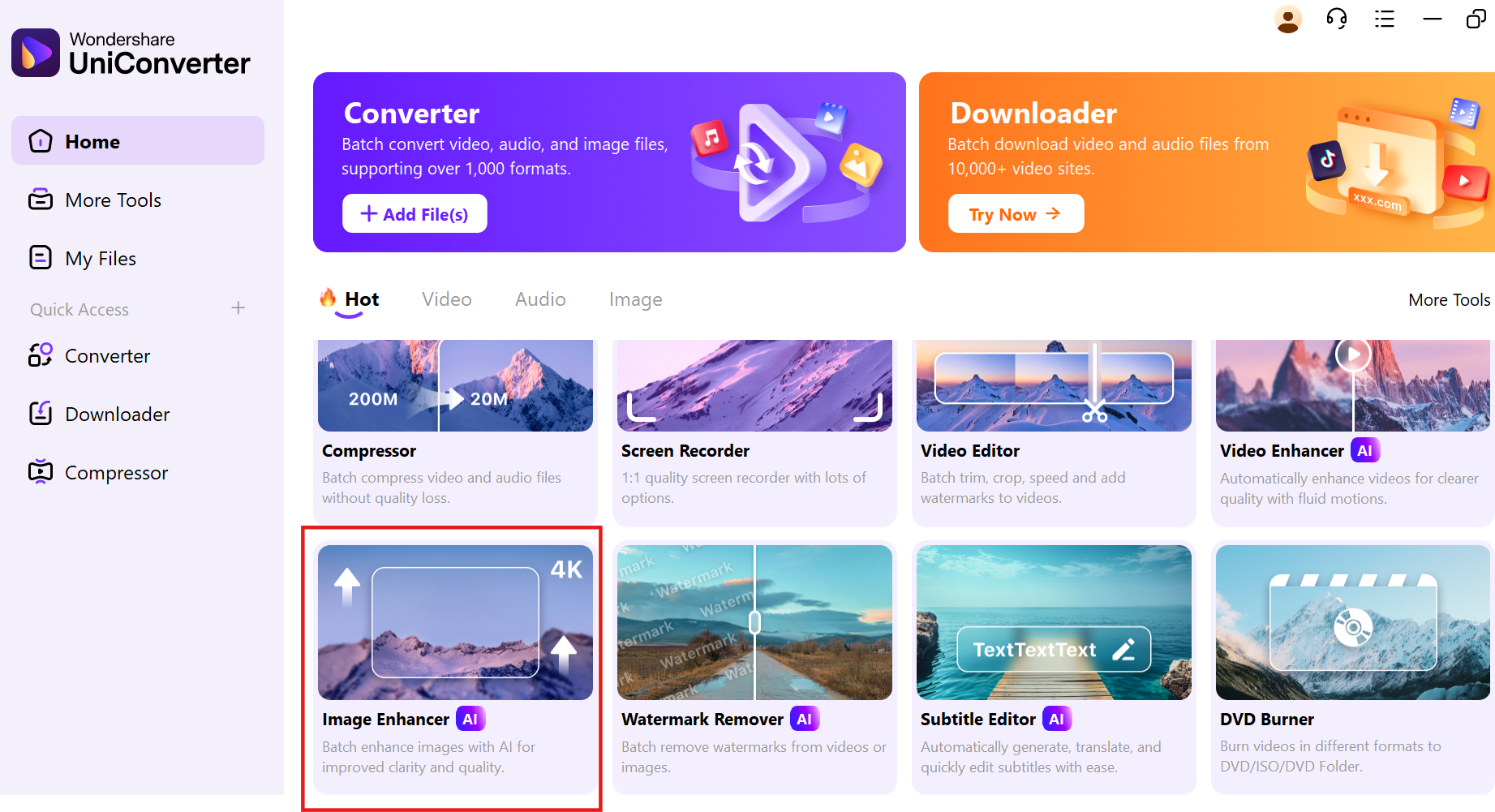
Étape 1 : Ouvrez UniConverter et sélectionnez AI Image Enhancer
Téléchargez et installez UniConverter, puis choisissez la fonctionnalité AI Image Enhancer depuis l'écran d'accueil. Cet outil est spécifiquement conçu pour optimiser sans effort les images téléchargées depuis Facebook.
Étape 2 : Téléchargez votre photo téléchargée
Cliquez sur l'icône + pour télécharger la photo Facebook que vous avez enregistrée précédemment. Vous pouvez également ajouter plusieurs images pour un traitement par lots si nécessaire, vous permettant d'améliorer plusieurs photos à la fois.
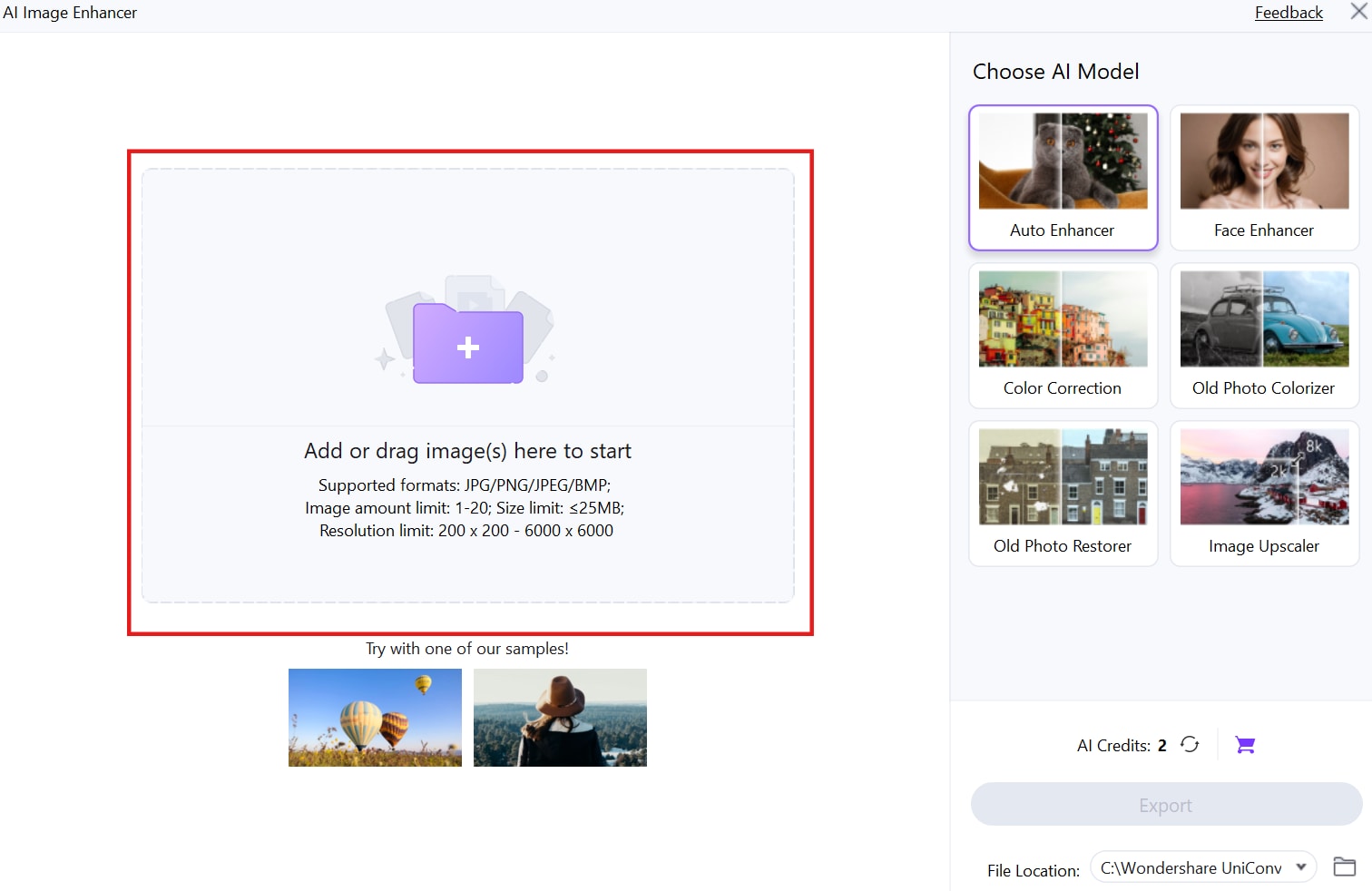
Étape 3 : Améliorez la photo Facebook
Laissez l'IA optimiser automatiquement votre photo Facebook téléchargée en utilisant la fonctionnalité Auto Enhance. Cet outil intelligent améliore la qualité de l'image en ajustant la luminosité, le contraste, la netteté et plus encore.
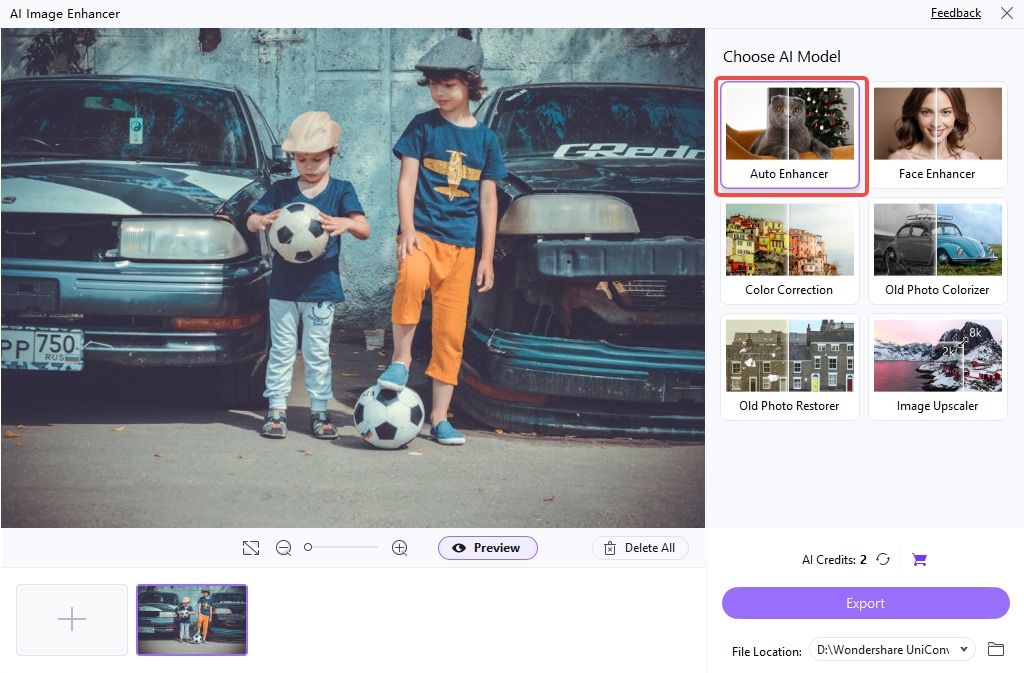
Étape 4 : Enregistrez la photo améliorée
Une fois satisfait des améliorations, sélectionnez la zone File location pour choisir un dossier désigné et appuyez sur le bouton Export pour enregistrer votre photo améliorée en haute qualité. Cliquez sur l'icône Folder pour ouvrir et visualiser votre image améliorée.
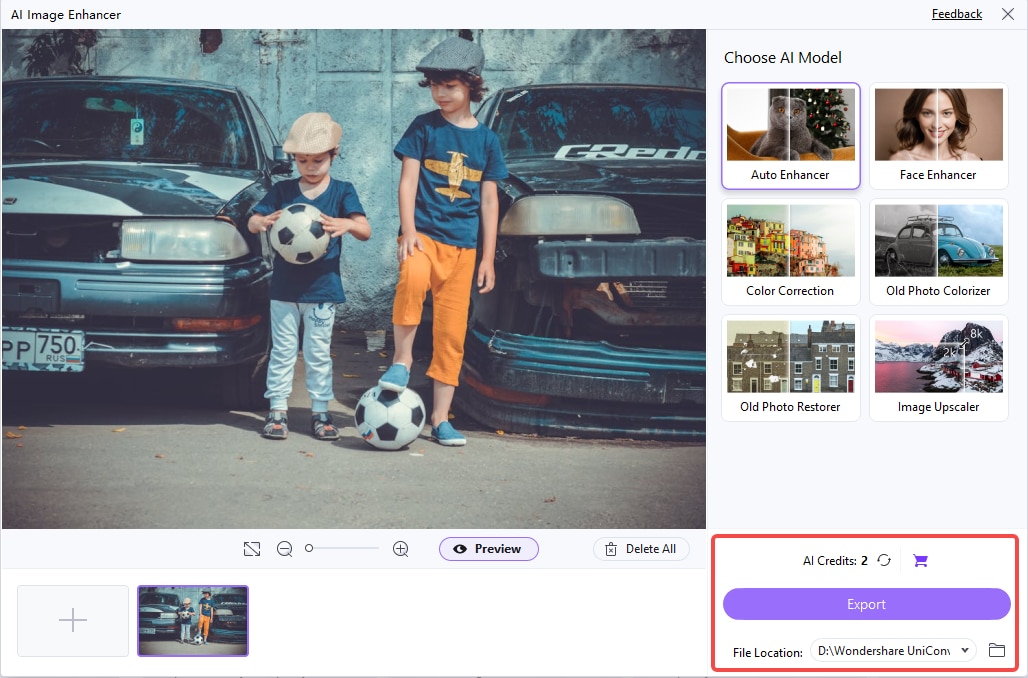
En utilisant la fonctionnalité Auto Enhance d'UniConverter sur les images téléchargées depuis Facebook, vous pouvez facilement élever leur qualité, en vous assurant qu'elles se démarquent dans votre fil d'actualité et attirent plus d'engagement de votre audience.
Conclusion
En conclusion, savoir comment enregistrer des photos depuis Facebook n'est que le début de la préservation de vos précieux souvenirs. Cet article vous a fourni des méthodes efficaces pour télécharger et améliorer vos photos Facebook, en vous assurant qu'elles sont à leur meilleur pour le partage et les souvenirs. L'utilisation d'outils comme UniConverter peut considérablement élever la qualité de vos images, particulièrement avec sa puissante fonctionnalité Auto Enhance. Cet outil intelligent optimise automatiquement la luminosité, le contraste et la netteté, rendant plus facile que jamais la création de visuels époustouflants à partir de vos photos enregistrées. En suivant les étapes décrites dans ce guide, vous pouvez facilement enregistrer et améliorer vos images Facebook, en vous assurant qu'elles se démarquent et capturent l'attention de votre audience.
Questions fréquemment posées
-
1. Comment enregistrer des photos depuis Facebook ?
Vous pouvez ouvrir la photo, cliquer sur le menu d'options (trois points) et choisir « Télécharger » ou « Enregistrer sur l'appareil ». Cela fonctionne pour les images accessibles publiquement et votre propre contenu. -
2. Comment puis-je enregistrer des photos de Facebook sur mon téléphone ?
Ouvrez l'image dans l'application Facebook ou le navigateur, appuyez sur l'icône Partager ou options, et sélectionnez « Enregistrer l'image ». La photo sera stockée dans la galerie de votre téléphone. -
3. Existe-t-il un moyen de télécharger toutes mes photos Facebook en une seule fois ?
Oui. Utilisez la fonctionnalité « Télécharger vos informations » de Facebook dans les paramètres du compte pour exporter toutes vos photos et vidéos sous forme d'archive téléchargeable. -
4. Qu'est-ce que UniConverter et comment peut-il aider avec les photos Facebook ?
UniConverter est un outil multimédia qui inclut des fonctionnalités d'amélioration d'image. Il peut améliorer la luminosité, le contraste et la netteté des photos téléchargées pour une meilleure qualité visuelle. -
5. Comment améliorer mes photos Facebook enregistrées en utilisant UniConverter ?
Ouvrez AI Image Enhancer dans UniConverter, téléchargez vos photos et appliquez l'amélioration automatique. L'outil optimisera la clarté de l'image et la qualité globale avant que vous ne les enregistriez ou ne les partagiez.