

Vous avez déjà souhaité que vos vidéos basse résolution puissent paraître plus nettes, plus fluides et plus cinématographiques—sans passer des heures à les éditer ou dépenser de l'argent dans des logiciels coûteux ? Vous n'êtes pas seul. Les images floues et les clips pixélisés sont des problèmes courants pour les créateurs, les spécialistes du marketing et même les utilisateurs occasionnels.
Heureusement, les outils modernes d'amélioration vidéo gratuits alimentés par l'IA peuvent instantanément améliorer la qualité et la clarté en quelques clics seulement. Que vous amélioriez d'anciennes séquences, que vous mettiez à niveau du contenu YouTube ou que vous traitiez des projets vidéo par lots, nous avons sélectionné les meilleurs améliorateurs gratuits pour 2025. De plus, nous vous montrerons comment utiliser UniConverter pour une amélioration vidéo IA rapide et hors ligne—sans courbe d'apprentissage abrupte requise.
Table des matières
Partie 1. Top 5 des outils IA gratuits pour améliorer la qualité vidéo ou image en ligne
Que vous soyez créateur de contenu, cinéaste ou utilisateur occasionnel cherchant à donner une nouvelle vie à des médias basse résolution, utiliser un outil d'amélioration vidéo gratuit alimenté par l'IA peut changer la donne. Internet offre maintenant plusieurs options d'amélioration vidéo IA gratuites qui combinent une mise à l'échelle avancée avec des flux de travail simples—parfaites pour améliorer la clarté, réduire le bruit et augmenter la résolution vidéo globale sans frais.
Voici cinq outils d'amélioration gratuits de premier ordre que nous avons évalués en fonction de l'interface utilisateur, des performances, des fonctionnalités et de la simplicité des étapes.
1. Video2X
Video2X est un outil open-source de référence pour ceux qui cherchent à améliorer gratuitement la vidéo sans compromettre la qualité. Construit sur Waifu2x et d'autres bibliothèques d'apprentissage profond, il gère la mise à l'échelle de séquences d'images et les reconvertit en vidéos—idéal pour les animations, les anime et les clips de jeux.
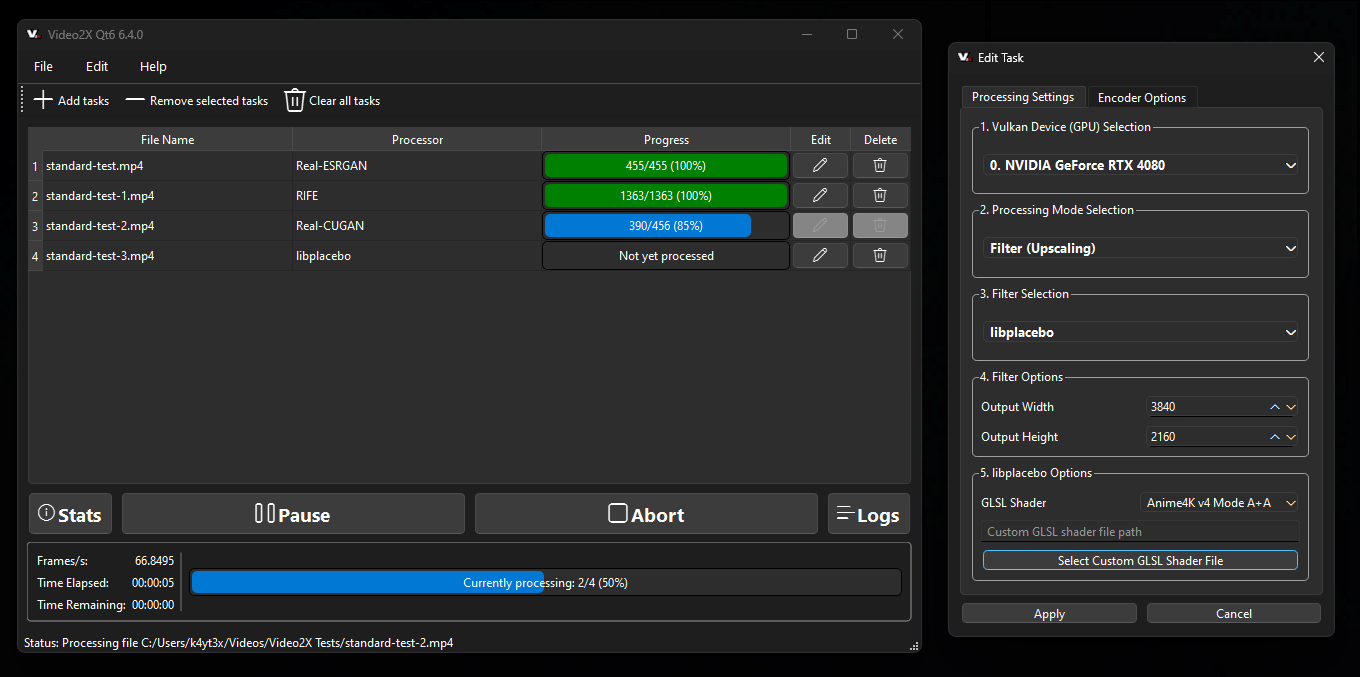
Fonctionnalités clés :
- Améliorateur vidéo IA 100% gratuit avec une communauté de développeurs active.
- Améliore les images, GIF et vidéos, particulièrement adapté aux séquences d'anime et de jeux.
- Permet l'exportation haute résolution, y compris les options Full HD et 4K.
- Prend en charge l'amélioration vidéo par lots gratuite via des scripts en ligne de commande.
- Exploite des modèles IA éprouvés pour une amélioration nette et propre sans artefacts.
Comment utiliser Video2X :
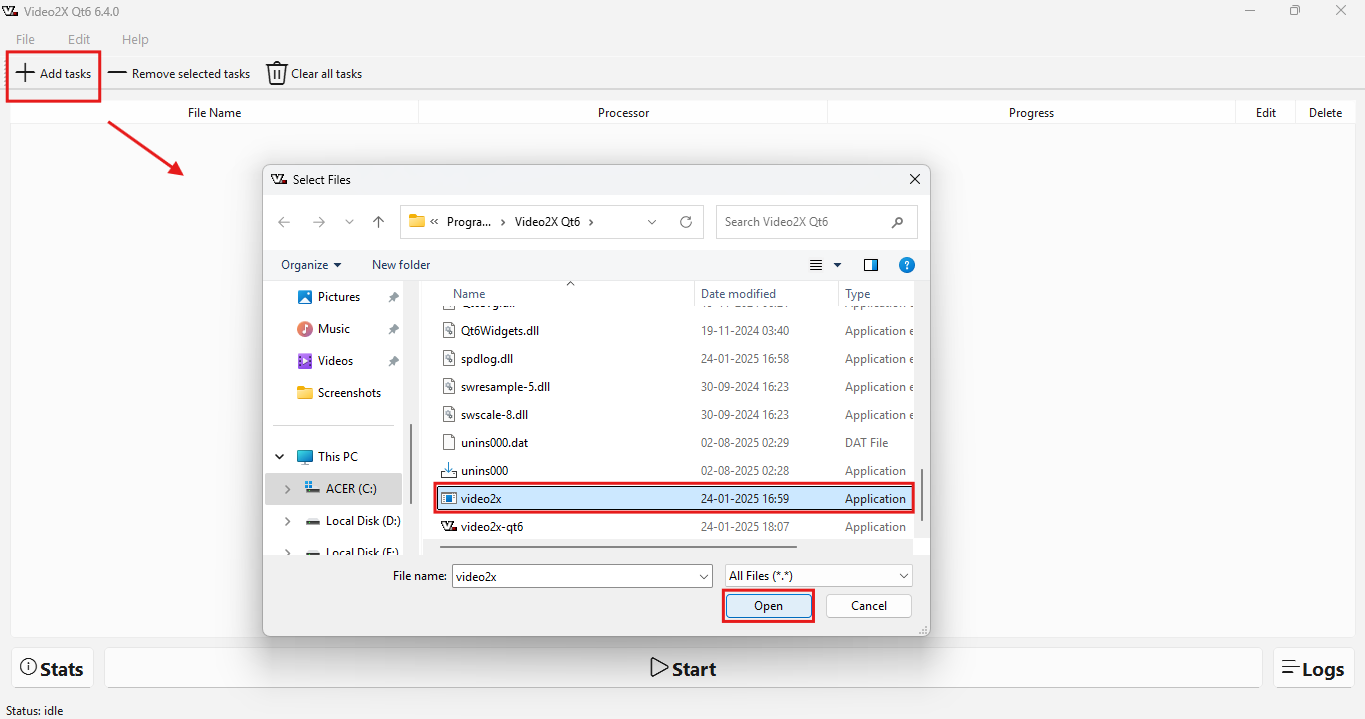
Étape 1. Glisser et déposer la vidéo
Visitez le site officiel de Video2X et téléchargez le dernier package logiciel. Ensuite, glissez et déposez votre fichier et appuyez sur +Add tasks si aucune fenêtre contextuelle n'apparaît. Choisissez l'option video 2x puis cliquez sur Open.
Étape 2. Appliquer l'amélioration à votre vidéo
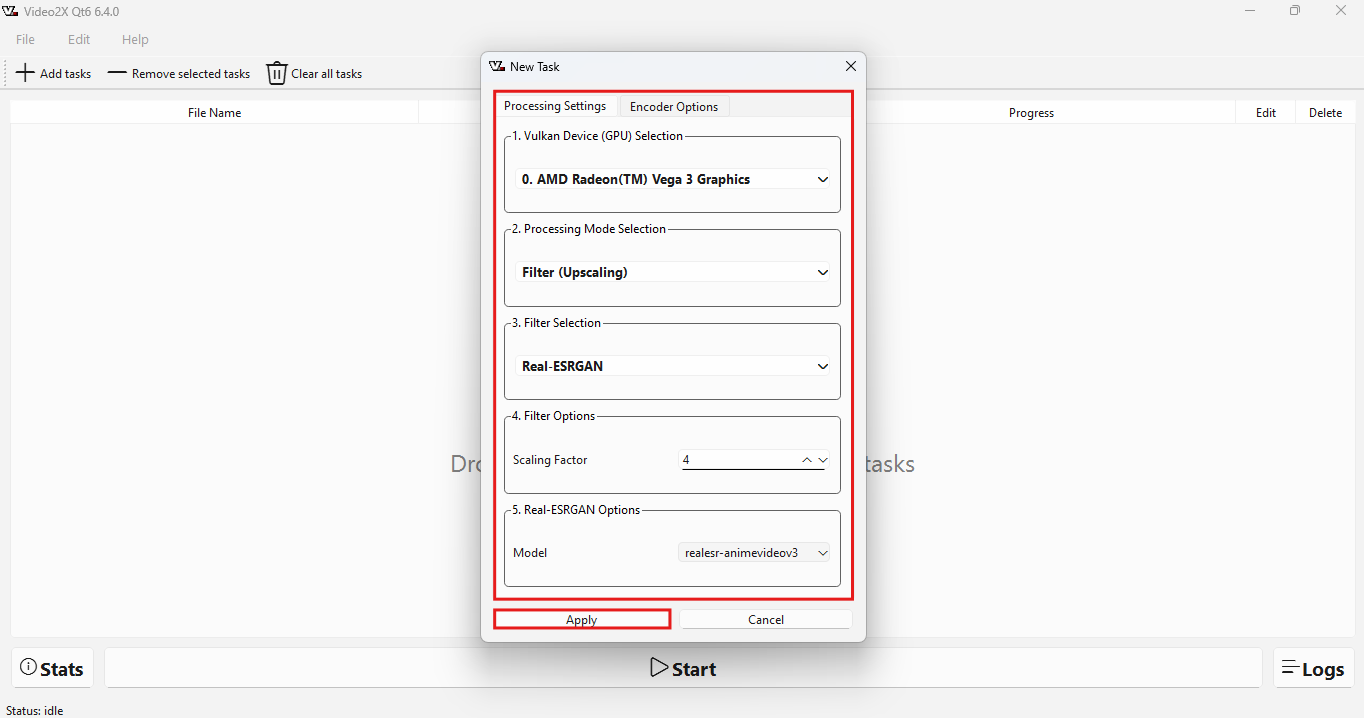
Étape 3. Démarrer l'amélioration

Améliorateur vidéo IA facile à utiliser
2. GStory.ai
GStory.ai est un améliorateur vidéo IA basé sur navigateur conçu pour améliorer sans effort la résolution vidéo, la clarté et la couleur en un seul clic—aucune compétence d'édition requise. Cet outil utilise l'apprentissage automatique avancé pour réduire le bruit, affiner les détails et améliorer les séquences jusqu'à 4K, offrant une qualité professionnelle pour tout, des souvenirs de famille aux clips de médias sociaux. Les créateurs bénéficient d'exportations instantanées sans filigrane, du traitement par lots et d'un flux de travail en ligne rationalisé, faisant de GStory.ai un choix intelligent pour une amélioration vidéo rapide et de haute qualité.
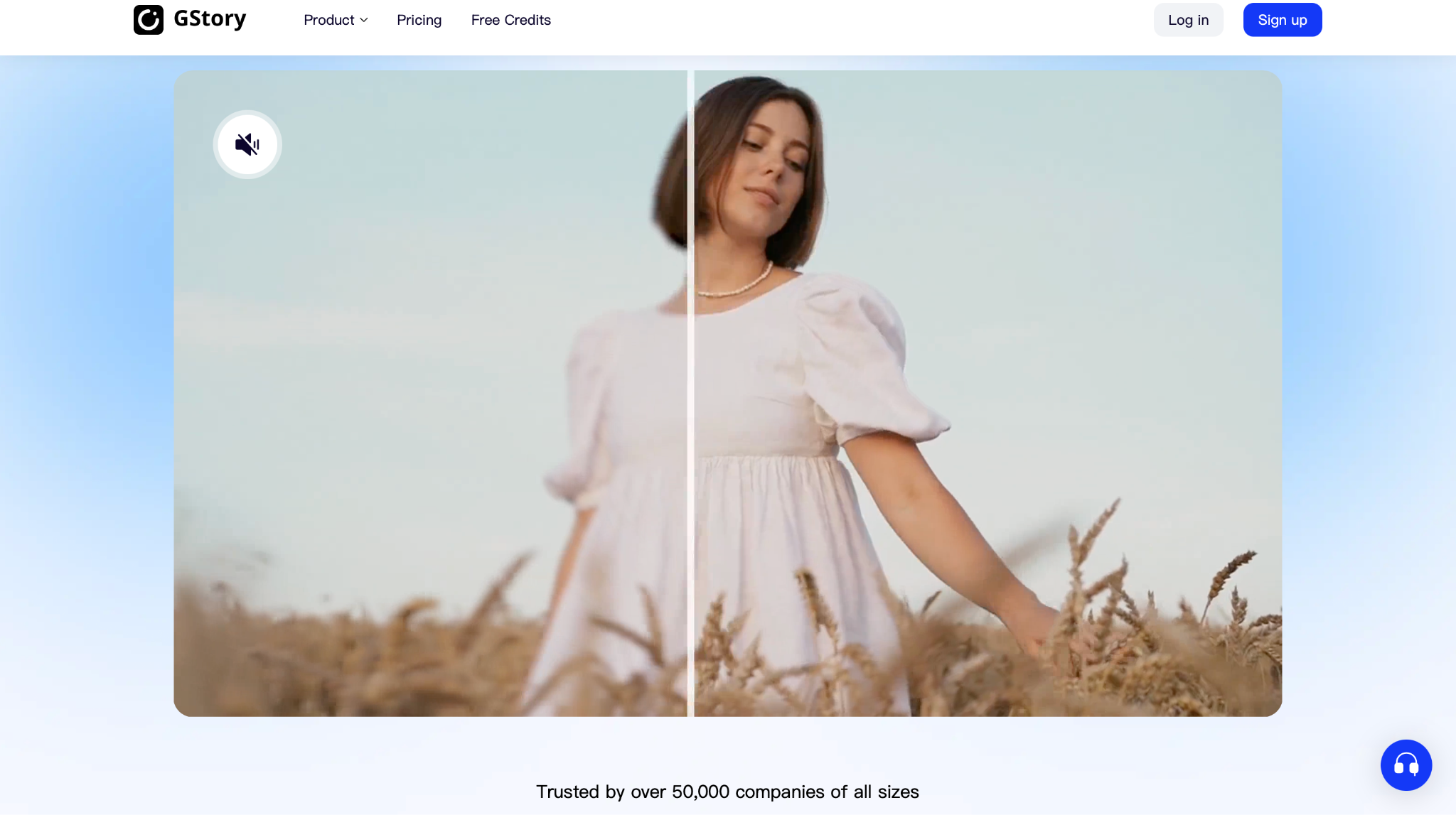
Fonctionnalités clés :
- Traite les vidéos entièrement dans votre navigateur sans téléchargements.
- L'IA affine les visages, améliore la clarté et améliore l'éclairage et les détails.
- Améliore les clips jusqu'à 500 Mo ou 10 minutes, ce qui est plus généreux que la plupart des outils gratuits.
- Télécharge MP4, MOV et autres formats vidéo standard.
- Résultat propre et professionnel même avec le plan gratuit.
Comment utiliser GStory.ai :
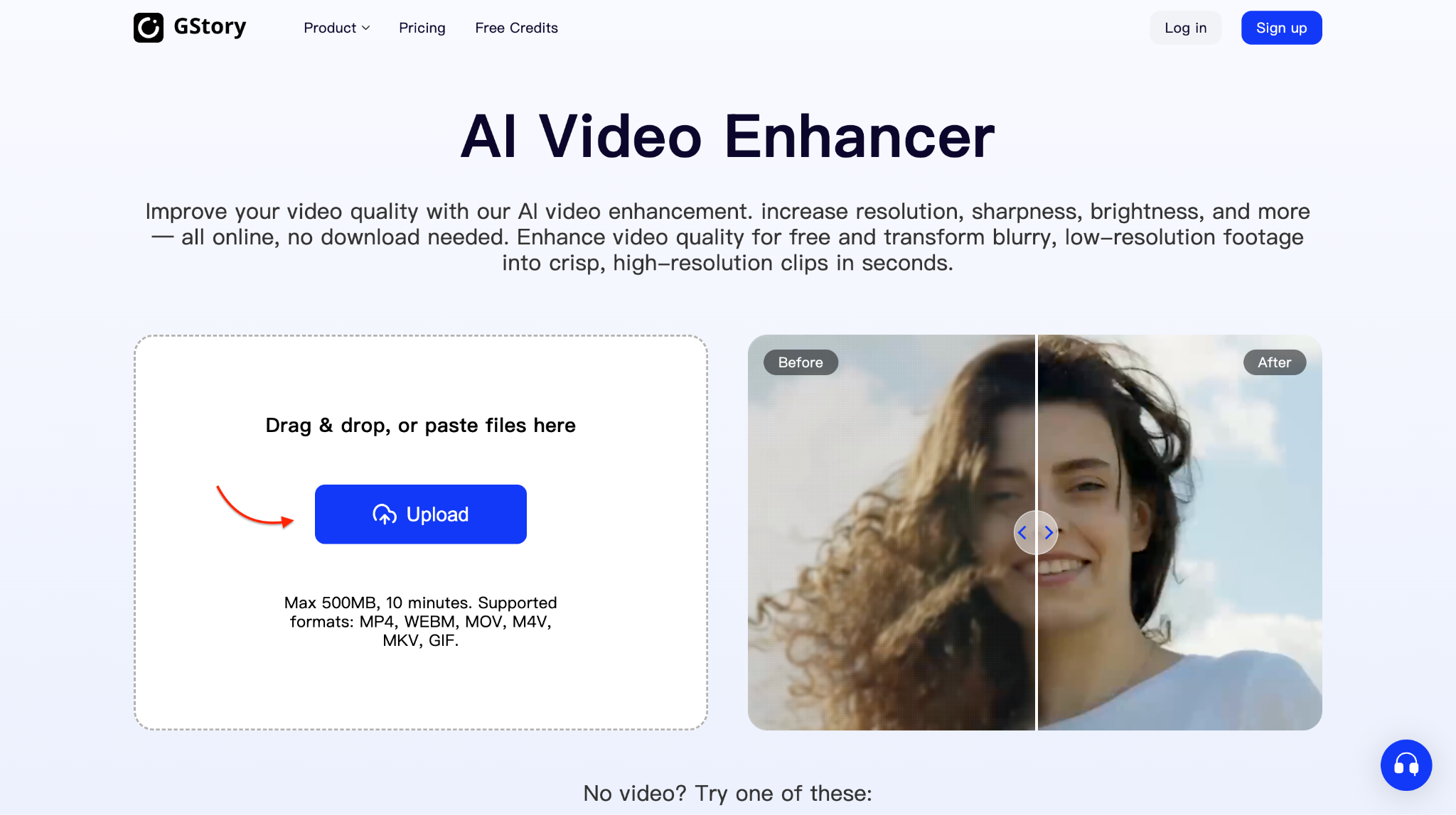
Étape 1. Télécharger votre vidéo
Visitez le site web de l'améliorateur vidéo GStory.ai et cliquez sur "Upload" pour ajouter votre vidéo. Vous pouvez glisser-déposer des fichiers directement dans le navigateur— aucun logiciel nécessaire, seule l'inscription est requise.
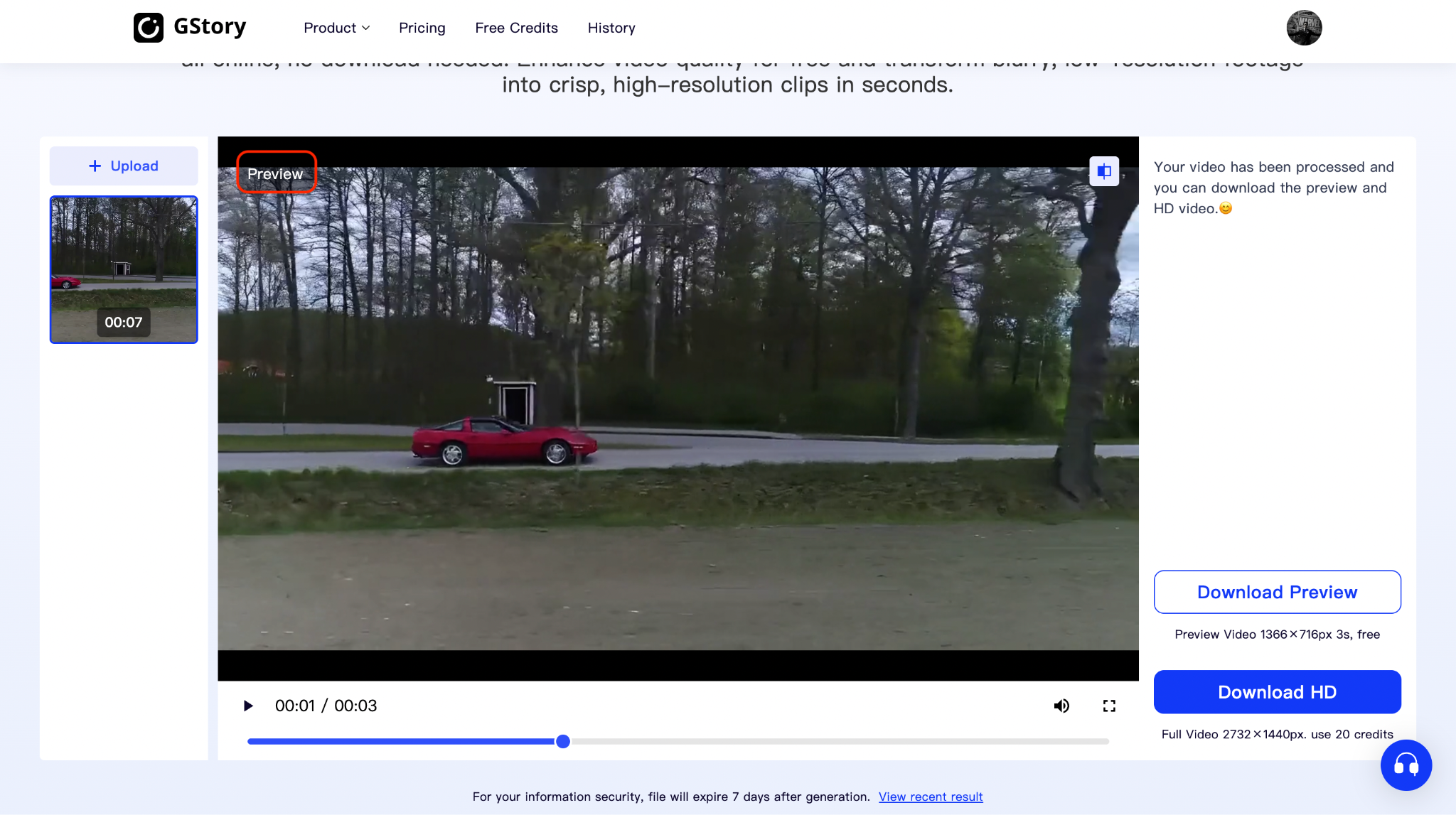
Étape 2. Prévisualiser votre vidéo améliorée
Une fois la vidéo chargée, l'IA améliore automatiquement la clarté, affine les visages et ajuste la couleur et la luminosité pour des résultats optimaux. Et elle ouvrira un aperçu de 3 secondes pour votre vidéo.
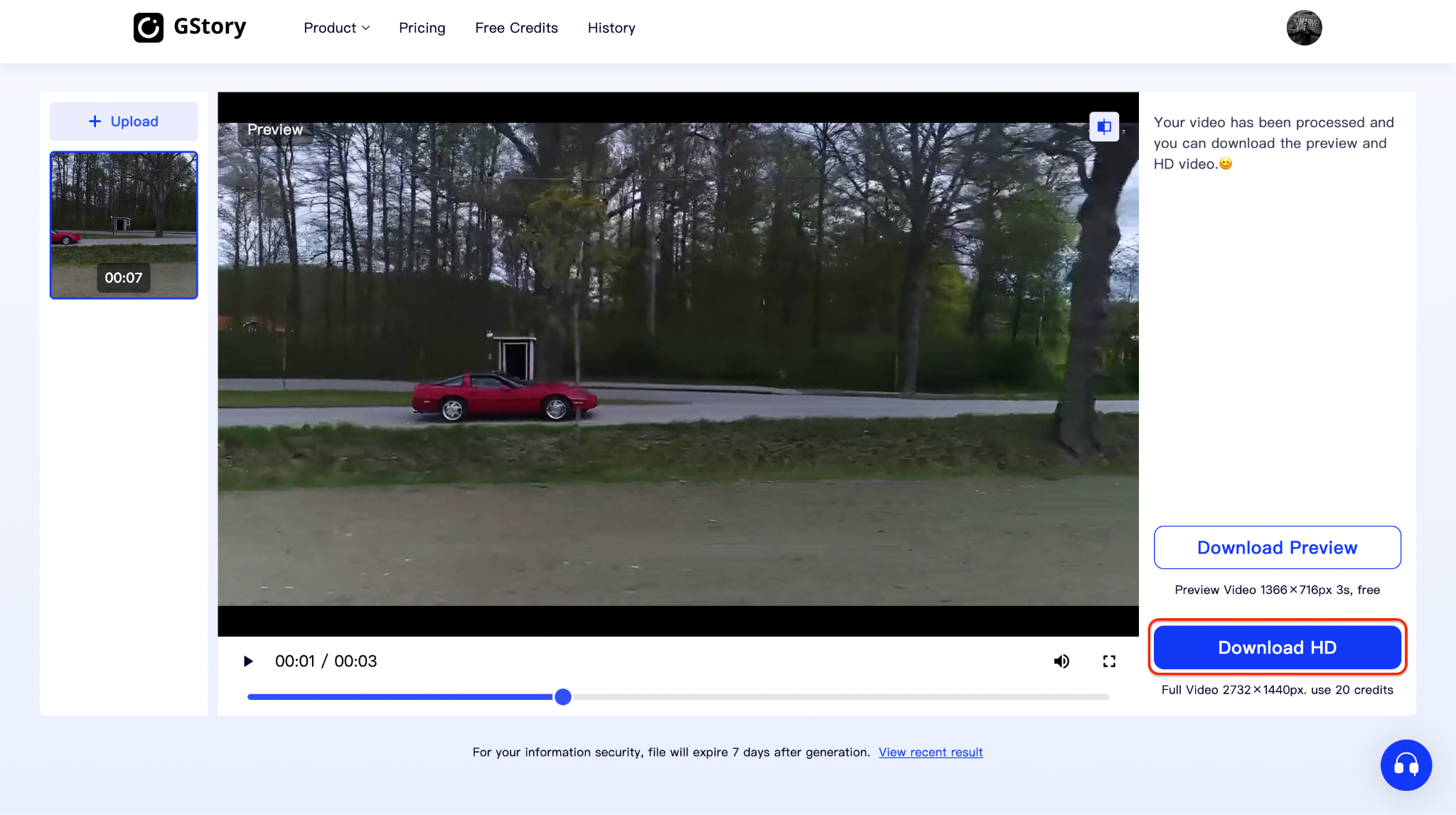
Étape 3. Télécharger en HD
Une fois terminé, téléchargez la version améliorée depuis le panneau de sortie en cliquant sur Download HD, et vous avez terminé—pas de filigrane, pas de frais cachés (des crédits sont requis).
3. UnblurImage.AI
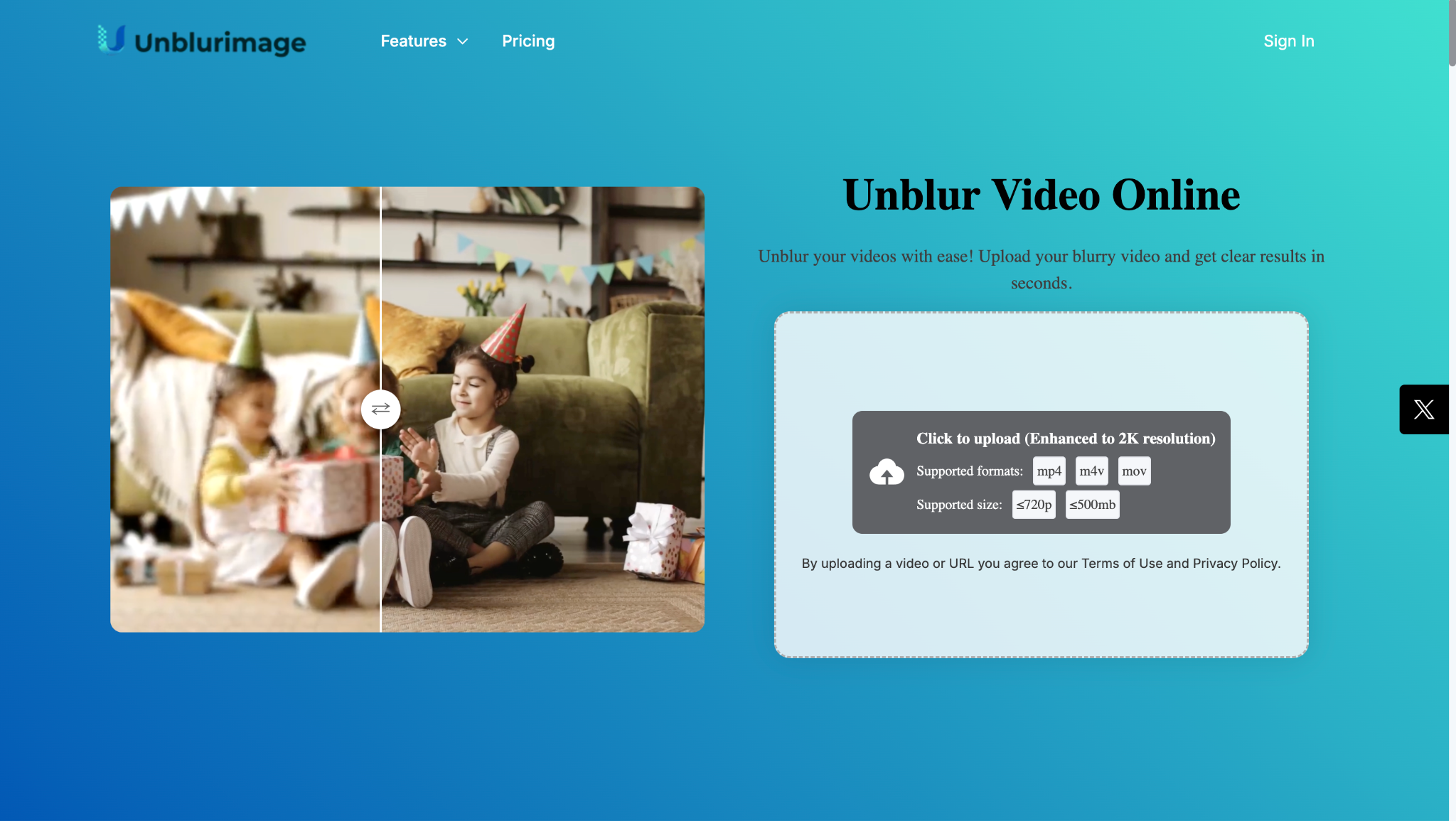
UnblurImage.AI n'est pas seulement pour les photos—il offre également une solution en ligne robuste pour déflouter les vidéos avec l'IA. Que vous traitiez des clips basse résolution, des enregistrements d'écran flous ou des séquences vintage, cet outil affine les images en quelques secondes. Il agit comme une solution d'amélioration IA gratuite pour la vidéo, restaurant la clarté et améliorant la définition sans nécessiter de téléchargements ou de logiciels d'édition complexes—parfait pour tous ceux qui ont besoin de résultats rapides et de haute qualité directement depuis le navigateur.
Fonctionnalités clés :
- Améliore automatiquement les images vidéo floues à l'aide de modèles IA avancés
- Offre des options d'amélioration IA gratuites pour augmenter la résolution et la clarté vidéo
- Fonctionne entièrement en ligne—aucune installation de logiciel ou compte requis
- Prend en charge les principaux formats vidéo comme MP4, MOV et AVI
- Téléchargement et traitement en un clic avec génération de sortie rapide
Comment utiliser UnblurImage :
Étape 1 : Télécharger votre vidéo floue
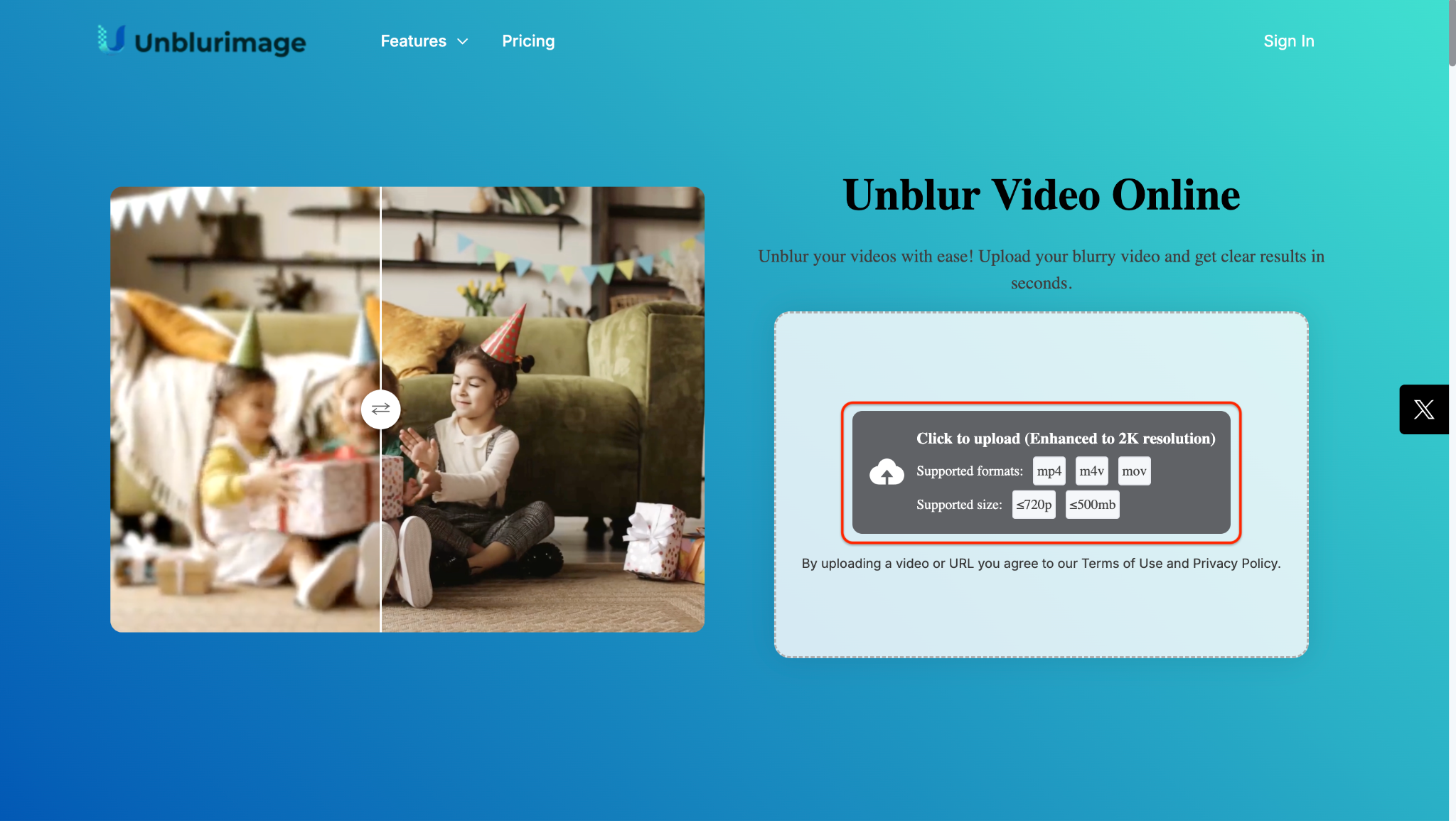
Visitez la page d'accueil d'UnblurImage.AI et cliquez sur la zone de téléchargement marquée "Click to upload". Sélectionnez votre fichier vidéo flou (MP4, M4V ou MOV) de moins de 720p et 500 Mo. L'outil le prépare automatiquement pour une amélioration jusqu'à la résolution 2K—aucune inscription requise.
Étape 2 : Choisir le type d'amélioration
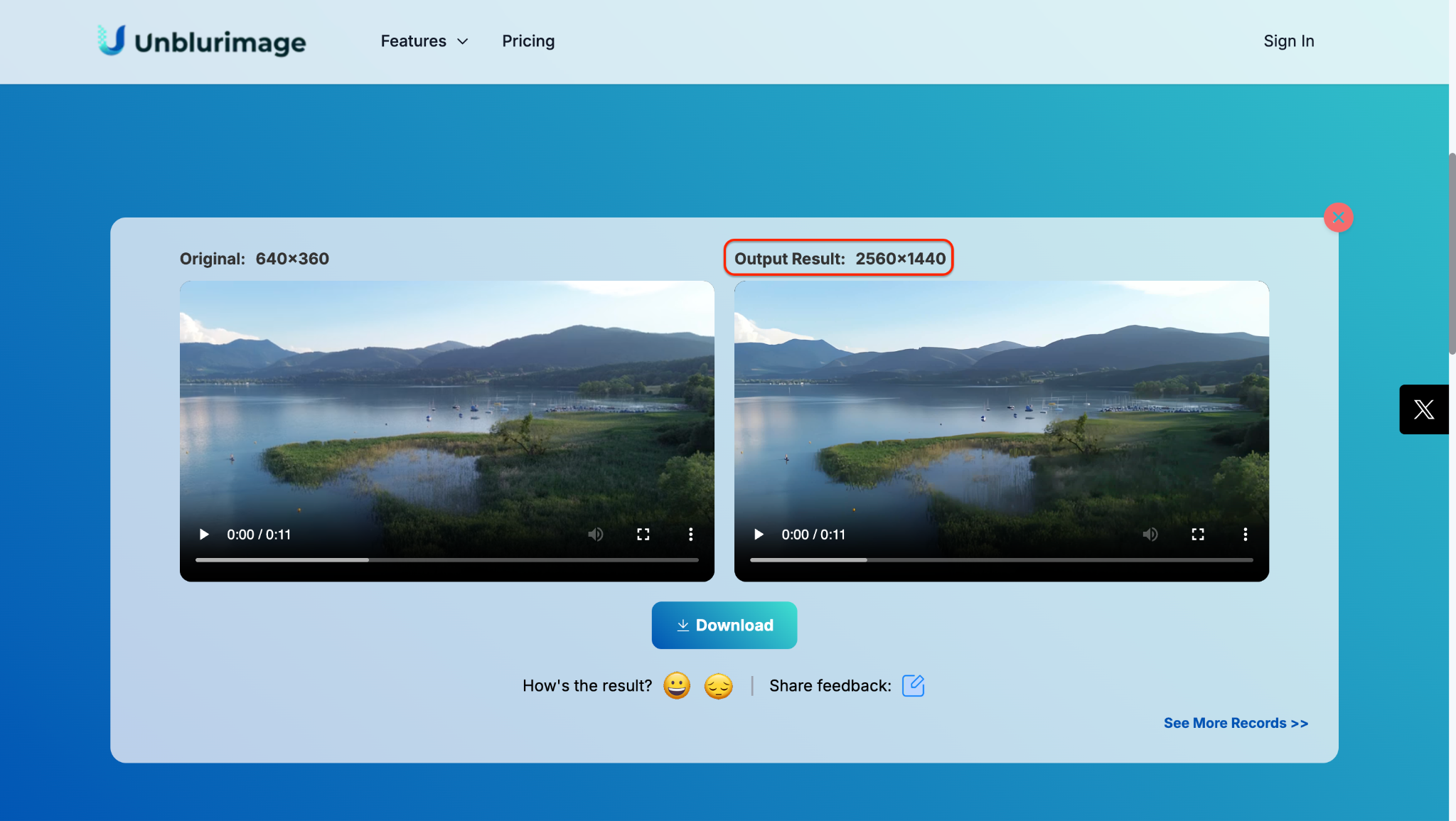
Après le téléchargement, l'outil traite votre fichier et affiche à la fois les aperçus originaux et améliorés. Sélectionnez un niveau d'amélioration (comme "Unblur") pour augmenter la résolution et la clarté—élevant automatiquement la qualité de 640×360 à 2560×1440 grâce à l'amélioration alimentée par l'IA.
Étape 3 : Télécharger la vidéo améliorée
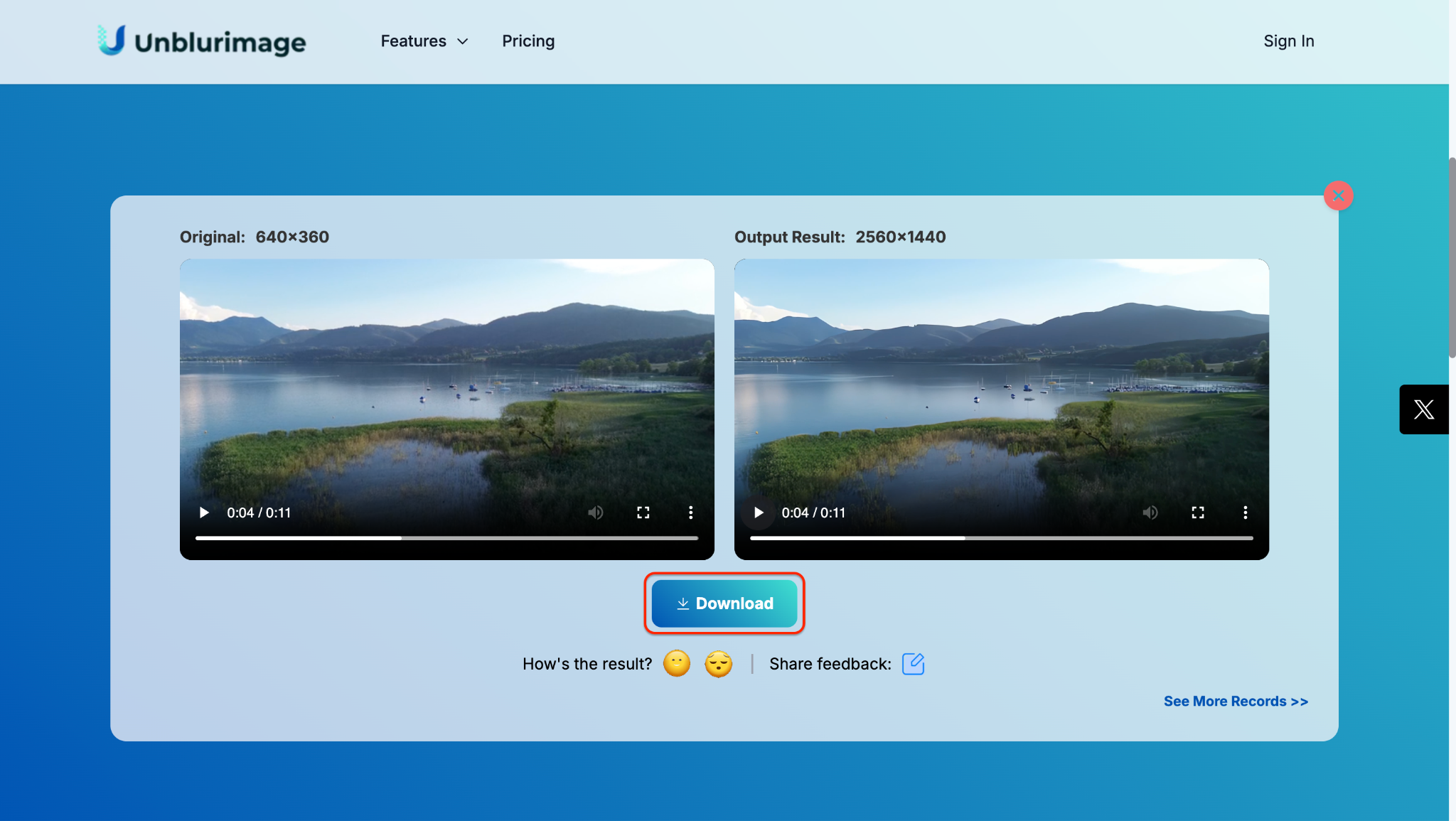
Une fois que l'aperçu montre une sortie plus nette à 2560×1440, appuyez sur le bouton bleu Download sous la vidéo. Alimentée par l'IA d'amélioration gratuite, votre vidéo améliorée commencera à se télécharger instantanément—prête à utiliser sans filigrane ni perte de qualité.
4. IMGUpscaler
IMGUpscaler se distingue comme un améliorateur vidéo IA gratuit basé sur navigateur qui vous permet d'améliorer et d'augmenter la résolution vidéo en ligne avec facilité. C'est un outil pratique pour améliorer les séquences de faible qualité, restaurer la clarté et augmenter la netteté en quelques clics seulement—parfait pour les créateurs travaillant avec du contenu vidéo basse résolution.
Fonctionnalités clés :
- Améliore la résolution vidéo jusqu'à 4× en utilisant l'analyse d'images pilotée par l'IA pour une lecture plus fluide et des visuels plus nets.
- Fonctionne entièrement en ligne, sans besoin de télécharger de logiciel—il suffit de télécharger votre vidéo et d'améliorer dans votre navigateur.
- Prend en charge les formats vidéo standard comme MP4, ce qui le rend pratique pour les clips YouTube, les vidéos de médias sociaux et les séquences personnelles.
- Optimisé pour le contenu basse résolution, aidant à restaurer les détails dans les vidéos floues, compressées ou pixélisées.
- Offre une version gratuite avec utilisation limitée, vous permettant de tester la qualité d'amélioration vidéo avant d'opter pour des mises à niveau premium.
Comment utiliser IMGUpscaler :
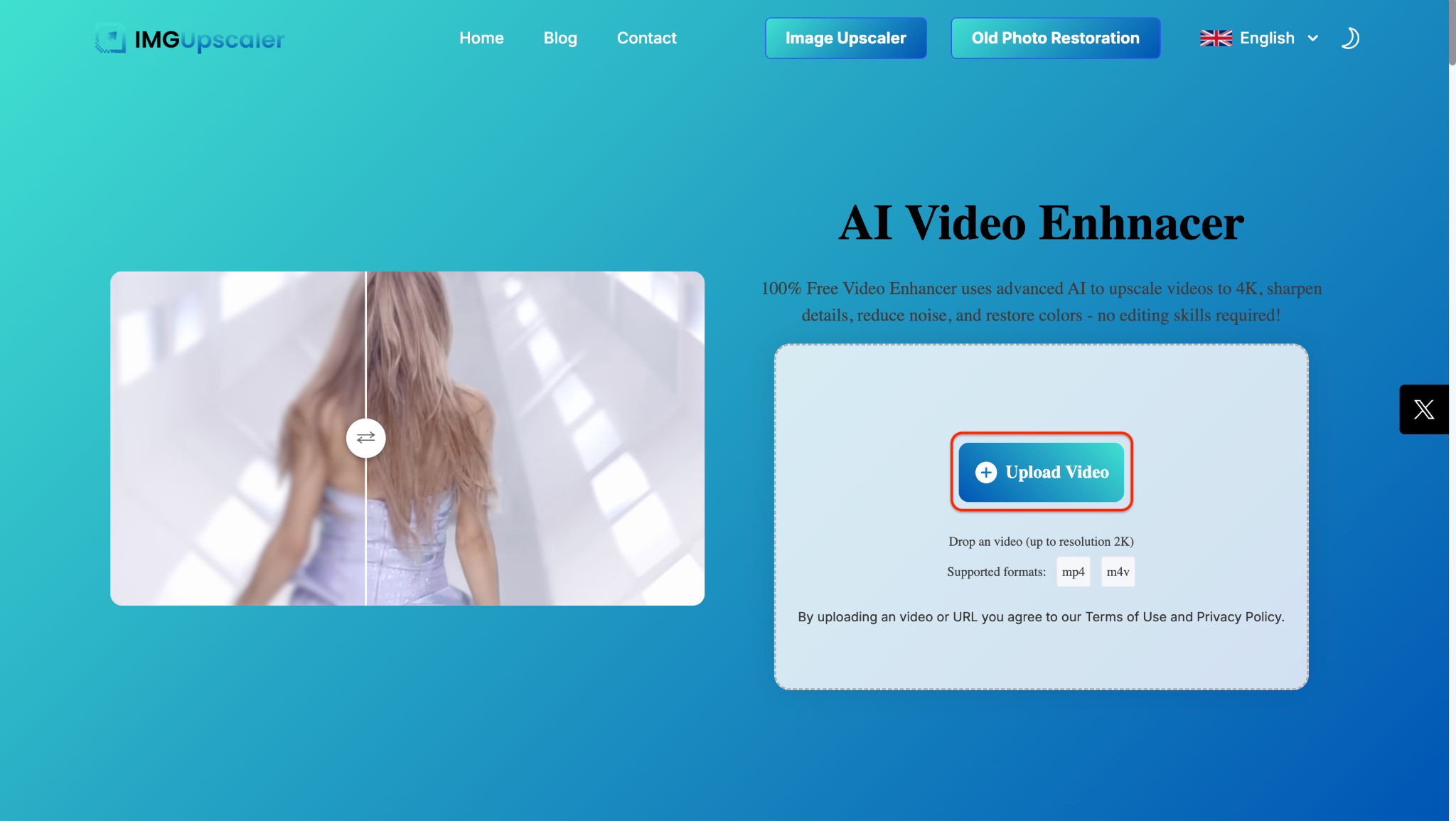
Étape 1 : Télécharger votre fichier vidéo
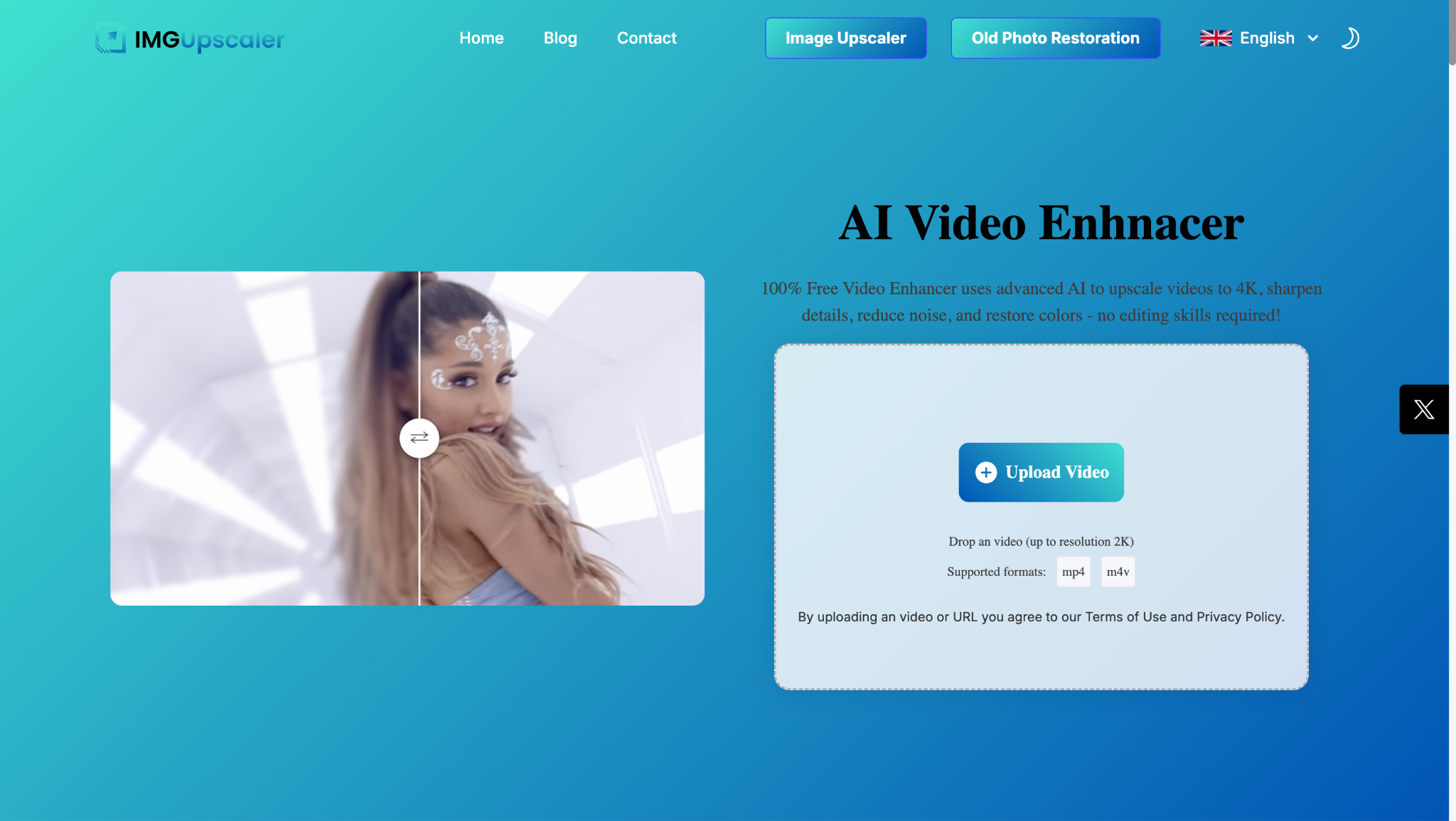
Allez sur la page IMGUpscaler Video Enhancer et cliquez sur le bouton "Upload Video". Vous pouvez glisser-déposer votre fichier ou le sélectionner manuellement—les formats pris en charge incluent MP4 et M4V (jusqu'à la résolution 2K). Cet outil d'amélioration gratuit fonctionne directement dans votre navigateur, aucune compétence d'édition ou installation requise.
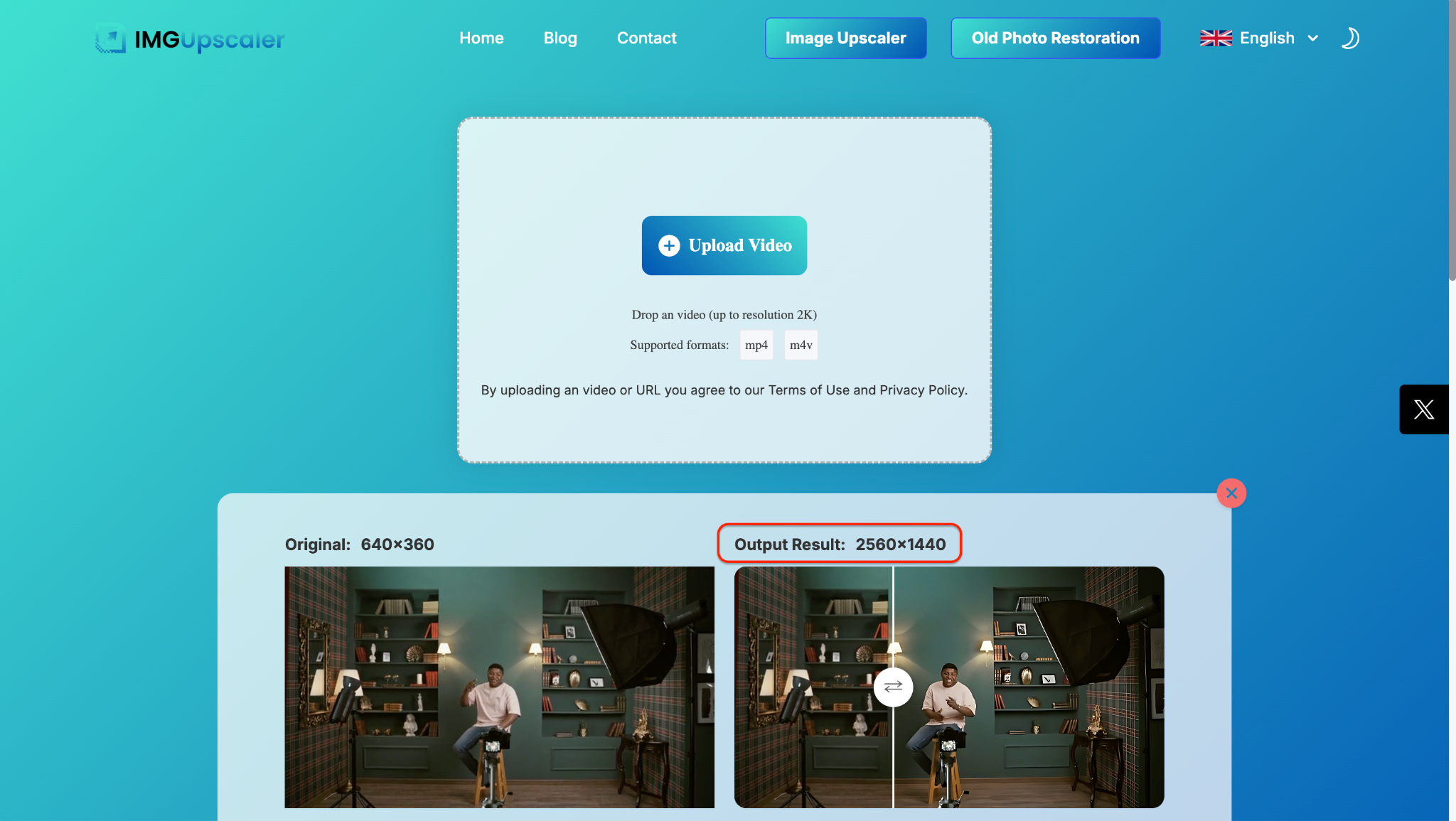
Étape 2 : L'amélioration IA commence
Une fois votre vidéo téléchargée, le moteur IA se met en marche automatiquement. Il analyse chaque image et commence à améliorer la résolution—jusqu'à 4×, selon la qualité d'origine. Vous verrez des comparaisons côte à côte comme 640×360 à 2560×1440, présentant la netteté, la correction de l'éclairage et les améliorations de clarté du mouvement. C'est une façon simple d'appliquer l'amélioration IA gratuite aux vidéos sans outils d'édition complexes.
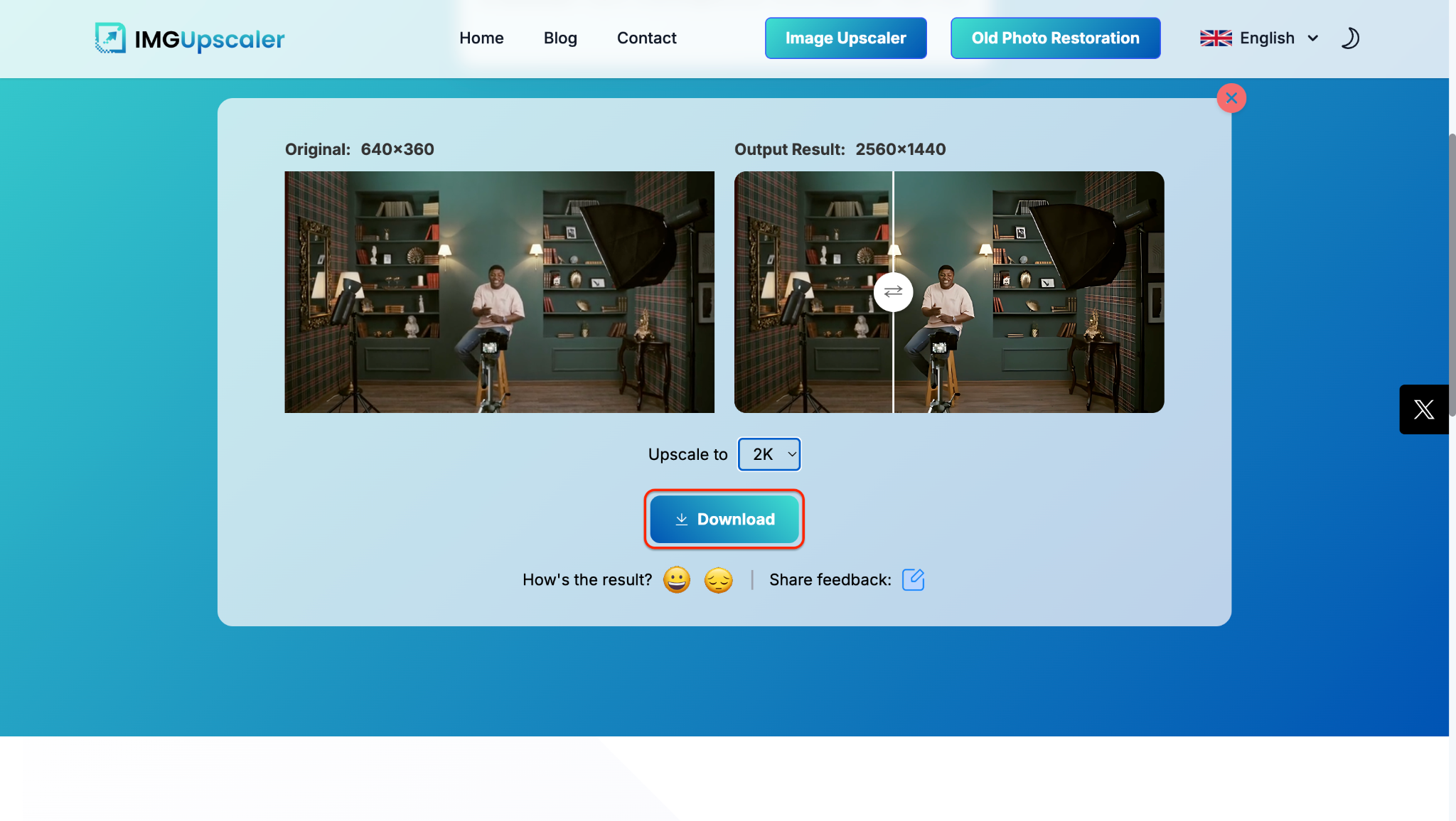
Étape 3 : Télécharger la vidéo améliorée
Une fois l'amélioration terminée, appuyez sur le bouton Download sous l'aperçu de comparaison. Vous obtiendrez la vidéo améliorée dans la résolution sélectionnée—comme 2K ou même 4K. Cette dernière étape conclut le processus d'amélioration IA gratuite en un seul clic, offrant des résultats plus nets et plus propres sans avoir besoin de logiciel premium.
5. Free AI Video Upscaler
Free AI Video Upscaler est conçu pour améliorer la résolution vidéo en ligne à l'aide de réseaux neuronaux puissants. Il prend en charge divers formats et améliore la clarté, la netteté et les détails vidéo sans filigranes. Parfait pour les créateurs et éditeurs, il offre des résultats rapides et de haute qualité en quelques clics seulement. Avec le support d'amélioration vidéo gratuite, les utilisateurs peuvent transformer sans effort des séquences basse résolution en HD ou même 4K—aucun téléchargement ou abonnement nécessaire.
Fonctionnalités clés :
- Utilise l'IA pour améliorer les vidéos avec une clarté, une netteté et des détails améliorés sans ajouter de bruit.
- Offre des options d'amélioration 2× et 4× pour transformer les vidéos basse résolution en HD ou 4K.
- 100% gratuit à utiliser en ligne sans inscription, installation ou paiement requis.
- Prend en charge le format MP4, compatible avec la plupart des fichiers vidéo enregistrés sur mobile et caméra.
- Produit des vidéos sans filigranes, garantissant des résultats propres et de qualité professionnelle.
Comment utiliser Free AI Video Upscaler :
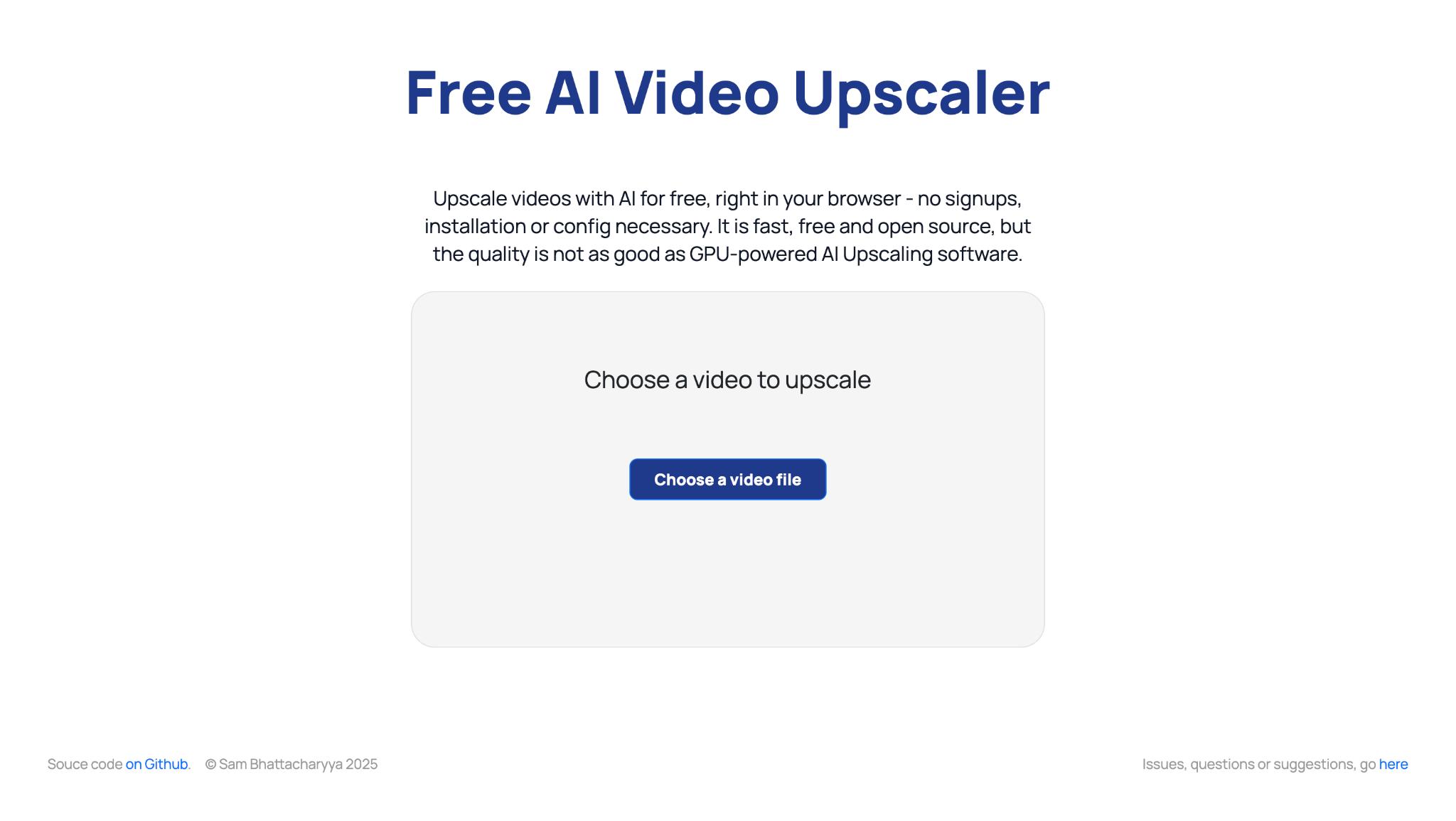
Étape 1 : Télécharger votre vidéo
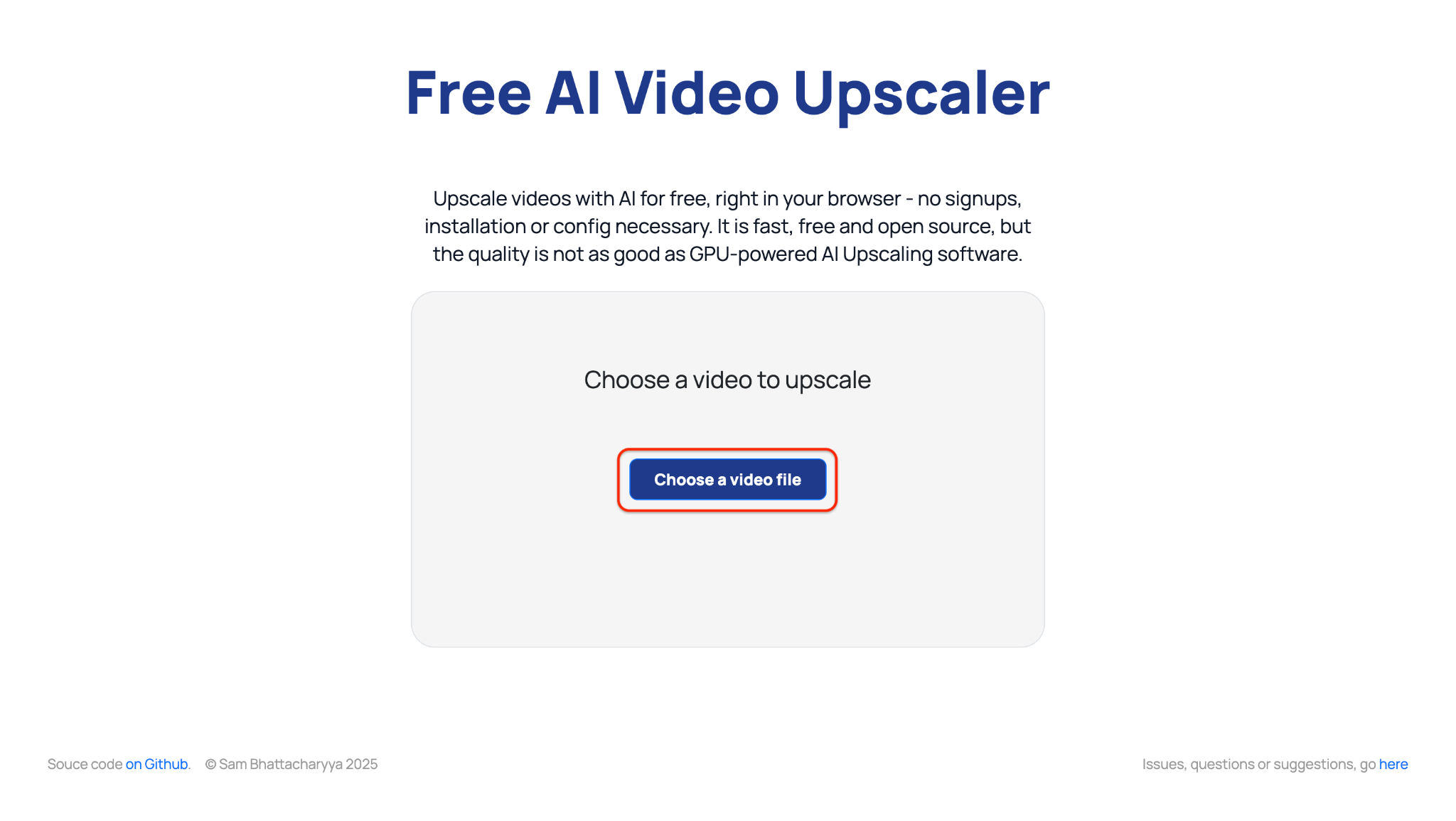
Allez sur le site Free AI Video Upscaler. Cliquez sur le bouton "Choose a video file" pour télécharger votre clip directement dans le navigateur. Cet outil d'amélioration IA gratuit ne nécessite pas d'inscription ou d'installation—il suffit de glisser-déposer votre vidéo MP4 pour commencer.
Étape 2 : Sélectionner les paramètres et lancer l'amélioration
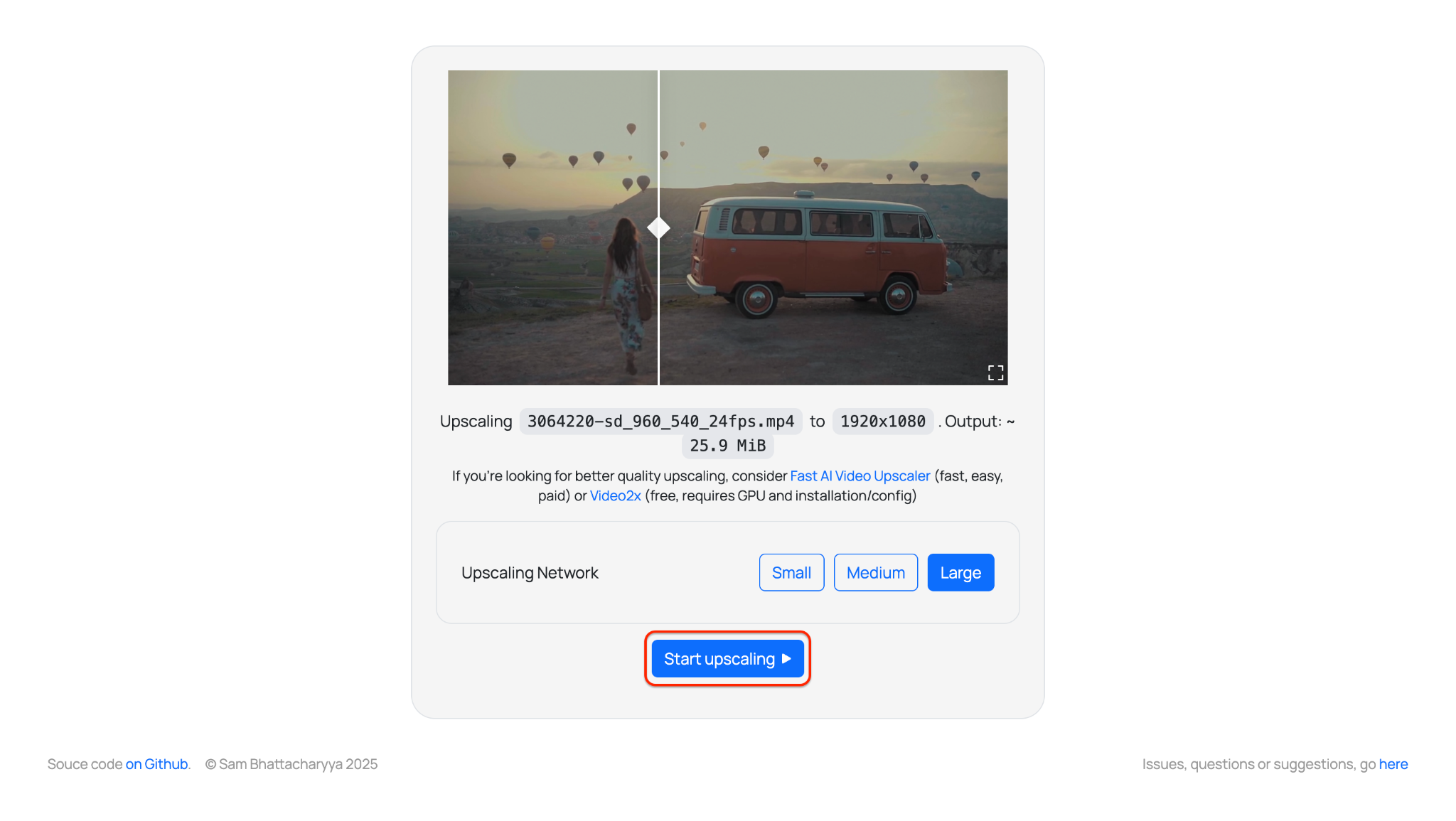
Après avoir téléchargé votre vidéo, choisissez le niveau d'amélioration—Petit, Moyen ou Grand—en fonction de la clarté dont vous avez besoin. Cliquez ensuite sur le bouton "Lancer l'amélioration" pour commencer le traitement. L'outil utilise des paramètres intelligents par défaut optimisés pour une amélioration générale, offrant une expérience d'amélioration IA gratuite rapide et efficace sans téléchargements ni installation de logiciel.
Étape 3 : Prévisualiser et télécharger votre vidéo améliorée
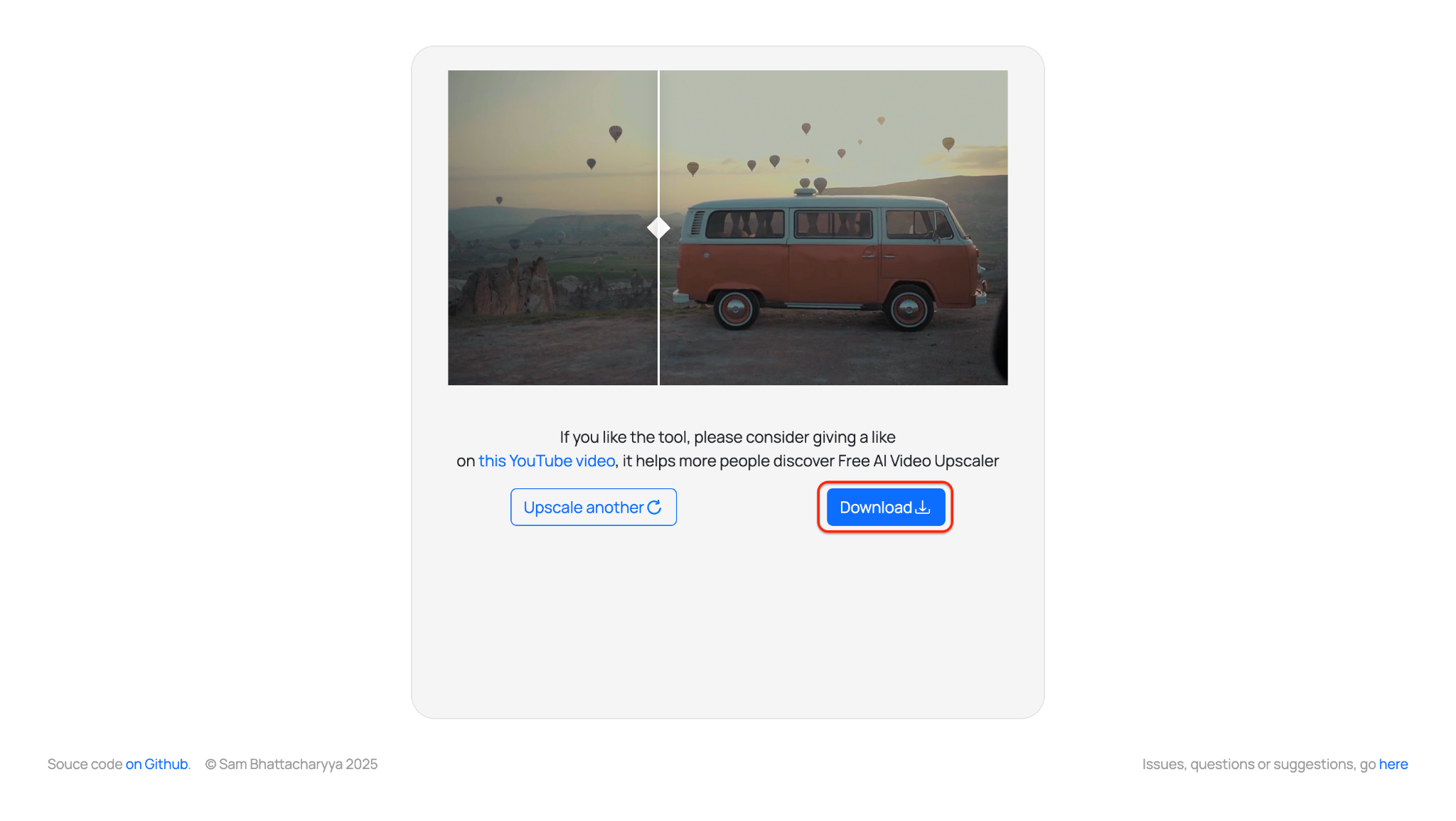
Une fois l'amélioration terminée, prévisualisez le résultat avant-après à l'aide du curseur de comparaison. Cliquez sur le bouton "Télécharger" pour enregistrer instantanément votre fichier amélioré. Cet outil d'amélioration vidéo IA gratuit garantit des exports propres et sans filigrane—prêts pour le partage, le montage ou la publication.
Partie 2. Comparaison rapide des améliorateurs vidéo gratuits
Voici un tableau comparatif clair des cinq outils gratuits d'amélioration vidéo, montrant la densité des publicités, la prise en charge du traitement par lots, l'exigence de connexion et les appareils pris en charge :
| Nom de l'outil | Densité des publicités | Traitement par lots | Connexion requise | Appareils pris en charge |
|---|---|---|---|---|
| Video2X | Aucune | Oui (CLI) | No | Windows, Linux (Bureau) |
| GStory.ai | Faible | No | Oui | Web (Tous les navigateurs) |
| UnblurImage.AI | Aucune | No | No | Web (Tous les navigateurs) |
| IMGUpscaler | Modérée | No | No | Web (Tous les navigateurs) |
| Amélioration vidéo IA gratuite | Faible à modérée | No | No | Web (Tous les navigateurs) |
Vous recherchez le meilleur outil d'amélioration vidéo IA gratuit ? Voici un aperçu rapide pour vous aider à choisir celui qui convient le mieux à votre flux de travail.
Si vous travaillez sur plusieurs fichiers ou préférez les outils hors ligne, Video2X est un choix évident. Il est totalement sans publicité, prend en charge le traitement par lots via ligne de commande et fonctionne sur Windows et Linux—idéal pour les utilisateurs avancés ou les créateurs avertis en technologie.
Vous préférez quelque chose de plus simple et basé sur navigateur ? GStory.ai offre une interface utilisateur épurée avec une faible densité de publicités, bien qu'il nécessite une connexion et ne permette pas les travaux par lots. UnblurImage.AI est encore plus fluide—pas de connexion, pas de publicités, et il fonctionne instantanément dans votre navigateur. C'est parfait pour les retouches rapides et les projets ponctuels.
IMGUpscaler se situe quelque part entre les deux. Bien qu'il soit facile à utiliser et ne nécessite pas de compte, les publicités modérées peuvent être un inconvénient. Néanmoins, c'est une option solide pour restaurer les détails des clips basse résolution.
Enfin, l'outil d'amélioration vidéo IA gratuit offre une expérience équilibrée sans connexion sur tous les navigateurs avec des publicités faibles à modérées—idéal pour les utilisateurs occasionnels qui souhaitent des résultats rapides sans installation.
Conseil de pro : Besoin d'amélioration par lots ? Optez pour Video2X. Vous voulez des outils de navigateur sans tracas ? Essayez UnblurImage.AI ou GStory.ai.
Améliorateur vidéo IA facile à utiliser
Partie 3. Choix rentable : Comment améliorer les vidéos avec UniConverter
Vous cherchez à améliorer des vidéos sans compromettre la qualité—ou votre vie privée ? Alors que les outils d'amélioration IA gratuits comme Video2X offrent de solides résultats, Wondershare UniConverter fait passer les choses au niveau supérieur. Il fournit une solution fiable, axée sur la confidentialité et stable sur le réseau qui combine une amélioration vidéo IA haute performance avec un flux de travail par lots fluide.
Que vous amélioriez d'anciennes séquences, augmentiez la résolution de clips sociaux basse résolution ou prépariez du contenu net pour YouTube, UniConverter est l'un des meilleurs outils d'amélioration vidéo gratuits avec des améliorations de qualité premium regroupées dans une seule plateforme.
Pourquoi choisir UniConverter plutôt que d'autres outils d'amélioration vidéo gratuits ?
Ce qui distingue vraiment UniConverter dans le domaine encombré des outils d'amélioration IA gratuits, c'est sa cohérence et sa polyvalence :
Amélioration jusqu'à la résolution 4K : Que vous partiez d'une vidéo 480p ou d'une séquence HD, UniConverter vous permet d'améliorer la clarté et les détails jusqu'à une 4K nette—idéale pour les écrans modernes et les plateformes de streaming.
Amélioration vidéo alimentée par IA : Les outils IA intégrés restaurent automatiquement les détails, corrigent la luminosité, réduisent le flou et éliminent le bruit. Aucune édition manuelle requise—juste des résultats plus brillants en quelques secondes.
Accès hors ligne complet : Contrairement aux outils en ligne, UniConverter fonctionne 100% hors ligne. Cela signifie aucun téléchargement, aucune perte de compression et aucun problème de confidentialité—un incontournable pour les projets clients ou confidentiels.
Traitement par lots simplifié : Améliorez plusieurs vidéos en une seule fois. Que vous nettoyiez un dossier d'anciennes séquences ou prépariez du contenu pour les réseaux sociaux, le mode par lots fait gagner des heures.
Essai gratuit disponible : Curieux de l'essayer ? UniConverter offre un essai gratuit pour que vous puissiez tester ses fonctionnalités d'amélioration IA avant de vous engager. C'est un excellent moyen de découvrir ce qu'un outil premium peut offrir au-delà des meilleures alternatives d'amélioration IA gratuites.
Conseil de pro : Si vous êtes prêt à dépasser les limites des outils basés sur navigateur et souhaitez un contrôle complet sans sacrifier la qualité, UniConverter est un investissement judicieux qui s'avère payant à chaque projet.
Quand utiliser UniConverter comme outil d'amélioration vidéo IA
Vous vous demandez encore quand utiliser un outil d'amélioration IA gratuit comme UniConverter ? Voici quelques cas d'utilisation pratiques :
- Améliorer d'anciennes séquences SD en HD pour les re-téléchargements ou l'archivage.
- Améliorer la résolution de clips vidéo provenant d'appareils mobiles ou de vidéosurveillance.
- Convertir du 720p en 1080p ou 4K pour la publication web ou les projets cinématographiques.
- Nettoyer des vidéos animées ou YouTube basse résolution à l'aide d'une amélioration puissante pilotée par IA.
- En résumé, si vous cherchez à améliorer une vidéo IA gratuitement et à obtenir un outil capable de gérer à la fois les travaux par lots et les fichiers uniques, UniConverter devrait être votre choix de prédilection.
Étape par étape : Comment améliorer des vidéos par lots avec UniConverter
Parcourons ensemble comment utiliser UniConverter pour améliorer des vidéos gratuitement avec son améliorateur IA intégré. Le processus est intuitif, rapide et adapté aux débutants—même si vous êtes nouveau dans les outils d'amélioration vidéo IA gratuits.
Étape 1 : Lancer UniConverter et accéder à l'améliorateur vidéo
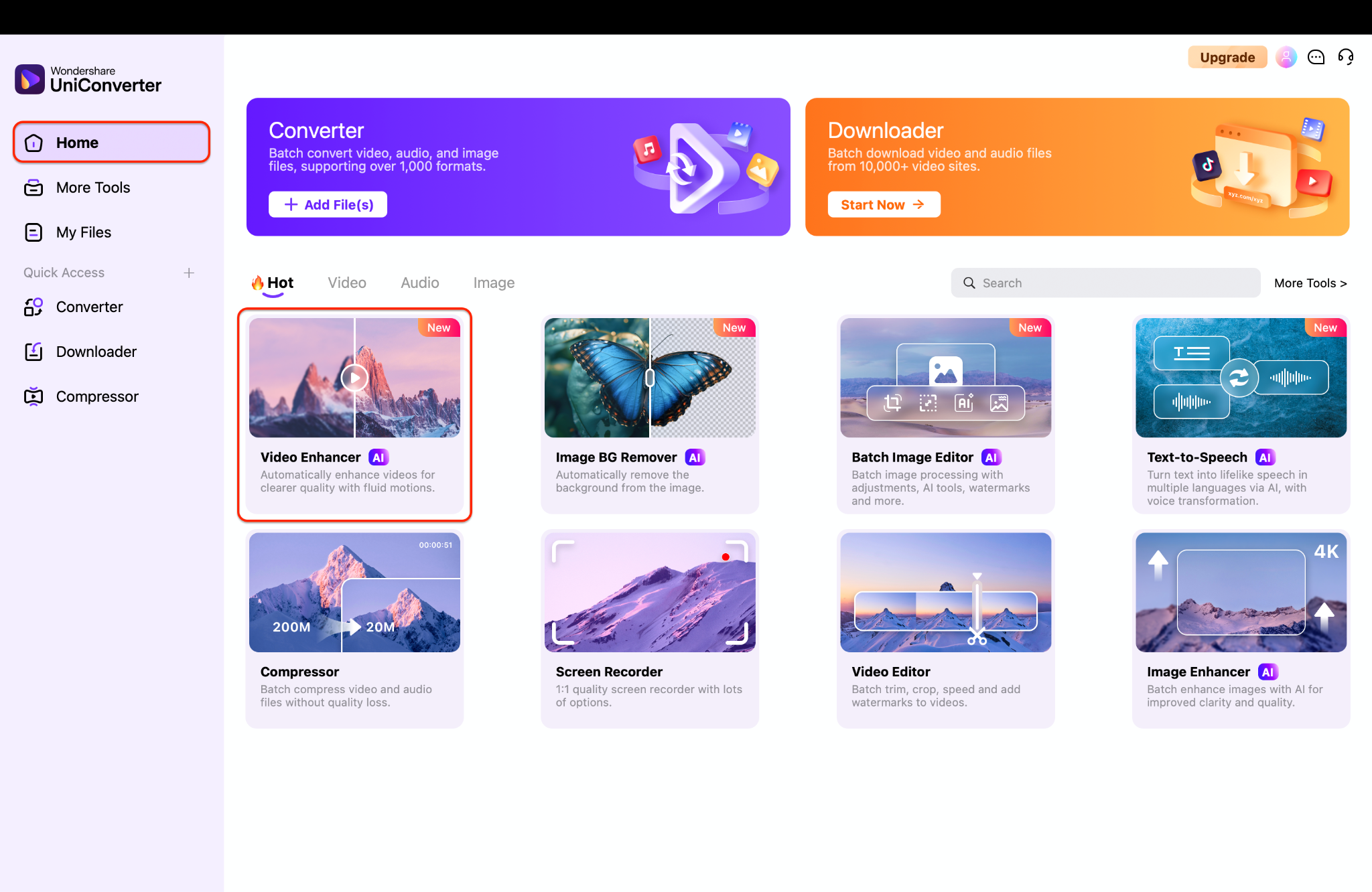
Téléchargez et installez Wondershare UniConverter depuis son site officiel. Après le lancement, restez sur l'onglet "Accueil" de l'écran principal et sélectionnez Améliorateur vidéo. Cet outil vous permet d'améliorer une vidéo gratuitement en mode d'essai, parfait pour tester ses capacités d'amélioration IA sans abonnement.
Étape 2 : Ajouter et configurer vos vidéos
Cliquez sur "+ Ajouter des fichiers" pour télécharger des vidéos—UniConverter prend en charge tous les formats majeurs comme MP4, MOV, MKV et AVI pour le traitement par lots. Choisissez vos préférences d'amélioration telles que 2x ou 4x, activez l'Amélioration d'animation et vous pouvez également demander des fonctionnalités optionnelles comme l'Amélioration de visage or Restauration de qualité. Le moteur IA fait de ceci un puissant mais convivial outil d'amélioration vidéo IA.
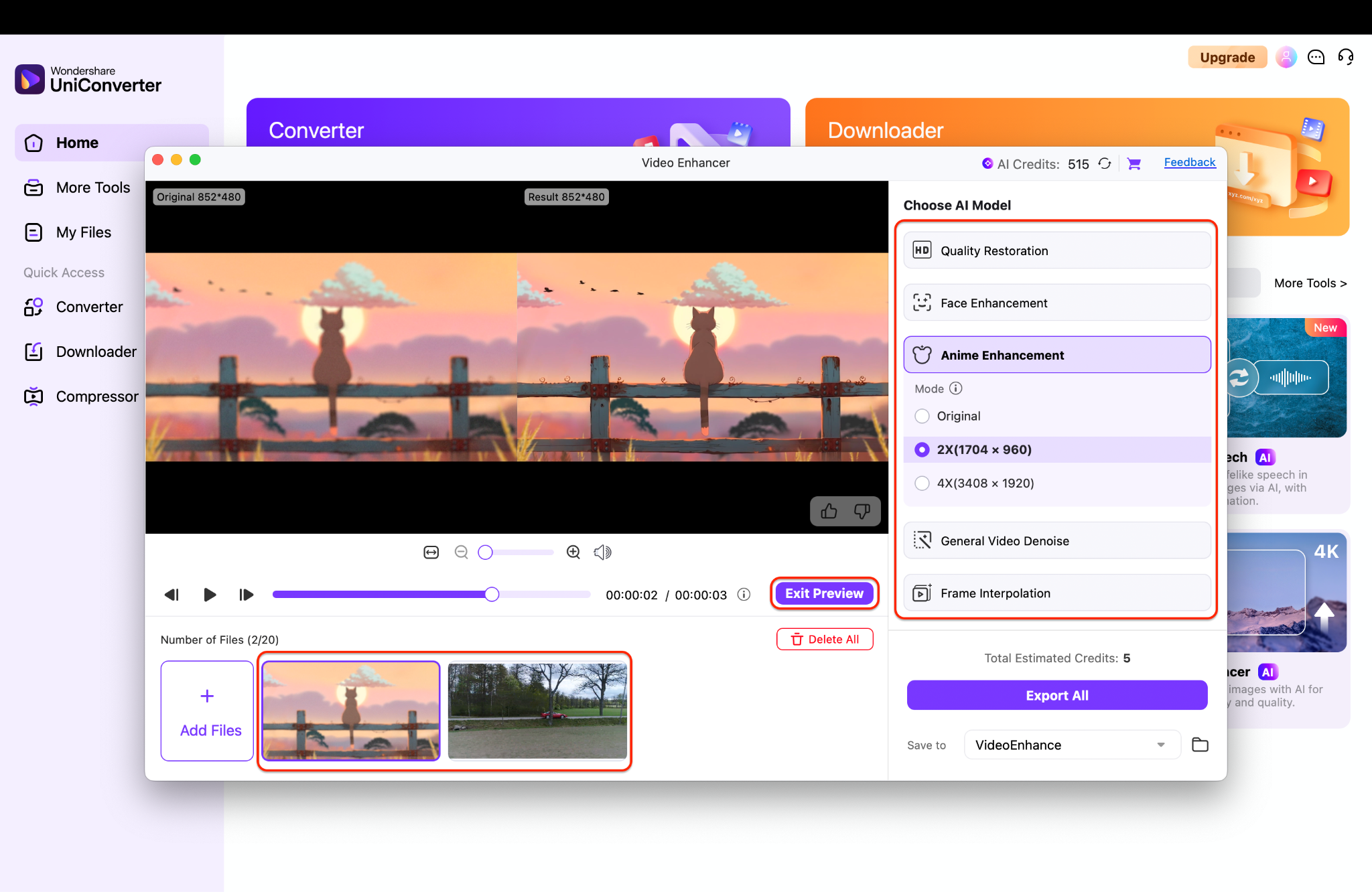
Étape 3 : Prévisualiser et exporter les vidéos améliorées
Une fois satisfait de l'aperçu côte à côte, choisissez un dossier de sortie et appuyez sur "Tout exporter." Vous verrez une barre de progression suivant le traitement en temps réel. En quelques minutes, vous aurez des vidéos nettes et de haute qualité—faisant d'UniConverter un choix de premier plan parmi les meilleurs outils d'amélioration vidéo disponibles aujourd'hui.
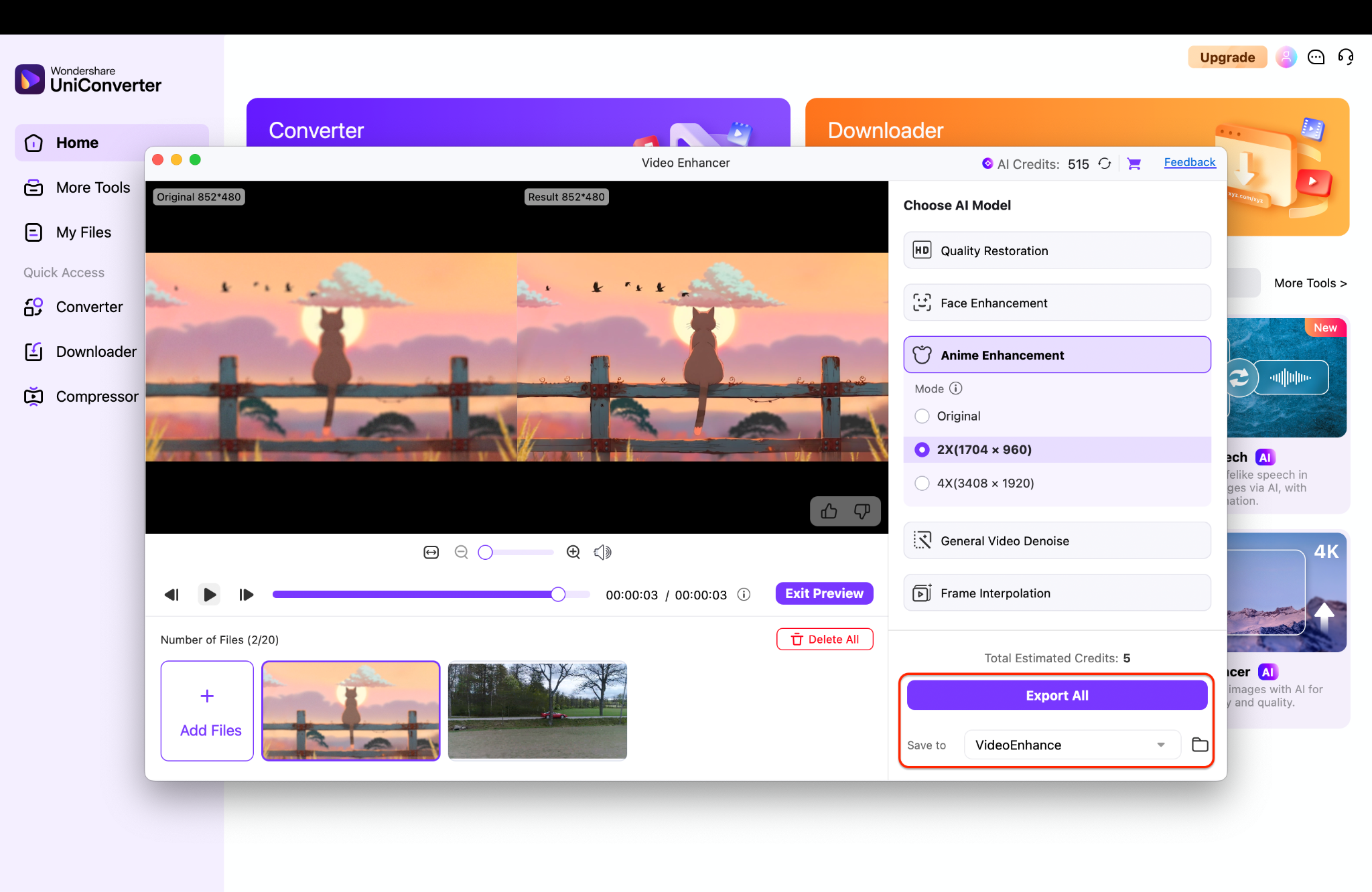
C'est une option de premier ordre pour quiconque recherche un outil d'amélioration vidéo par lots facile à utiliser, que vous soyez créateur de contenu, enseignant, propriétaire d'entreprise ou amateur. Essayez la version d'essai et vous verrez rapidement pourquoi c'est le meilleur outil d'amélioration à conserver sur votre bureau.
Améliorateur vidéo IA facile à utiliser
Conclusion
Que vous restauriez des séquences d'anime, affiniez des vidéos mobiles ou amélioriez d'anciens clips, les outils d'amélioration vidéo IA remodèlent la façon dont nous ramenons le contenu basse résolution à la vie. Des outils basés sur navigateur comme GStory.ai, UnblurImage.AI et IMGUpscaler, aux solutions open-source comme Video2X, chaque outil offre des forces uniques—que ce soit l'accès web rapide, les téléchargements sans filigrane ou l'amélioration intelligente basée sur l'IA.
Mais si vous recherchez une solution tout-en-un plus robuste avec traitement par lots, accès hors ligne et amélioration IA jusqu'à 4K, Wondershare UniConverter Video Enhancer est un choix remarquable. Il combine facilité d'utilisation et amélioration vidéo IA avancée, vous permettant d'améliorer plusieurs vidéos en quelques clics—aucune expérience de montage nécessaire. De plus, son essai gratuit vous permet d'explorer les fonctionnalités de base avant de passer à la version supérieure.
Prêt à voir la différence ? Essayez UniConverter aujourd'hui et découvrez une amélioration alimentée par IA qui est rapide, fiable et adaptée à votre flux de travail.
FAQ
-
1. Quel est le meilleur outil d'amélioration IA gratuit pour les vidéos ?
Cela dépend de vos besoins. Video2X est idéal pour l'amélioration par lots hors ligne, tandis que GStory.ai, UnblurImage.AI et IMGUpscaler sont excellents pour une utilisation rapide basée sur navigateur. Pour plus de contrôle et de qualité, Wondershare UniConverter offre un essai gratuit avec des fonctionnalités professionnelles. -
2. Les outils d'amélioration vidéo IA gratuits ajoutent-ils des filigranes ?
La plupart des outils gratuits comme GStory.ai, UnblurImage.AI et IMGUpscaler offrent des résultats sans filigrane dans les limites d'utilisation. Video2X est entièrement gratuit et ne laisse aucun filigrane, tandis que certains outils peuvent nécessiter des crédits pour un accès complet. -
3. Puis-je améliorer la résolution de vidéos en 4K avec des outils IA gratuits ?
Oui—des outils comme UnblurImage.AI et IMGUpscaler prennent en charge jusqu'à 2K ou 4K selon la qualité d'entrée. Pour une sortie 4K constante avec amélioration IA, UniConverter est un choix fiable, même s'il n'est pas entièrement gratuit. -
4. Ai-je besoin d'un PC puissant pour utiliser ces outils ?
Pas pour les outils basés sur navigateur comme GStory.ai ou UnblurImage.AI—ils fonctionnent sur la plupart des appareils. Pour les outils hors ligne comme Video2X ou UniConverter, une RAM et un GPU plus élevés aident à améliorer la vitesse de traitement et la qualité de sortie. -
5. Quel upscaler IA prend en charge le traitement par lots gratuitement ?
Video2X prend en charge l'upscaling par lots gratuit via ligne de commande, mais il fonctionne mieux sur Windows et Linux—les utilisateurs Mac peuvent rencontrer des problèmes. Pour une option plus facile et multiplateforme, UniConverter vous permet d'améliorer plusieurs vidéos en quelques clics.

