


Alors que le streaming de haute qualité devient de plus en plus populaire, de nombreux utilisateurs cherchent des moyens de sauvegarder des vidéos pour une visualisation hors ligne. Apprendre à convertir une vidéo YouTube en 4K vous aide à profiter d'une lecture plus claire, réutiliser des clips dans des projets ou les partager facilement. Pour une solution sûre et fiable, UniConverter vous permet de convertir des vidéos YouTube en 4K avec facilité.
Dans cet article
- Option 1 : Convertir YouTube en vidéo 4K – Solution officielle
- Option 2 : Convertir YouTube en vidéo 4K – Solution Windows & MacOS
- Option 3 : Convertir YouTube en MP4 4K – Solution en ligne
- Option 4 : Convertir une vidéo YouTube en 4K – Solution mobile
- Partie 5 : Comparer toutes les solutions de conversion YouTube vers 4K
- Partie 6 : Problèmes courants et solutions pour convertir un lien YouTube en 4K
- Conclusion
- FAQ sur la conversion YouTube vers HD 4K
Option 1 : Convertir YouTube en vidéo 4K – Solution officielle (limitée)
La seule méthode officielle pour sauvegarder des vidéos YouTube pour une visualisation hors ligne est via YouTube Premium. Bien que Premium permette aux utilisateurs de télécharger des vidéos dans l'application YouTube, il ne fournit pas de véritables téléchargements de fichiers 4K. La qualité de lecture hors ligne est limitée, souvent plafonnée à 720p ou 1080p, et les vidéos ne peuvent pas être exportées au format MP4, WEBM ou tout autre format autonome. Par conséquent, cette méthode n'est utile que pour visionner des vidéos hors ligne, et non pour convertir des vidéos YouTube en 4K.
Caractéristiques principales :
-
Lecture hors ligne uniquement : Les téléchargements restent dans l'application YouTube et ne peuvent pas être sauvegardés dans le stockage de votre appareil en tant que fichiers vidéo.
-
Disponibilité 4K limitée : Même si la vidéo d'origine est en 4K, le téléchargement hors ligne peut ne pas offrir la qualité 4K.
-
Entièrement légal et sécurisé :C'est la seule méthode totalement conforme aux conditions d'utilisation de YouTube.
Étapes pour convertir YouTube en HD 4K en utilisant YouTube Premium :
Étape 1 : S'abonner à YouTube Premium
Pour commencer, vous aurez besoin d'un abonnement YouTube Premium. Ouvrez l'application YouTube sur votre appareil mobile ou visitez le site Web YouTube sur votre ordinateur. Recherchez l'option « Obtenir YouTube Premium » et suivez les instructions pour vous abonner.

Étape 2 : Rechercher et télécharger
Une fois abonné, naviguez vers la vidéo que vous souhaitez télécharger. Utilisez la fonction de recherche pour trouver le contenu souhaité. Après avoir sélectionné la vidéo, recherchez le bouton « Télécharger » sous le lecteur vidéo. Lorsque vous y êtes invité, choisissez la qualité 4K parmi les options disponibles.

Étape 3 : Accéder hors ligne
Une fois le téléchargement terminé, vous pouvez facilement accéder à vos vidéos hors ligne. Accédez à votre bibliothèque YouTube, où vous trouverez une section dédiée au contenu téléchargé. De là, vous pouvez regarder vos vidéos 4K à tout moment, sans avoir besoin d'une connexion Internet.

YouTube Premium offre une option pratique pour télécharger des vidéos 4K, mais elle n'est pas toujours accessible. Certaines vidéos peuvent ne pas être disponibles en 4K, et vous ne pouvez pas toujours les exporter vers d'autres formats comme MP4. C'est là que les solutions tierces deviennent utiles.
Option 2 : Convertir YouTube en vidéo 4K – Solution Windows & MacOS
Convertir YouTube en 4K avec UniConverter - Meilleur convertisseur YouTube vers 4K
Pour ceux qui recherchent une solution plus polyvalente, UniConverter de Wondershare est un outil de conversion vidéo robuste qui fonctionne sur Windows et Mac. Avec la récente sortie d'UniConverter 16, les utilisateurs peuvent profiter d'encore plus de fonctionnalités. Avec plus de 1 000 formats pris en charge, notamment MP4, AVI et MKV, UniConverter offre une conversion par lots, des performances à haute vitesse et une compatibilité vidéo 4K.

Meilleur Convertisseur vidéo 4K
Caractéristiques principales :
-
Convertissez des vidéos dans un large éventail de formats, y compris MOV/MKV/WEBM, avec prise en charge 4K/8K.
-
Prend en charge simultanément la conversion d'images, d'audio et de vidéo.
-
Préservez la qualité vidéo avec des conversions 4K et 8K sans perte.
-
Accélère les conversions avec une accélération de 20 %.
-
Recadrez, redimensionnez et ajoutez des filigranes par lots avant ou après la conversion, avec options pour sauvegarder les paramètres prédéfinis pour une utilisation future.
Guide étape par étape pour convertir YouTube en MP4 4K en utilisant UniConverter :
Étape 1 : Lancez UniConverter et ajoutez des fichiers vidéo :
Ouvrez UniConverter sur votre Windows ou Mac. Cliquez sur le bouton « + » pour importer la vidéo YouTube que vous souhaitez convertir.

Étape 2 : Choisissez MP4 comme format de sortie et sélectionnez la résolution 4K :
Naviguez vers le menu de format de sortie dans UniConverter. Ici, vous pouvez facilement sélectionner MP4 comme format de sortie souhaité. Ensuite, améliorez la qualité de votre vidéo en choisissant la résolution 4K, garantissant que chaque détail de vos images est préservé.

Étape 3 : Démarrez le processus de conversion :
Une fois que vous avez défini votre format de sortie et votre résolution, il est temps de lancer la conversion. Cliquez simplement sur le bouton « Convertir » pour démarrer le processus. UniConverter commencera à transformer votre vidéo au format MP4 sélectionné en résolution 4K.

Convertir YouTube en MOV 4K avec 4K Video Downloader Plus
4K Video Downloader Plus est un outil dédié pour les utilisateurs Windows et macOS qui souhaitent télécharger des vidéos de haute qualité directement depuis YouTube. Il prend en charge les téléchargements de vidéos 4K, 8K et même à 360°, ce qui en fait un choix polyvalent pour les utilisateurs qui ont besoin de contenu en haute résolution.

Caractéristiques principales :
- Fonctionne efficacement sur Windows et macOS.
- Téléchargez des vidéos en ultra-haute résolution, y compris 4K et 8K.
- Applique automatiquement les paramètres préférés aux téléchargements futurs.
- Téléchargez des listes de lecture ou des chaînes entières.
- Téléchargez les sous-titres avec la vidéo.
Étapes pour sauvegarder et convertir des vidéos YouTube en utilisant 4K Video Downloader Plus :
Étape 1 : Téléchargez et installez le logiciel
Pour commencer, visitez le site Web officiel de 4K Video Downloader Plus pour télécharger le logiciel. Assurez-vous de sélectionner la version compatible avec votre système d'exploitation (Windows, Mac ou Linux).

Étape 2 : Copiez l'URL YouTube
Après l'installation, ouvrez l'application 4K Video Downloader Plus. Accédez à YouTube et trouvez la vidéo que vous souhaitez convertir. Copiez l'URL de la vidéo depuis la barre d'adresse de votre navigateur. Retournez à l'application 4K Video Downloader Plus et collez l'URL dans le champ de saisie désigné.

Étape 3 : Sélectionnez la résolution 4K
Une fois l'URL collée, le logiciel affichera les options de téléchargement disponibles pour la vidéo. Ici, vous pouvez choisir la résolution MP4 4K dans la liste. Après avoir confirmé votre sélection, cliquez sur le bouton « Télécharger ».

Option 3 : Convertir YouTube en MP4 4K – Solution en ligne
Convertir YouTube en 4K en ligne avec SaveFrom.net
SaveFrom.net est un outil en ligne facile à utiliser qui vous permet de télécharger des vidéos YouTube sans logiciel supplémentaire. Si vous avez besoin d'une solution rapide pour convertir YouTube en MP4 4K, SaveFrom.net peut faire le travail en quelques minutes.

Caractéristiques principales :
-
Convertir directement depuis le site web.
-
Télécharger des vidéos en différentes qualités, y compris 4K.
-
Coller l'URL et commencer le téléchargement instantanément.
-
Extensions optionnelles pour Chrome ou Firefox.
-
Télécharger depuis YouTube, Vimeo et d'autres sites.
Étapes pour convertir des vidéos YouTube en 4K avec SaveFrom.net :
Étape 1 : Copier et coller l'URL de la vidéo
Pour commencer, ouvrez YouTube et accédez à la vidéo que vous souhaitez convertir. Une fois que vous avez trouvé la vidéo souhaitée, copiez son URL depuis la barre d'adresse. Ensuite, allez sur SaveFrom.net dans votre navigateur web.

Étape 2 : Sélectionner la qualité 4K
Après avoir collé l'URL, SaveFrom.net traitera le lien et vous présentera une liste d'options de téléchargement disponibles. Recherchez la résolution MP4 4K dans la liste des formats. Sélectionner cette option garantit que vous recevrez la meilleure qualité disponible pour votre vidéo.

Étape 3 : Télécharger
Une fois que vous avez sélectionné la qualité 4K, cliquez sur le bouton « Télécharger ». SaveFrom.net commencera le processus de téléchargement et votre vidéo sera enregistrée au format MP4 4K sur votre appareil.

Convertir YouTube en MP4 4K gratuitement en ligne avec SnapSave.io
SnapSave.io est un autre outil en ligne fiable pour convertir des vidéos YouTube en MP4 4K, offrant une expérience mobile plus fluide par rapport aux autres convertisseurs basés sur navigateur. Il fonctionne directement dans votre navigateur sur Android et iOS, ce qui le rend idéal pour les utilisateurs qui préfèrent télécharger des vidéos haute résolution en déplacement.

Caractéristiques principales :
- 100% basé sur navigateur—aucune installation nécessaire.
- Télécharger des vidéos en 4K, 2K ou HD.
- Toutes les conversions sont effectuées en ligne.
- Traitement et conversion rapides des liens.
Étapes pour convertir YouTube en 4K gratuitement en ligne avec SnapSave.io :
Étape 1 : Ouvrir SnapSave.io sur votre navigateur
Pour commencer le processus de conversion, ouvrez votre navigateur web préféré sur votre téléphone et accédez au site web SnapSave.io. Cette plateforme conviviale vous permet de télécharger rapidement des vidéos depuis YouTube et d'autres sites.

Étape 2 : Coller l'URL YouTube
Ensuite, rendez-vous sur YouTube et localisez la vidéo que vous souhaitez convertir en 4K. Copiez l'URL de la vidéo depuis la barre d'adresse. Retournez sur la page SnapSave.io et collez l'URL copiée dans le champ de saisie prévu.

Étape 3 : Télécharger en MP4 4K
Après avoir collé l'URL, SnapSave.io traitera le lien et vous présentera diverses options de téléchargement. Sélectionnez la résolution 4K parmi les formats disponibles. Une fois votre sélection effectuée, appuyez simplement sur le bouton « Télécharger ».

Option 4 : Convertir une vidéo YouTube en 4K – Solution téléphone
Convertir YouTube en vidéo 4K sur Android avec U Video Downloader
U Video Downloader est une application rapide et polyvalente qui vous permet de télécharger des vidéos, reels, shorts, stories et statuts directement sur votre appareil en qualité HD et 4K. Avec la prise en charge du téléchargement multi-tâches et la gestion intelligente du stockage, elle rend la sauvegarde de votre contenu préféré sans effort.
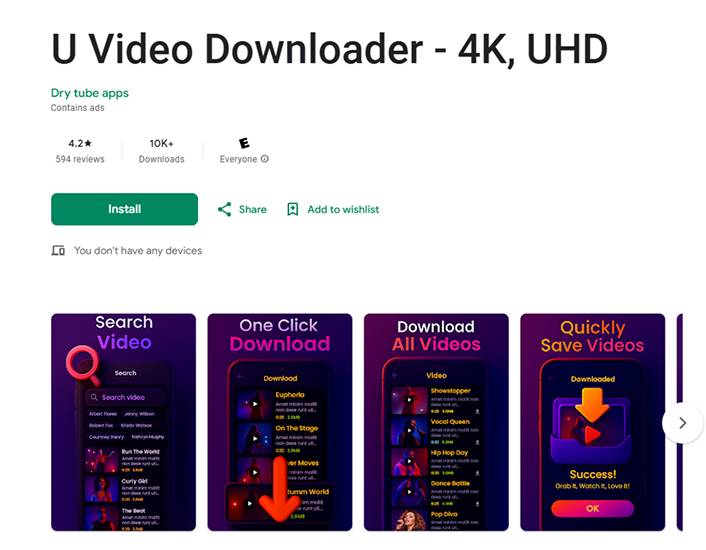
Caractéristiques principales :
- Téléchargements ultra-rapides grâce à une technologie avancée.
- Obtenez des vidéos 4K d'une clarté cristalline.
- Prend en charge les vidéos de plusieurs plateformes.
- Regardez des vidéos directement dans l'application.
Étapes pour convertir YouTube en vidéos 4K sur téléphone Android avec U Video Downloader
- Ouvrez la plateforme contenant la vidéo souhaitée, copiez le lien ou utilisez l'option de partage pour l'envoyer à U Video Downloader.
- Choisissez votre résolution préférée (HD, 4K ou UHD) parmi les options.
- Appuyez sur le bouton « Télécharger » et regardez vos vidéos 4K hors ligne à tout moment avec le lecteur intégré.
Convertir YouTube en 4K 60fps sur iPhone/iPad avec Video Saver : Video Downloader
Video Saver : Video Downloader est une application iOS simple et rapide qui vous aide à enregistrer des vidéos en ligne en haute qualité pour un visionnage hors ligne. Si vous cherchez un moyen facile de stocker des vidéos 4K sur votre iPhone, Video Saver offre une interface épurée et un processus d'enregistrement fluide.

Caractéristiques principales :
- Enregistrez des vidéos du web directement sur votre iPhone.
- Choisissez des formats HD ou haute résolution lorsqu'ils sont disponibles.
- Lecteur vidéo intégré pour la lecture hors ligne.
- Créez des collections et des favoris pour une gestion organisée des vidéos.
- Mettez en pause, reprenez ou supprimez des téléchargements avec un gestionnaire de téléchargement intégré.
Étapes pour utiliser Video Saver - Convertisseur YouTube vers HD 4K pour iPhone
- Ouvrez la plateforme hébergeant votre vidéo, copiez l'URL ou utilisez l'option de partage native pour envoyer le lien directement à Video Saver.
- Collez le lien dans Video Saver. L'application analysera la vidéo et affichera les résolutions disponibles. Sélectionnez la qualité la plus élevée (HD ou 4K lorsqu'elle est prise en charge).
- Appuyez sur le bouton « Télécharger » pour commencer l'enregistrement. Une fois terminé, votre vidéo sera disponible dans la bibliothèque de l'application pour un visionnage hors ligne dans le lecteur intégré.
Partie 5 : Comparer toutes les solutions de conversion YouTube vers 4K
Vous trouverez ci-dessous une comparaison complète de quatre méthodes principales de conversion YouTube vers 4K : la solution officielle, le logiciel de bureau, les outils en ligne et les applications mobiles. Choisissez la méthode qui correspond le mieux à vos besoins.
| Outil / Méthode | Plateforme | Sortie 4K | Formats pris en charge | Télécharger l'URL YouTube | Conversion par lots | Avantages | Inconvénients |
|---|---|---|---|---|---|---|---|
| YouTube Premium (Officiel) | Android / iOS / Web | Limité (Pas de vrai fichier 4K) | Lecture uniquement dans l'application | ✖ | ✖ | • Légal et sécurisé • Aucune installation nécessaire |
• Pas de sortie de fichier 4K • Impossible d'exporter en MP4 • Qualité hors ligne limitée |
| UniConverter (Bureau) | Windows / macOS | ✔ Vrai 4K / 8K | MP4, MOV, MKV, AVI, WEBM, plus de 1000 formats | ✔ | ✔ | • Qualité 4K/8K • Accélération GPU rapide • Conversion par lots |
• Installation de logiciel requise |
| Convertisseurs 4K en ligne (Outils Web) | Basé sur navigateur | ✔ Prend souvent en charge la 4K | MP4, WEBM selon le site | ✔ | ✖ | • Aucune installation • Simple et rapide |
• Limites de taille de fichier • Lent sur les fichiers volumineux • Publicités et fenêtres pop-up |
| Convertisseurs YouTube mobiles (Applications) | Android / iOS | ✔ La prise en charge 4K varie selon l'application | MP4 / WEBM / M4A (dépend de l'application) | ✔ De nombreuses applications prennent en charge le téléchargement par URL | ✖ Généralement non pris en charge | • Convertir directement sur le téléphone • Facile pour les téléchargements rapides • Aucun ordinateur requis |
• De nombreuses applications supprimées en raison de la politique • Prise en charge iOS très limitée • Généralement plus lent que sur ordinateur |
Pour l'expérience la plus stable et de la plus haute qualité, un logiciel de bureau comme UniConverter offre une véritable sortie 4K/8K, un traitement plus rapide et plus de flexibilité par rapport aux solutions en ligne ou mobiles.
Partie 6 : Problèmes courants et solutions pour convertir un lien YouTube en 4K
Le téléchargement de vidéos YouTube en 4K peut parfois présenter son propre ensemble de défis. Voici quelques problèmes courants que vous pourriez rencontrer et des solutions pratiques pour y remédier :
- Problème 1 - Vitesse de téléchargement lente :
Si vous rencontrez des temps de téléchargement lents, cela peut être dû à une connexion Internet instable. Pour améliorer la vitesse, assurez-vous d'être connecté à un réseau fiable et essayez de télécharger pendant les heures creuses lorsque moins d'utilisateurs sont en ligne. Cela peut considérablement améliorer vos performances de téléchargement.
- Problème 2 - Qualité vidéo non conforme aux attentes :
Il est décevant de constater que la qualité vidéo n'est pas celle que vous attendiez. Avant de télécharger, assurez-vous que la vidéo originale a effectivement été téléchargée en résolution 4K. Si la vidéo source n'est disponible qu'en qualité inférieure, votre vidéo téléchargée reflétera cette limitation.
- Problème 3 - Format vidéo non pris en charge :
Si vous rencontrez une erreur indiquant que le format vidéo n'est pas pris en charge, il est conseillé d'utiliser un outil polyvalent comme UniConverter. Ce logiciel peut gérer plus de 1 000 formats différents, vous permettant de convertir et de télécharger vos vidéos de manière transparente sans vous soucier des problèmes de compatibilité.
- Problème 4 - URL invalide ou vidéo introuvable :
Vérifier le lien vidéo avant de le coller dans le téléchargeur est crucial. Parfois, une simple faute de frappe peut empêcher le téléchargement de réussir. Assurez-vous que l'URL est complète et correctement formatée pour éviter les erreurs.
- Problème 5 - Violation du droit d'auteur :
Il est essentiel de respecter les lois sur le droit d'auteur lors du téléchargement de vidéos. Assurez-vous toujours de ne télécharger que du contenu gratuit, sous licence pour votre utilisation ou pour lequel vous avez l'autorisation explicite du titulaire des droits d'auteur. De cette façon, vous pouvez profiter de vos vidéos sans complications juridiques.
Conclusion
Convertir YouTube en vidéos 4K est devenu plus facile que jamais avec les outils disponibles aujourd'hui. Que vous optiez pour un service premium comme YouTube Premium, un convertisseur de bureau puissant comme UniConverter ou un outil en ligne comme SaveFrom.net, vous pouvez profiter de votre contenu YouTube préféré en qualité 4K époustouflante. Choisissez la méthode qui convient le mieux à vos besoins et commencez à convertir dès aujourd'hui ! Et profitez de fonctionnalités plus avancées dans UniConverter comme le changeur de voix, l'améliorateur vidéo et bien plus encore.
FAQ sur la conversion YouTube vers HD 4K
1. Est-il légal de convertir des vidéos YouTube en 4K ?
La conversion de vidéos YouTube n'est légale que si le contenu est libre de droits ou si vous avez l'autorisation du créateur. Respectez toujours les conditions d'utilisation de YouTube pour éviter les violations du droit d'auteur.
2. Puis-je convertir des vidéos YouTube à d'autres résolutions en utilisant UniConverter ?
Oui, UniConverter vous permet de convertir des vidéos à différentes résolutions comme 1080p, 720p ou inférieure. Vous pouvez choisir en fonction de vos préférences et des exigences de votre appareil.
3. Comment UniConverter se compare-t-il aux autres convertisseurs en ligne ?
UniConverter est plus rapide, plus polyvalent et prend en charge plus de 1 000 formats avec des fonctionnalités avancées comme la conversion par lots et la qualité sans perte. Il surpasse la plupart des outils en ligne qui manquent de ces capacités.
4. Y a-t-il des limitations à la version gratuite d'UniConverter ?
Oui, la version gratuite a des limites sur la durée des vidéos, les fonctionnalités et la vitesse de conversion. La mise à niveau supprime ces restrictions et déverrouille toutes les fonctionnalités.
5. Que faire si je rencontre des problèmes pendant le processus de conversion ?
Pour tout problème, assurez-vous que votre logiciel est à jour, vérifiez la qualité de votre fichier ou contactez le support client. UniConverter propose des guides d'aide pour résoudre les problèmes courants.

