


Si vous êtes un créateur de contenu mobile, vous êtes probablement déjà amoureux de KineMaster. C'est sans doute l'une des applications de montage les plus polyvalentes disponibles pour Android et iOS. Cependant, à mesure que vos projets deviennent plus complexes, les limitations d'un écran de 6 pouces deviennent apparentes. Vos pouces se fatiguent, votre téléphone surchauffe et vous commencez à désirer la précision d'une souris et d'un clavier. Cela conduit des milliers de créateurs à rechercher KineMaster pour PC ou un téléchargement KineMaster pour PC chaque jour.
En 2025, la demande pour un montage de qualité bureau est plus élevée que jamais. Que vous recherchiez KineMaster pour Windows 10, que vous essayiez de trouver un téléchargement KineMaster pour PC Windows 7, ou que vous cherchiez une alternative puissante offrant des fonctionnalités comme l'extraction de sous-titres, ce guide couvre tout. Nous examinerons en profondeur la réalité de la version bureau de KineMaster et comment exécuter légalement l'application mobile sur votre ordinateur, et pourquoi passer à un outil PC natif pourrait être la meilleure décision de carrière que vous prendrez cette année.
Table des matières
Partie 1. Existe-t-il une application officielle KineMaster pour PC ?
La réponse courte et directe est : Non, il n'existe pas d'application de bureau officielle KineMaster pour Windows 7, 10 ou 11.
Malgré le volume de recherche massif pour le téléchargement KineMaster pour PC, les développeurs (KineMaster Corporation) ont maintenu le logiciel exclusivement comme application mobile pour les appareils Android et iOS. Il n'existe pas de fichier natif .exe ou .msi que vous pouvez installer directement sur votre ordinateur portable Windows ou MacBook pour exécuter KineMaster nativement.
Évitez les faux téléchargements "KineMaster pour PC"
Cela nous amène à un avertissement de sécurité crucial. Si vous recherchez KineMaster pour PC sans filigrane ou kine master mod apk pour PC, vous rencontrerez probablement des sites Web tiers prétendant offrir un installateur PC direct. Ne téléchargez pas ces fichiers.
Il s'agit presque certainement d'arnaques. Ce sont souvent des logiciels malveillants, des logiciels publicitaires ou des rançongiciels emballés pour ressembler à la vraie application. L'installation de ces versions "crackées" peut compromettre vos données personnelles, ralentir votre ordinateur et infecter votre système avec des virus. La seule façon légitime d'utiliser KineMaster sur un ordinateur est par virtualisation, ce dont nous discuterons dans la section suivante.

Alternative facile à utiliser à KineMaster pour PC
Partie 2. Exécuter KineMaster sur PC avec un émulateur Android
Puisqu'il n'existe pas d'KineMaster éditeur vidéo pour PC officiel, la solution utilisée par des millions de personnes est un émulateur Android.
Qu'est-ce qu'un émulateur Android ?
Un émulateur Android est un logiciel qui simule le système d'exploitation d'un appareil Android sur votre ordinateur. Il crée un "téléphone virtuel" à l'intérieur de votre environnement Windows ou Mac. Cela vous permet d'accéder au Google Play Store, de télécharger des applications et de les exécuter comme vous le feriez sur une tablette ou un smartphone.
Émulateur recommandé : BlueStacks
Bien qu'il existe plusieurs options comme LDPlayer ou NoxPlayer, BlueStacks reste la norme de l'industrie. C'est l'émulateur le plus populaire, convivial et fiable pour exécuter des applications de montage vidéo lourdes comme KineMaster. Il offre une cartographie de touches personnalisable et utilise la RAM de votre ordinateur pour améliorer les performances.
Guide étape par étape : Installer KineMaster sur PC via BlueStacks
Si vous êtes déterminé à utiliser KineMaster pour ordinateur portable, suivez ces étapes précises :
Étape 1 : Télécharger et installer l'émulateur BlueStacks
Commencez par visiter le site officiel de BlueStacks pour télécharger le dernier installateur compatible avec votre version de Windows. Exécutez le fichier d'installation que vous venez de télécharger, puis suivez les instructions simples à l'écran pour terminer l'installation sur votre ordinateur. Une fois l'installation terminée, lancez l'application BlueStacks pour accéder à votre nouvelle interface Android virtuelle.
Étape 2 : Se connecter et rechercher l'application
À l'intérieur de l'écran d'accueil de BlueStacks, cliquez sur l'icône Google Play Store et connectez-vous en utilisant vos identifiants de compte Google existants pour accéder au magasin. Utilisez la barre de recherche en haut de l'interface du Play Store pour taper "KineMaster" comme vous le feriez sur un smartphone. Cela localisera l'application officielle d'éditeur vidéo KineMaster parmi les résultats, afin que vous puissiez vous préparer à la télécharger.
Étape 3 : Installer KineMaster et commencer le montage
Cliquez sur le bouton vert "Installer" pour télécharger l'application directement dans votre émulateur, et attendez quelques instants que le processus se termine automatiquement. Une fois installée, l'icône KineMaster apparaîtra sur votre bureau BlueStacks. Cliquez dessus pour lancer l'éditeur vidéo. Vous pouvez maintenant utiliser votre souris et votre clavier pour éditer des vidéos sur un plus grand écran, bien que vous souhaitiez peut-être allouer plus de RAM dans les paramètres pour des performances plus fluides strictement.
Remarque : Vous devrez peut-être ajuster les paramètres de l'émulateur (allouer plus de RAM et de cœurs CPU) pour garantir que l'aperçu vidéo se lit en douceur sans décalage.
Partie 3. Pourquoi un éditeur vidéo alternatif natif KineMaster PC pourrait être un meilleur choix
Bien que les émulateurs fournissent une solution de contournement fonctionnelle pour un scénario de KineMaster téléchargement PC , ils sont loin d'être parfaits. L'émulation ajoute une couche de surcharge logicielle, ce qui signifie que votre ordinateur doit travailler deux fois plus dur pour exécuter une application mobile. Voici pourquoi passer à un éditeur vidéo PC natif est souvent le choix le plus intelligent pour les créateurs sérieux :
Libérez votre matériel : performances et vitesse inégalées
Flux de travail conçu pour la précision : souris, clavier et grand écran
KineMaster est conçu pour le toucher. Lorsque vous le forcez sur un PC, vous simulez des gestes tactiles avec un clic de souris, ce qui peut sembler maladroit. Les éditeurs PC natifs offrent :
Précision de la timeline : Glissez et déposez des clips avec une précision au pixel près.
Raccourcis clavier : Utilisez des raccourcis (Ctrl+C, Ctrl+V, coupes J/K/L) pour accélérer le montage de 50%.
Canevas plus large : L'interface est conçue pour un moniteur, pas pour un écran de téléphone vertical, vous donnant plus d'espace pour les pistes et les effets.
Intégration de bureau transparente
Les applications natives vous permettent de glisser-déposer des fichiers directement depuis vos dossiers de bureau vers la timeline. Avec un émulateur, vous devez souvent d'abord importer les fichiers dans le "Gestionnaire de médias" de l'émulateur, créant une étape supplémentaire ennuyeuse dans votre flux de travail.
Accès à des fonctionnalités de qualité professionnelle
Les applications mobiles sont "légères" par conception. Les logiciels PC offrent un étalonnage des couleurs avancé, un abaissement audio, une réduction du bruit et des fonctionnalités IA que les processeurs mobiles ne peuvent pas encore gérer.
Partie 4. Top 5 des alternatives à KineMaster pour PC
Si vous êtes prêt à abandonner le décalage de l'émulateur et que vous voulez une alternative robuste à KineMaster pour PC Windows 11, voici les 5 meilleurs outils disponibles en 2025.
Guide rapide : Meilleure option KineMaster pour PC par flux de travail de montage
1. Wondershare UniConverter
Meilleur pour : Traitement multimédia tout-en-un, gestion des sous-titres et conversion à haute vitesse.
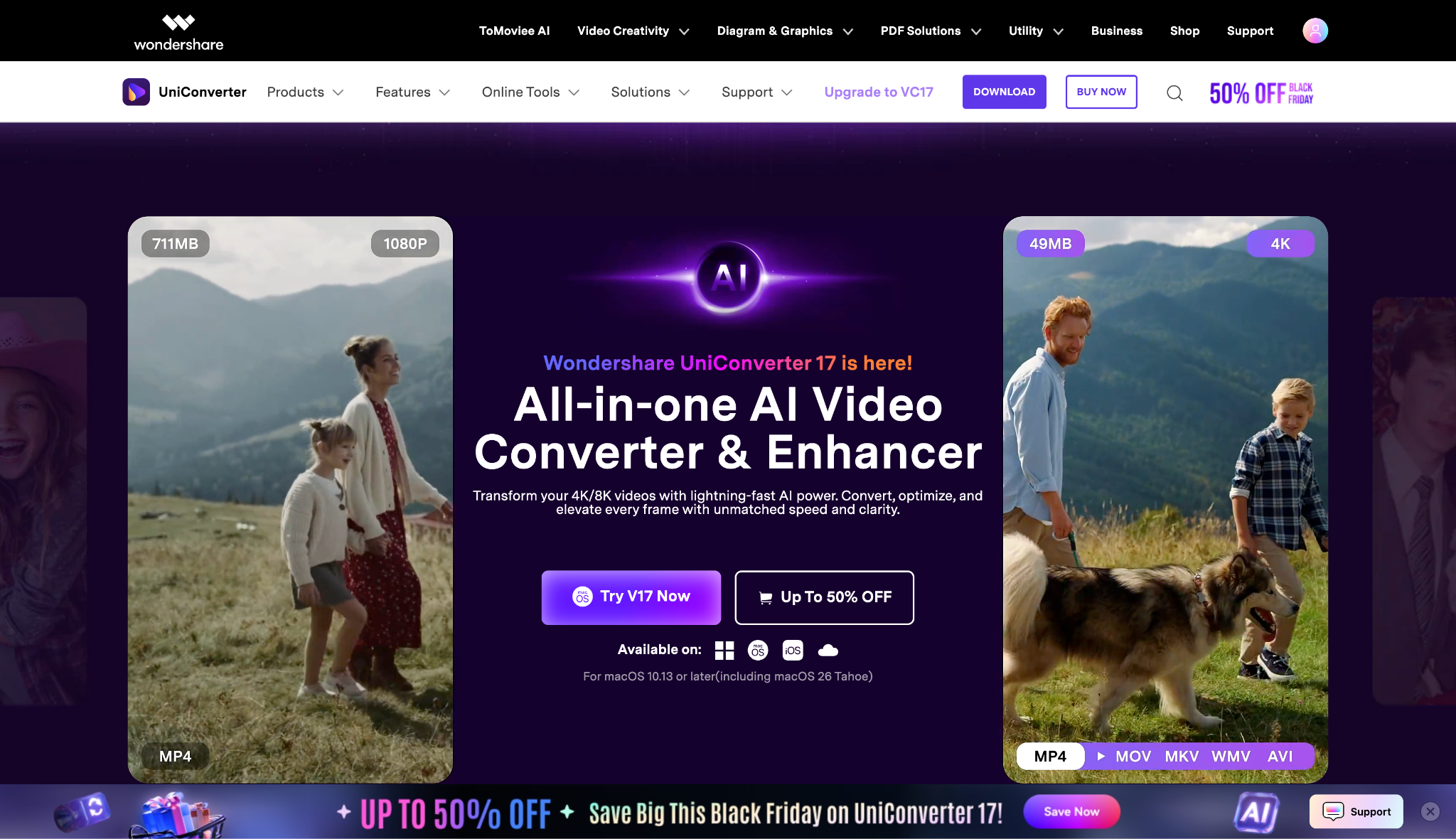
Support de dialecte : Prend en charge les langues fortement nuancées ; Le générateur de sous-titres gère efficacement divers dialectes mondiaux.
TTS en direct ou basé sur fichier : Fonctionnalités audio IA basées sur fichier.
Prix de départ : Essai gratuit disponible ; Les plans annuels commencent à environ 31,99 $ (dans le plan Éducation).
Alternative facile à utiliser à KineMaster pour PC
2. CapCut Desktop
Meilleur pour : Montages et tendances viraux sur les réseaux sociaux.
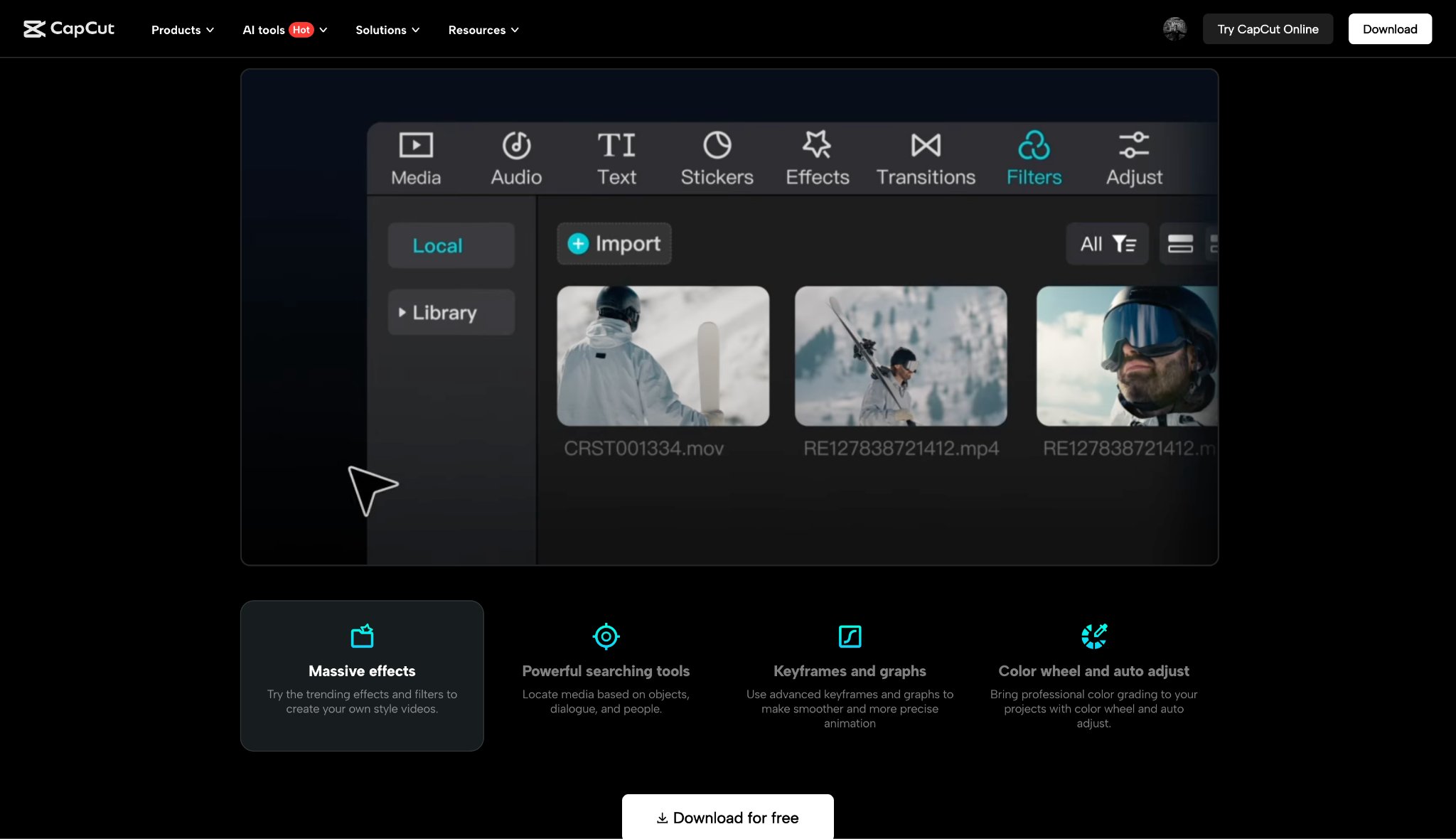
Support de dialecte : Langues mondiales standard ; Les sous-titres automatiques prennent en charge les principaux dialectes (par exemple, arabe MSA, égyptien).
TTS en direct ou basé sur fichier : Synthèse vocale disponible dans la chronologie.
Prix de départ : Gratuit (version Pro ~3,99 $ pour le premier mois).
3. Wondershare Filmora
Meilleur pour : Narration créative et effets cinématographiques.
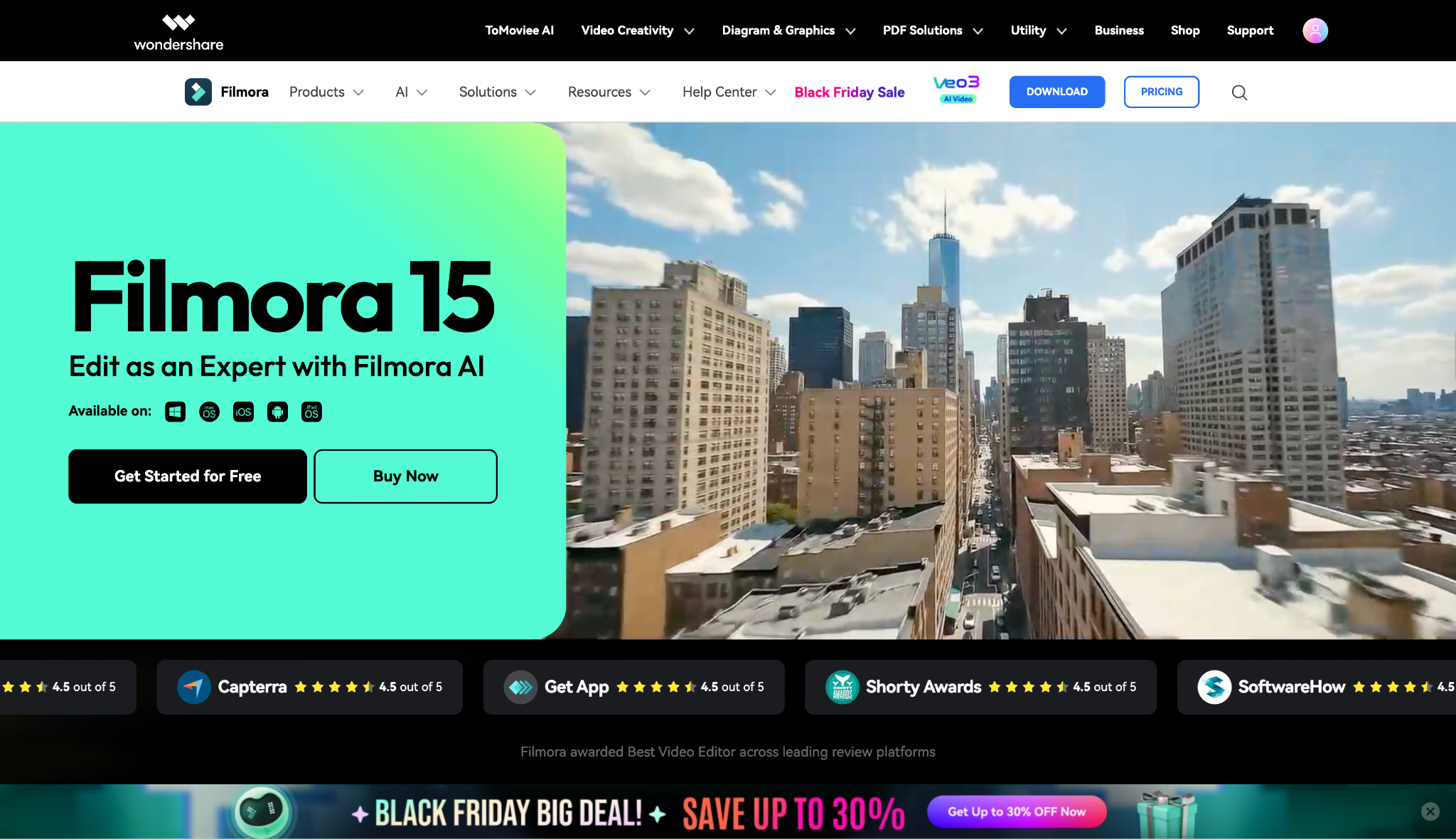
Support de dialecte : Excellent support multilingue pour l'interface utilisateur et les fonctions texte.
TTS en direct ou basé sur fichier : Synthèse vocale IA robuste avec tons émotionnels.
Prix de départ : 4,49 $/mois pour Windows et 5,99 $/mois pour Mac.
4. DaVinci Resolve
Meilleur pour : Professionnels en devenir qui veulent des fonctionnalités de qualité Hollywood gratuitement.

Support de dialecte : Support standard de l'OS pour l'interface ; La version Studio (payante) inclut des fonctionnalités avancées d'isolation vocale IA et de traduction.
TTS en direct ou basé sur fichier : Pas une fonctionnalité principale dans la version gratuite ; se concentre principalement sur l'édition et le mixage audio enregistré.
Prix de départ : Gratuit (version Studio à 295 $ en paiement unique).
5. Microsoft Clipchamp
Meilleur pour : Montages rapides basés sur navigateur sur Windows 11.
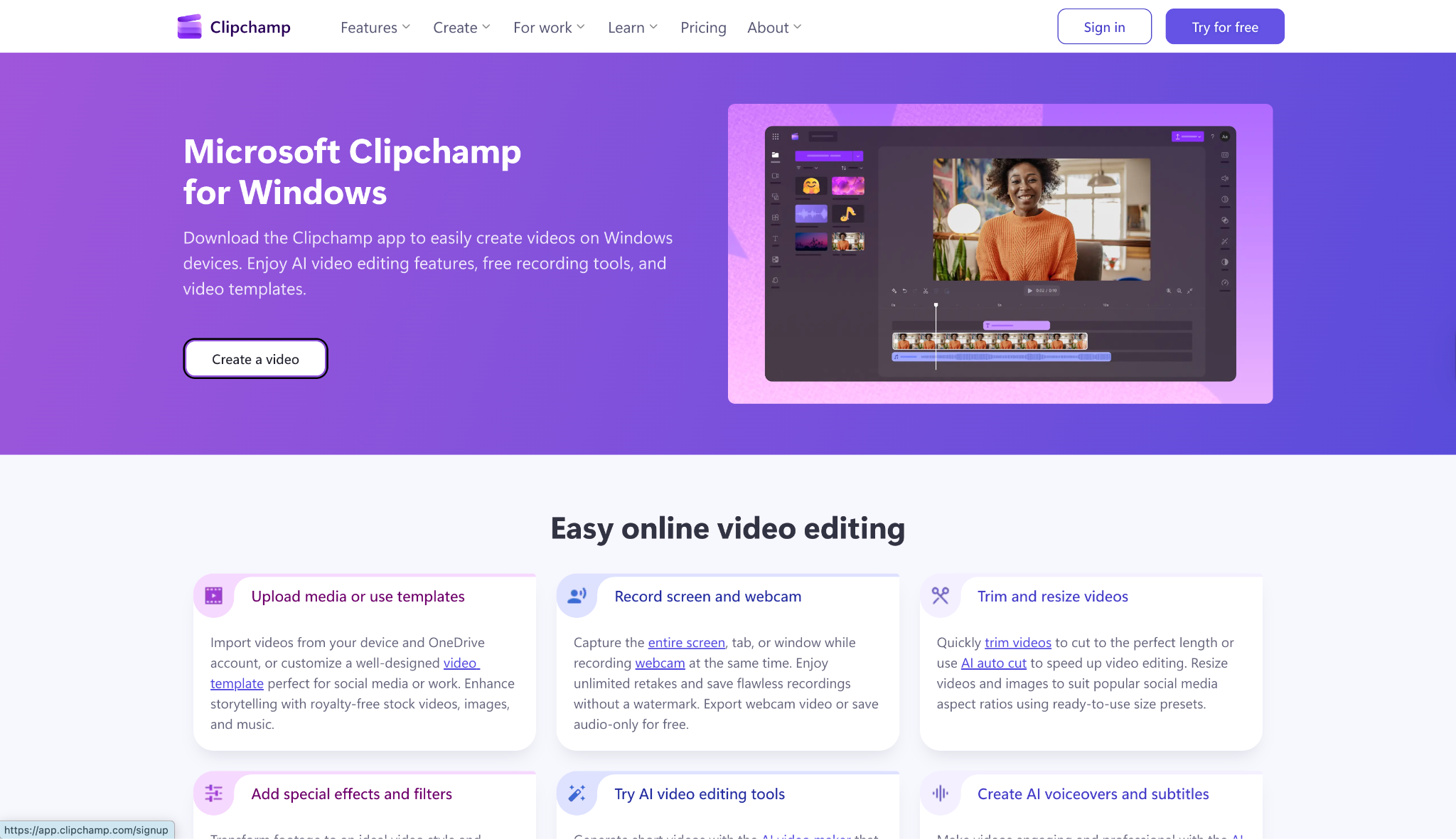
Support de dialecte : La synthèse vocale alimentée par Azure prend en charge 170 voix dans 70 langues, y compris des dialectes arabes spécifiques.
TTS en direct ou basé sur fichier : Excellentes capacités de synthèse vocale.
Prix de départ : Gratuit (Premium ~11,99 $/mois).
Conclusion
Exécuter KineMaster sur PC via des émulateurs comme BlueStacks fonctionne, mais cela limite souvent le véritable potentiel de votre ordinateur. Pour les créateurs prêts à améliorer la qualité de leur production en 2025, passer à une application de bureau native est le choix le plus judicieux. Bien que des outils comme CapCut offrent des effets tendance, Wondershare UniConverter reste notre recommandation principale pour un flux de travail professionnel. Sa capacité unique à télécharger des vidéos avec sous-titres et à les exporter séparément résout un problème critique que KineMaster ne peut tout simplement pas résoudre.
Que ce soit pour l'archivage ou l'accessibilité mondiale, UniConverter vous donne l'avantage professionnel dont vous avez besoin. Commencez à améliorer votre flux de travail de montage avec Wondershare UniConverter dès aujourd'hui !
Alternative facile à utiliser à KineMaster pour PC
FAQ
-
Q1 : KineMaster est-il disponible pour PC sans filigrane ?
Non, l'application officielle KineMaster est réservée aux mobiles. Pour supprimer le filigrane, vous devez acheter un abonnement Premium dans l'application (même en utilisant un émulateur). Les versions PC "crackées" sont généralement des arnaques. -
Q2 : Puis-je utiliser KineMaster sur un ordinateur portable avec 2 Go de RAM ?
C'est très peu probable. Exécuter KineMaster via un émulateur (BlueStacks) nécessite généralement au moins 4 Go de RAM (8 Go recommandés) pour fonctionner correctement sans plantage. -
Q3 : BlueStacks est-il sûr pour télécharger KineMaster ?
Oui, BlueStacks est une entreprise légitime et sûre. Cependant, vous devez télécharger l'application KineMaster depuis le Google Play Store dans BlueStacks, et non depuis des sites APK tiers. -
Q4 : Qu'est-ce qui est mieux pour PC : KineMaster (Émulateur) ou UniConverter ?
UniConverter est meilleur pour les utilisateurs PC. Il fonctionne nativement, utilise votre GPU efficacement, offre des vitesses d'exportation plus élevées et inclut des outils spécifiques au bureau tels que l'extraction de sous-titres et la conversion de format. -
Q5 : Comment télécharger KineMaster pour Windows 11 ?
Téléchargez et installez l'émulateur BlueStacks 5. Ouvrez-le, connectez-vous à votre compte Google, recherchez "KineMaster" dans le Play Store et cliquez sur Installer.

