


Nous avons tous besoin d'outils fiables pour gérer nos médias numériques, que ce soit pour le travail, la créativité ou les tâches quotidiennes. UniConverter Convertisseur Vidéo et Image par Wondershare est l'une de ces solutions tout-en-un qui facilite la conversion de vidéos et d'images entre différents formats. Mais bien qu'il puisse être tentant d'utiliser une version piratée pour économiser quelques euros, cela comporte de nombreux risques, des logiciels malveillants aux problèmes de performance.
Dans cet article, nous vous présenterons les fonctionnalités puissantes de UniConverter et expliquerons pourquoi s'en tenir à la version officielle est le meilleur choix pour protéger vos fichiers et maintenir un flux de travail fluide.
Dans cet article
Partie 1. Convertisseur UniConverter Fonctionnalités
UniConverter est bien plus qu'un simple convertisseur vidéo ou image. C'est un outil multimédia complet qui prend en charge une large gamme de formats de fichiers et d'appareils, le rendant adapté à un usage personnel et professionnel. Voici un aperçu de certaines des fonctionnalités clés du Convertisseur Vidéo et Image UniConverter :
1. Formats Multimédia et Appareils Pris en Charge
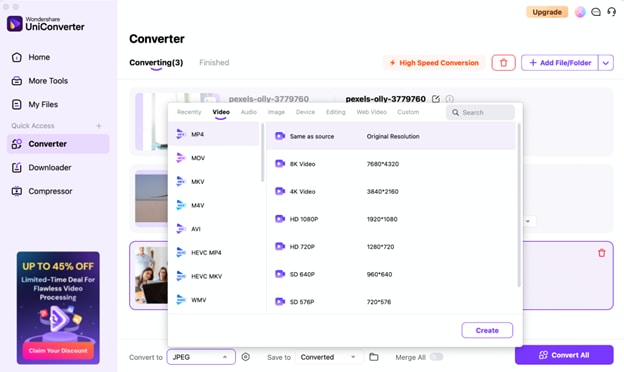
UniConverter prend en charge un grand nombre de formats multimédia pour la vidéo et l'audio, y compris les plus populaires comme MP4, AVI, MOV, MKV, MP3, WAV, et plus encore. De plus, il est compatible avec une variété d'appareils tels que les smartphones, tablettes, consoles de jeux et téléviseurs intelligents, permettant aux utilisateurs de convertir et d'optimiser des fichiers pour des appareils spécifiques en toute simplicité. Que vous convertissiez des vidéos pour YouTube, Instagram ou votre appareil mobile, UniConverter garantit la compatibilité entre les plateformes.
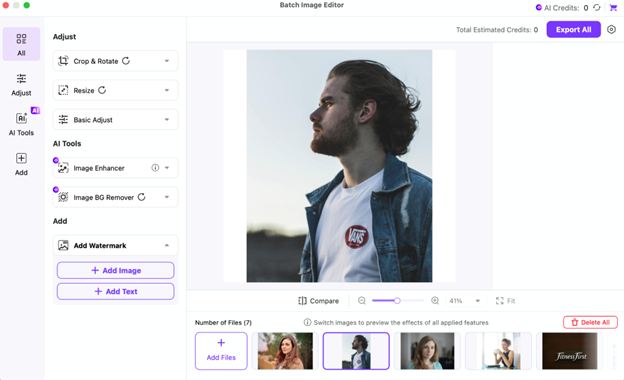
2. Édition en Masse et Traitement par Lots
UniConverter permet aux utilisateurs de traiter plusieurs fichiers à la fois avec le traitement par lots, ce qui le rend parfait pour quiconque a besoin de convertir ou d'éditer de gros volumes de vidéos ou d'images. Cela permet d'économiser beaucoup de temps, en particulier lors de tâches répétitives comme la conversion de plusieurs fichiers au même format ou à la même résolution. Avec cette fonctionnalité, vous pouvez simplement sélectionner vos fichiers, choisir vos paramètres souhaités et laisser UniConverter s'occuper du reste.
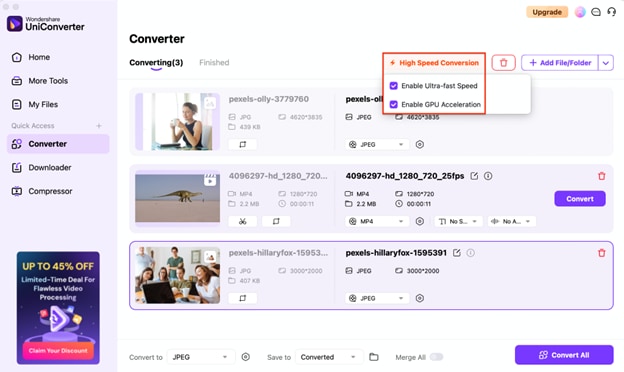
3. Vitesse de Conversion Rapide avec Accélération Matérielle
L'une des fonctionnalités remarquables de UniConverter est sa vitesse de conversion rapide, grâce à son utilisation de l'accélération matérielle. En exploitant les ressources GPU et CPU, UniConverter accélère considérablement le processus de conversion, vous permettant de terminer les tâches en une fraction du temps par rapport aux convertisseurs traditionnels. Cela est particulièrement utile lors de la conversion de fichiers vidéo de haute qualité ou volumineux.
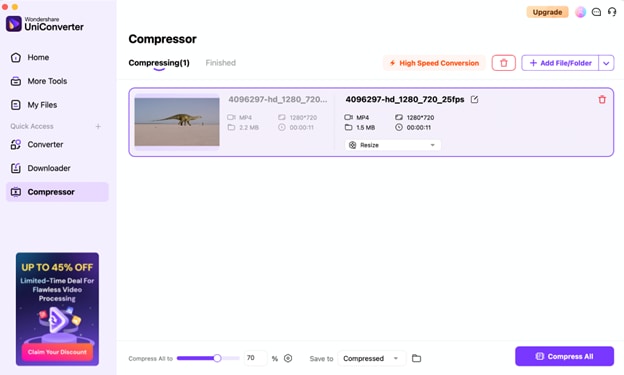
4. Compression Vidéo et Audio
UniConverter vous permet non seulement de convertir des fichiers multimédias, mais offre également de puissants outils de compression. Cette fonctionnalité est idéale lorsque vous devez réduire la taille des fichiers pour le stockage ou le partage sans sacrifier la qualité. Que vous compressiez des vidéos pour une utilisation sur le Web ou des fichiers audio pour les joindre à un e-mail, UniConverter garantit que votre contenu reste net tout en réduisant la taille.

Convertisseur Vidéo et Image en Masse Polyvalent
Partie 2. Problèmes Possibles Lors du Téléchargement de UniConverter Piraté
Bien que le téléchargement de versions piratées du Convertisseur Vidéo et Image UniConverter puisse sembler un moyen facile d'économiser de l'argent, cela vous expose à un large éventail de risques importants qui peuvent avoir des conséquences à long terme. Voici les principaux problèmes auxquels vous pourriez être confronté en utilisant des logiciels piratés :
1. Logiciels Malveillants et Virus
Les logiciels piratés sont souvent accompagnés de logiciels malveillants ou de virus qui peuvent infecter votre ordinateur. Ces programmes malveillants peuvent endommager vos fichiers, voler des informations sensibles et même prendre le contrôle de votre système. En utilisant UniConverter piraté, vous mettez inconsciemment vos données personnelles et votre sécurité en danger.
2. Conséquences Juridiques
L'utilisation de logiciels piratés est illégale et viole les lois sur le droit d'auteur. La distribution ou l'utilisation de versions piratées de logiciels peut entraîner de lourdes amendes ou des poursuites judiciaires. La version officielle de UniConverter garantit que vous restez conforme à la loi, évitant tout problème juridique à l'avenir.
3. Mauvaises Performances et Problèmes de Stabilité
Les versions piratées sont souvent incomplètes ou modifiées, ce qui peut entraîner des performances instables. Cela signifie que vous pouvez rencontrer des plantages constants, des bugs ou des ralentissements lors de l'utilisation du logiciel. Contrairement à la version officielle, qui est testée pour la stabilité et les performances optimisées, les versions piratées peuvent perturber votre flux de travail et vous faire perdre du temps.
4. Pas de Support Client
Si vous rencontrez des problèmes avec une version piratée, vous n'aurez aucun accès au support client pour vous aider à résoudre le problème. La version officielle de UniConverter, en revanche, fournit un support client 24/7, garantissant que tous les problèmes que vous rencontrez peuvent être résolus rapidement et efficacement.
5. Fuite de Données
De nombreuses versions piratées contiennent des fonctionnalités cachées qui collectent vos données personnelles, y compris les fichiers et l'historique de navigation. Ces informations sont souvent envoyées à des tiers inconnus, compromettant votre vie privée. La version officielle de UniConverter garantit la protection des données, assurant que vos informations personnelles restent sécurisées.
Choisir la version officielle de UniConverter garantit non seulement de meilleures performances, mais protège également votre système, vos données et votre vie privée.
Partie 3. Aspects de Confiance dans UniConverter Officiel
Lorsque vous choisissez la version officielle du Convertisseur Vidéo et Image UniConverter, vous investissez dans une expérience logicielle fiable, sécurisée et complète. Voici ce en quoi vous pouvez avoir confiance lorsque vous téléchargez depuis le site officiel de UniConverter :
1. Dernière Version avec Toutes les Fonctionnalités
Télécharger depuis le site officiel garantit que vous obtenez la dernière version de UniConverter avec toutes les nouvelles fonctionnalités, outils et mises à jour. Cela garantit l'accès aux technologies de pointe et aux améliorations, assurant que votre logiciel est toujours à jour.
2. Expérience d'Utilisation Sans Publicité
La version officielle offre une expérience sans publicité, vous permettant de travailler sans interruptions. Les versions piratées contiennent souvent des publicités cachées ou des fenêtres pop-up qui peuvent perturber votre flux de travail et nuire à votre expérience.
3. Paiement Sécurisé et Politiques de Remboursement
Lorsque vous achetez la version officielle, vous êtes protégé par des passerelles de paiement sécurisées et des politiques de garantie de remboursement. Si vous n'êtes pas satisfait du logiciel, vous pouvez facilement demander un remboursement dans un délai spécifié.
4. Protection Juridique
L'utilisation de la version officielle garantit que vous êtes légalement protégé et conforme aux lois sur le droit d'auteur. Les logiciels piratés sont illégaux et vous exposent à d'éventuelles poursuites judiciaires. La version officielle garantit que vous restez dans les limites légales et évitez les risques de piratage.
5. Aucun Risque de Piratage
Avec la version officielle, vous évitez les risques des logiciels piratés, tels que les logiciels malveillants, les virus et le vol de données. Télécharger depuis le site officiel garantit que le logiciel est exempt de dangers cachés et offre une expérience sûre et stable.
6. Garantie de Fonctionnement Légal
En utilisant la version officielle, vous avez la garantie d'un fonctionnement légal, ce qui signifie que vous n'évitez pas seulement les conséquences juridiques, mais vous soutenez également les développeurs qui travaillent dur pour créer le logiciel.
7. Protection Contre les Logiciels Malveillants
La version officielle de UniConverter est rigoureusement testée pour la sécurité et est exempte de code malveillant ou de virus cachés. Avec la version officielle, vous pouvez être assuré que votre système est protégé contre les logiciels malveillants et autres menaces en ligne qui accompagnent souvent les versions piratées.
Convertisseur Vidéo et Image en Masse Polyvalent
Partie 4. Guide Étape par Étape pour la Fonction de Conversion UniConverter
Utiliser le Convertisseur Vidéo et Image UniConverter est rapide et simple, même avec la version d'essai gratuite. Voici un guide étape par étape pour vous aider à démarrer avec la fonction de conversion et à tirer le meilleur parti des outils puissants disponibles :
Étape 1 : Télécharger et Installer UniConverter
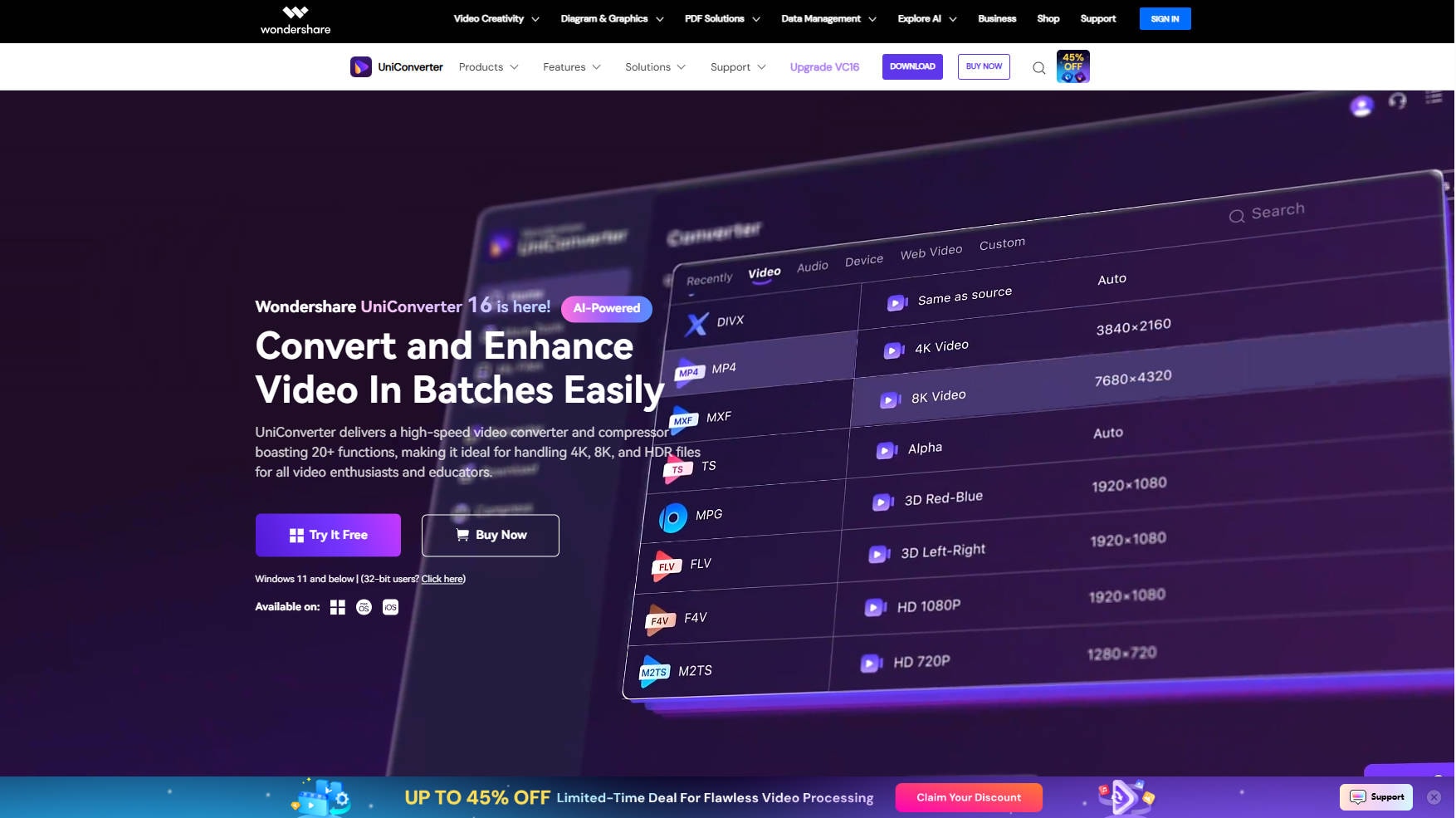
Tout d'abord, rendez-vous sur le site officiel de UniConverter et téléchargez le logiciel. Une fois téléchargé, suivez les instructions d'installation pour le configurer sur votre ordinateur. La version d'essai gratuite est disponible, vous permettant d'explorer les fonctionnalités avant de faire un achat.
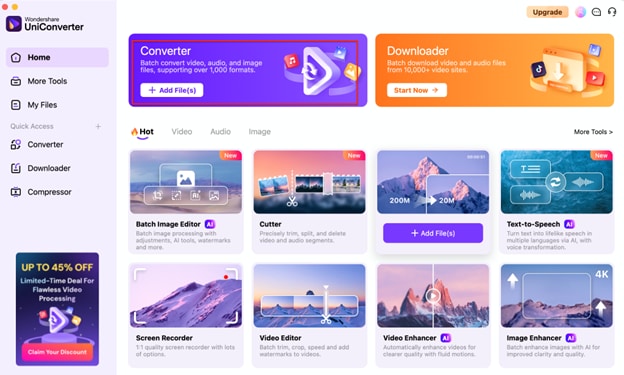
Étape 2 : Lancer UniConverter et Sélectionner l'Onglet Convertisseur
Après l'installation, lancez UniConverter. Depuis l'interface principale, accédez à l'onglet Convertisseur, où vous pouvez accéder à toutes les fonctionnalités de conversion. Cette section vous permet de convertir des vidéos, des images et des fichiers audio entre différents formats.
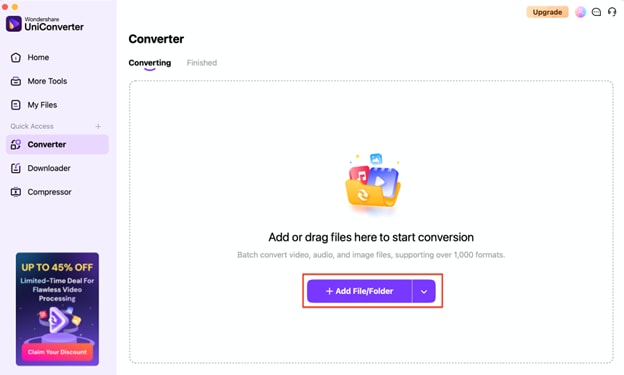
Étape 3 : Ajouter des Fichiers pour la Conversion
Cliquez sur le bouton + Ajouter des Fichiers pour sélectionner les fichiers que vous souhaitez convertir. UniConverter prend en charge une large gamme de formats pour les vidéos et les images, alors choisissez simplement les fichiers dont vous avez besoin. Vous pouvez également sélectionner plusieurs fichiers pour une conversion par lots.
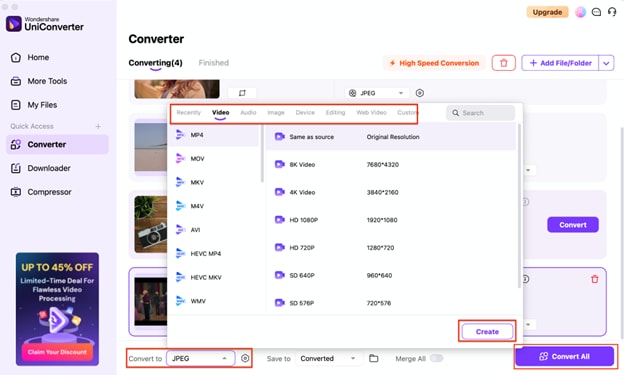
Étape 4 : Choisir le Format de Sortie et Démarrer la Conversion
Sélectionnez votre format de sortie souhaité dans le menu déroulant. Vous pouvez choisir parmi des formats vidéo, audio ou image selon le type de fichier avec lequel vous travaillez. Une fois sélectionné, cliquez sur le bouton Convertir pour commencer le processus de conversion. Après quelques instants, vos fichiers convertis seront prêts à être utilisés.
Utiliser UniConverter est intuitif et simple, même pendant l'essai gratuit. Avec ces étapes faciles, vous pouvez commencer à convertir des fichiers rapidement et efficacement, en profitant de toutes les fonctionnalités de base que UniConverter a à offrir.
Partie 5. Solutions Multimédia Supplémentaires dans UniConverter
UniConverter n'est pas seulement un puissant convertisseur vidéo et image — c'est une solution multimédia complète avec une large gamme d'outils supplémentaires pour vous aider à gérer et améliorer vos médias. Voici quelques-unes des fonctionnalités supplémentaires remarquables disponibles dans UniConverter :
1. Fusionneur de Vidéos
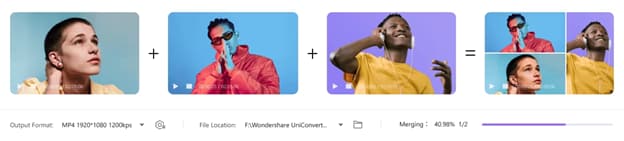
La fonctionnalité Fusionneur de Vidéos vous permet de combiner facilement plusieurs clips vidéo en un seul fichier. Que vous créiez une vidéo de moments forts, une compilation vidéo ou que vous fusionniez des scènes pour un projet plus important, UniConverter rend rapide et facile l'assemblage de vos vidéos sans perte de qualité.
2. Éditeur Vidéo Gratuit
UniConverter inclut un éditeur vidéo gratuit avec des outils d'édition de base comme couper, rogner, recadrer et faire pivoter. Vous pouvez également appliquer des effets, ajouter du texte et ajuster la luminosité et le contraste pour personnaliser vos vidéos. Parfait pour des modifications rapides ou pour peaufiner vos séquences avant la conversion.

3. Suppresseur de Filigrane IA
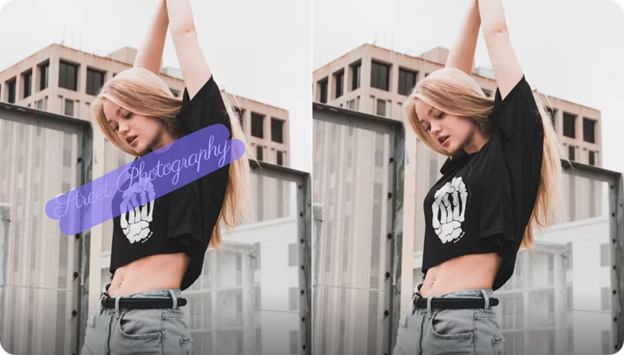
L'outil Suppresseur de Filigrane IA vous aide à supprimer facilement les logos, textes ou filigranes indésirables de vos vidéos. Utilisant l'IA, UniConverter analyse intelligemment la vidéo et remplit de manière transparente les zones où se trouvait le filigrane, garantissant un résultat fluide et professionnel.
4. Graveur de DVD
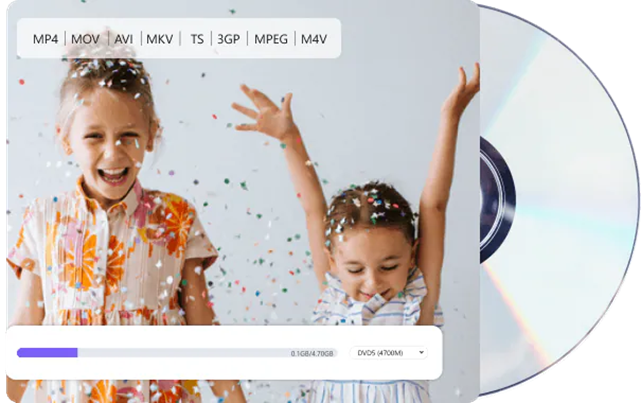
La fonctionnalité Graveur de DVD de UniConverter vous permet de graver des vidéos et des images sur des DVD en quelques clics seulement. Vous pouvez créer des DVD personnalisés à partir de vos vidéos, avec des menus et chapitres personnalisés, ce qui en fait un excellent outil pour archiver des vidéos ou créer des DVD cadeaux.
5. Lecteur Vidéo et Audio
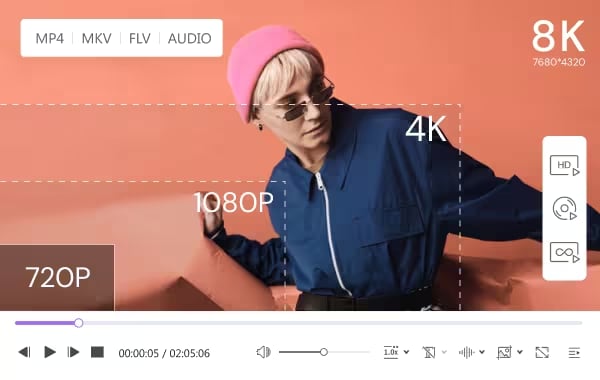
UniConverter inclut un lecteur vidéo et audio intégré qui prend en charge tous les formats médias populaires. Vous pouvez prévisualiser vos vidéos avant la conversion, vérifier la qualité ou simplement profiter de vos médias directement dans le logiciel. C'est un outil pratique pour la lecture rapide de fichiers multimédias.
Conclusion
Dans cet article, nous avons exploré les fonctionnalités et les avantages du Convertisseur Vidéo et Image UniConverter, ainsi que les risques associés à l'utilisation de versions piratées. Les logiciels piratés peuvent vous exposer à des dangers tels que les logiciels malveillants, les problèmes de performance et les conséquences juridiques, tandis que la version officielle offre une expérience sécurisée, légale et riche en fonctionnalités. En choisissant la version officielle de UniConverter, vous avez accès aux dernières mises à jour, au support client complet et à une solution multimédia fiable. Ne risquez pas vos données et votre système — téléchargez la version officielle pour une expérience fluide et sécurisée.
Convertisseur Vidéo et Image en Masse Polyvalent
FAQ
-
1. Y a-t-il une limite de taille de fichier pour les conversions dans la version d'essai gratuite ?
Bien que l'essai gratuit offre un accès limité aux fonctionnalités, la limite de taille de fichier peut varier selon la version. La version complète vous permet de convertir des fichiers sans restrictions de taille. -
2. UniConverter fonctionne-t-il sur Windows et Mac ?
Oui, UniConverter est compatible avec les systèmes d'exploitation Windows et Mac, offrant les mêmes fonctionnalités sur les deux plateformes. -
3. Puis-je modifier les métadonnées de mes vidéos en utilisant UniConverter ?
Oui, UniConverter vous permet de modifier les métadonnées de vos vidéos, y compris le titre, l'artiste, l'album et le genre, pour une meilleure organisation et gestion. -
4. Y a-t-il une perte de qualité lors de la conversion de fichiers avec UniConverter ?
UniConverter utilise des algorithmes de conversion de haute qualité qui garantissent une perte de qualité minimale voire nulle pendant le processus de conversion, en particulier lors de l'utilisation du Mode Haute Vitesse. -
5. UniConverter offre-t-il une intégration de stockage cloud ?
Oui, UniConverter vous permet de télécharger et de téléverser des fichiers depuis des services de stockage cloud comme Google Drive et Dropbox, facilitant la conversion de fichiers stockés dans le cloud.

