


Comment regarder des vidéos YouTube supprimées est une préoccupation courante lorsque nous rencontrons un message "Cette vidéo a été supprimée par l'auteur" sur YouTube. Cela peut être frustrant, surtout lorsque le contenu est quelque chose que vous voulez regarder à plusieurs reprises ou dont vous avez besoin pour référence. Qu'un créateur ait supprimé son contenu, que YouTube l'ait retiré pour violations des règles ou qu'il ait simplement disparu pour des raisons inconnues, perdre l'accès à des vidéos précieuses n'est jamais agréable.
Heureusement, il existe plusieurs méthodes pour vous aider à apprendre comment visionner des vidéos YouTube supprimées. Ce guide vous présentera 5 méthodes pour accéder au contenu YouTube supprimé, de l'utilisation des archives web à la récupération de fichiers locaux et au contact du support YouTube. Bien que le succès ne soit pas garanti pour chaque vidéo supprimée, ces méthodes ont aidé des utilisateurs à récupérer du contenu perdu.
Dans cet article
- Comment trouver l'URL des vidéos YouTube supprimées
- Comment regarder des vidéos YouTube supprimées avec le cache ou la commande site
- Comment regarder des vidéos YouTube supprimées avec des sites d'archives
- Trouver des vidéos YouTube supprimées depuis d'autres plateformes en utilisant un moteur de recherche
- Contacter YouTube pour obtenir de l'aide si la vidéo est supprimée pour une raison inconnue
- Comment faire une sauvegarde en masse de vidéos YouTube avec UniConverter
- Conclusion
- FAQ
Partie 1. Comment trouver l'URL des vidéos YouTube supprimées
Avant de pouvoir tenter de regarder des vidéos YouTube supprimées ou vouloir savoir comment regarder des vidéos YouTube supprimées, vous devrez localiser l'URL ou l'identifiant de la vidéo. La bonne nouvelle est que YouTube et votre navigateur conservent des enregistrements des vidéos que vous avez regardées, ce qui facilite plus que vous ne le pensez la recherche de ces détails cruciaux.
Méthode 1 : Vérifier la playlist
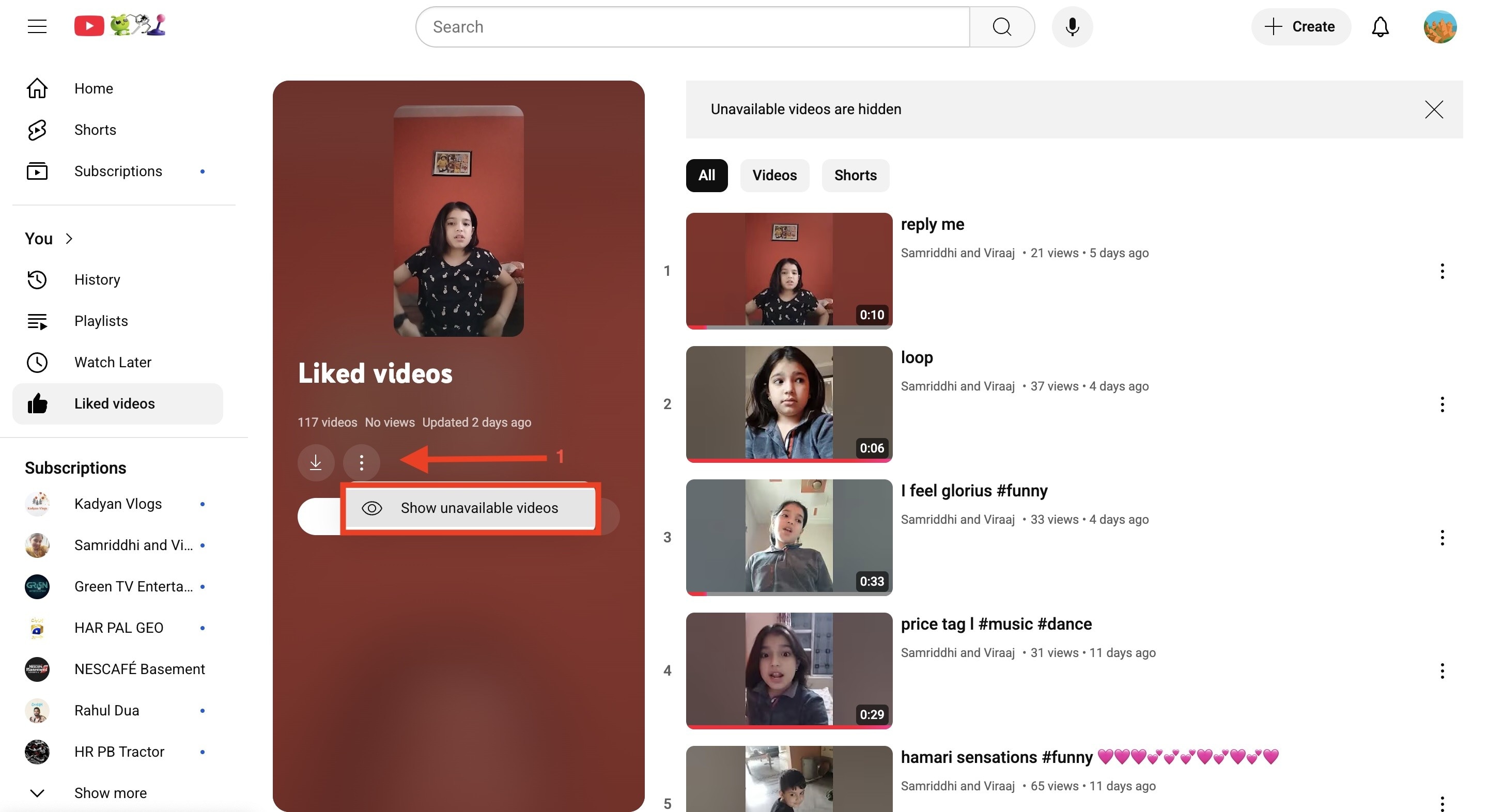
Étape 1 : Ouvrez YouTube et allez dans "Playlist". Lors de la navigation vers une playlist, cliquez sur le titre de la playlist.
Étape 2 : Lors de l'ouverture de la playlist, cliquez sur les trois points et activez l'option "Afficher les vidéos non disponibles".
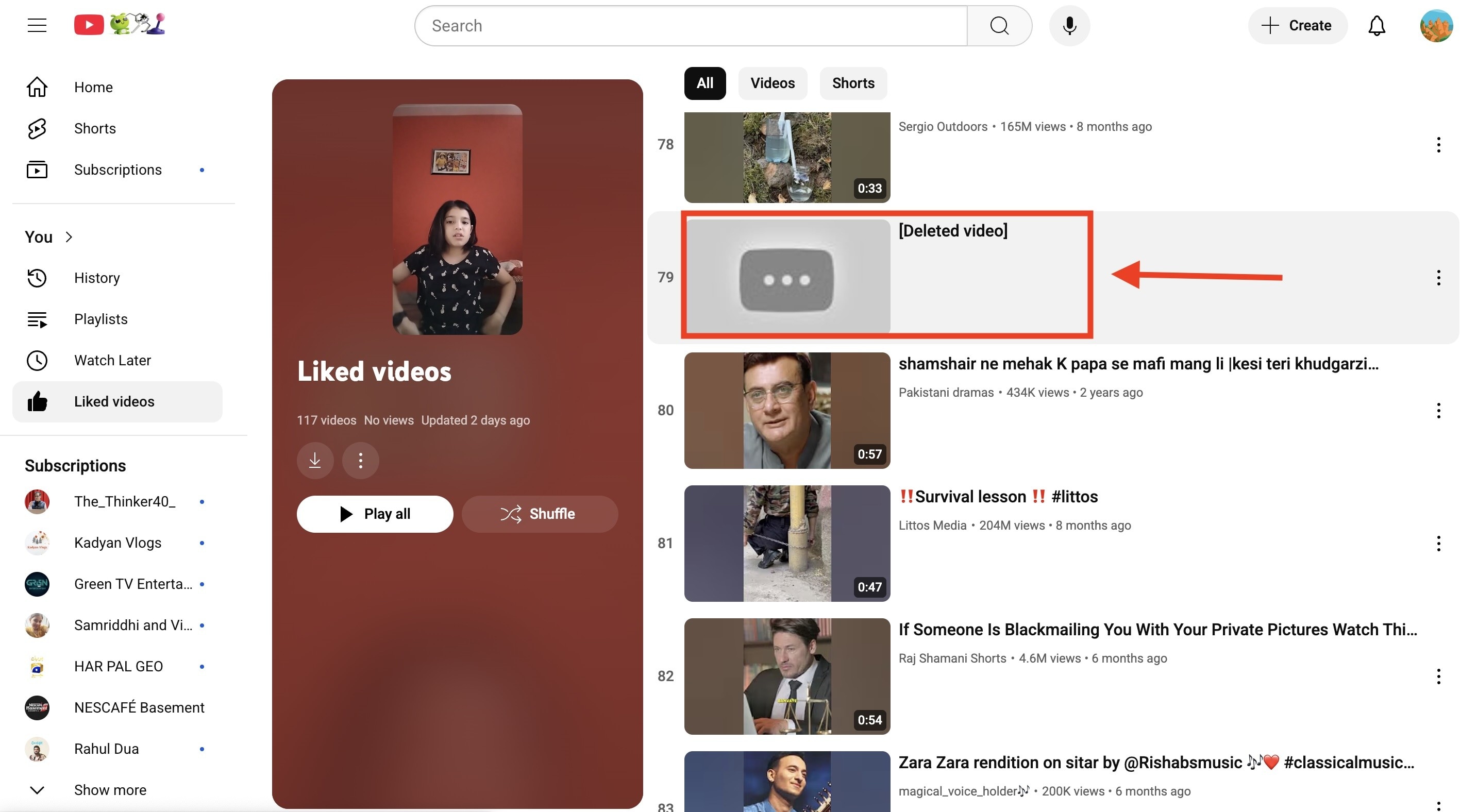
Étape 3 : Une fois que vous avez trouvé une vidéo non disponible, cliquez et copiez rapidement le lien.
Méthode 2 : Vérifier l'historique YouTube
Votre historique de visionnage YouTube est l'endroit le plus fiable pour trouver les vidéos supprimées que vous avez précédemment regardées :
Étape 1 : Connectez-vous à votre compte YouTube et accédez à votre page Historique.
Étape 2 : Recherchez la vidéo supprimée dans votre historique de visionnage. Les vidéos supprimées affichent généralement une vignette de remplacement et le message "Vidéo non disponible".
Étape 3 : Cliquez sur la vidéo supprimée et copiez rapidement le lien.
Méthode 3 : Vérifier l'historique de votre navigateur
Votre navigateur web conserve également un enregistrement des URL visitées :
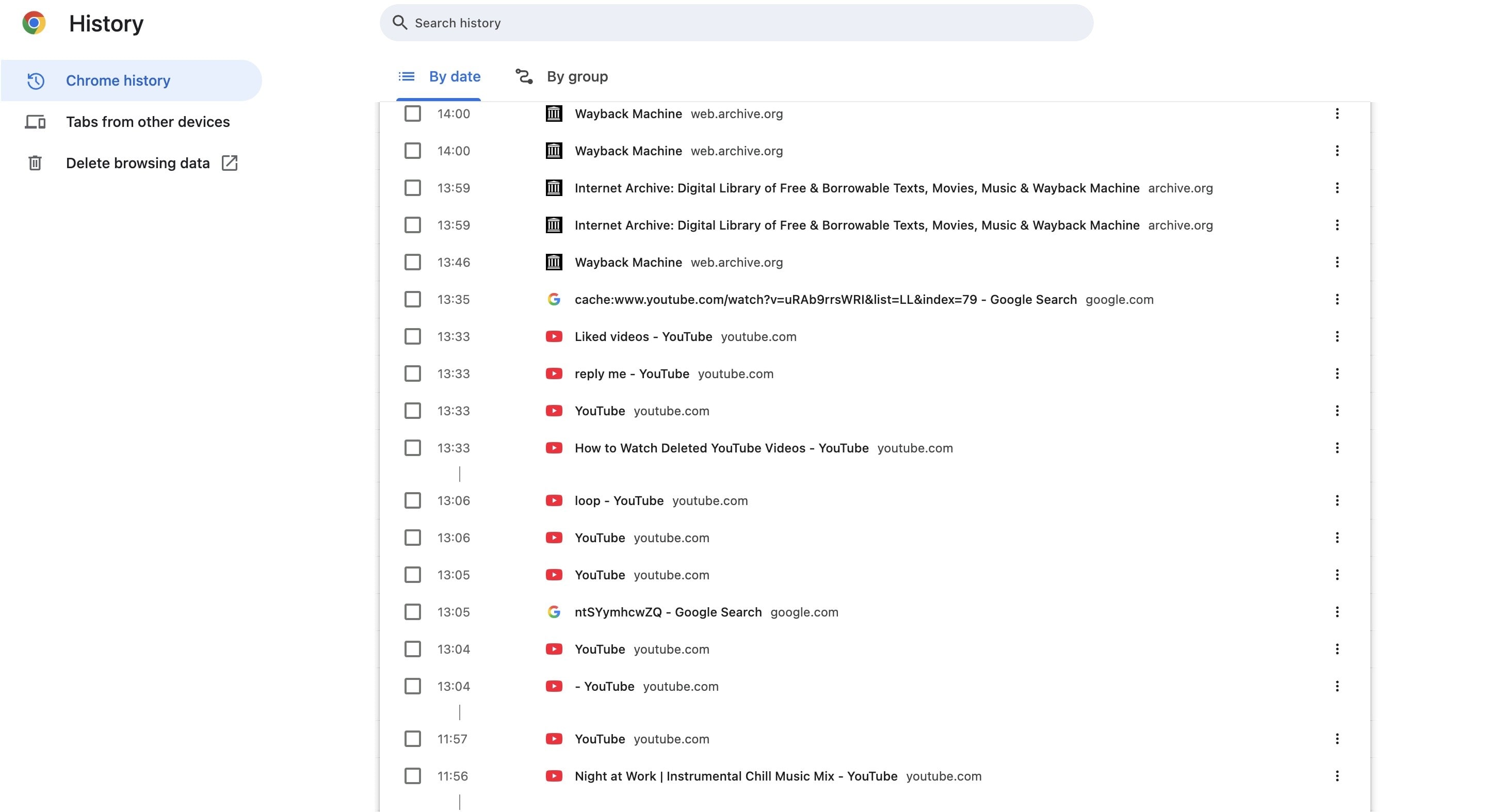
Étape 1 : Ouvrez l'historique de votre navigateur
- Dans Chrome : Appuyez sur Ctrl+H (Windows) ou Cmd+Y (Mac)
- Dans Firefox : Appuyez sur Ctrl+Shift+H
- Dans Safari : Appuyez sur Cmd+Y
Étape 2 : Recherchez YouTube dans votre historique
- Utilisez la fonction de recherche pour trouver "youtube.com"
- Recherchez les entrées qui correspondent à la période où vous avez regardé la vidéo

Convertir en masse des vidéos YouTube en MP4 sur Win et Mac
Partie 2. Comment regarder des vidéos YouTube supprimées avec le cache ou la commande site
L'une des méthodes les plus rapides à explorer lors de l'apprentissage de comment regarder des vidéos YouTube supprimées est d'utiliser la fonction de cache de Google ou les commandes de recherche spécifiques au site. Cette méthode fonctionne mieux si la vidéo a été supprimée récemment, car les moteurs de recherche peuvent encore avoir des versions en cache de la page stockées dans leurs systèmes. N'oubliez pas que cette approche a un succès limité et ne fonctionne généralement que dans les heures ou les jours suivant la suppression avant que les moteurs de recherche ne mettent à jour leurs index.
Étape 1 : Accédez à l'historique ou à la playlist et obtenez l'URL de la vidéo YouTube supprimée.
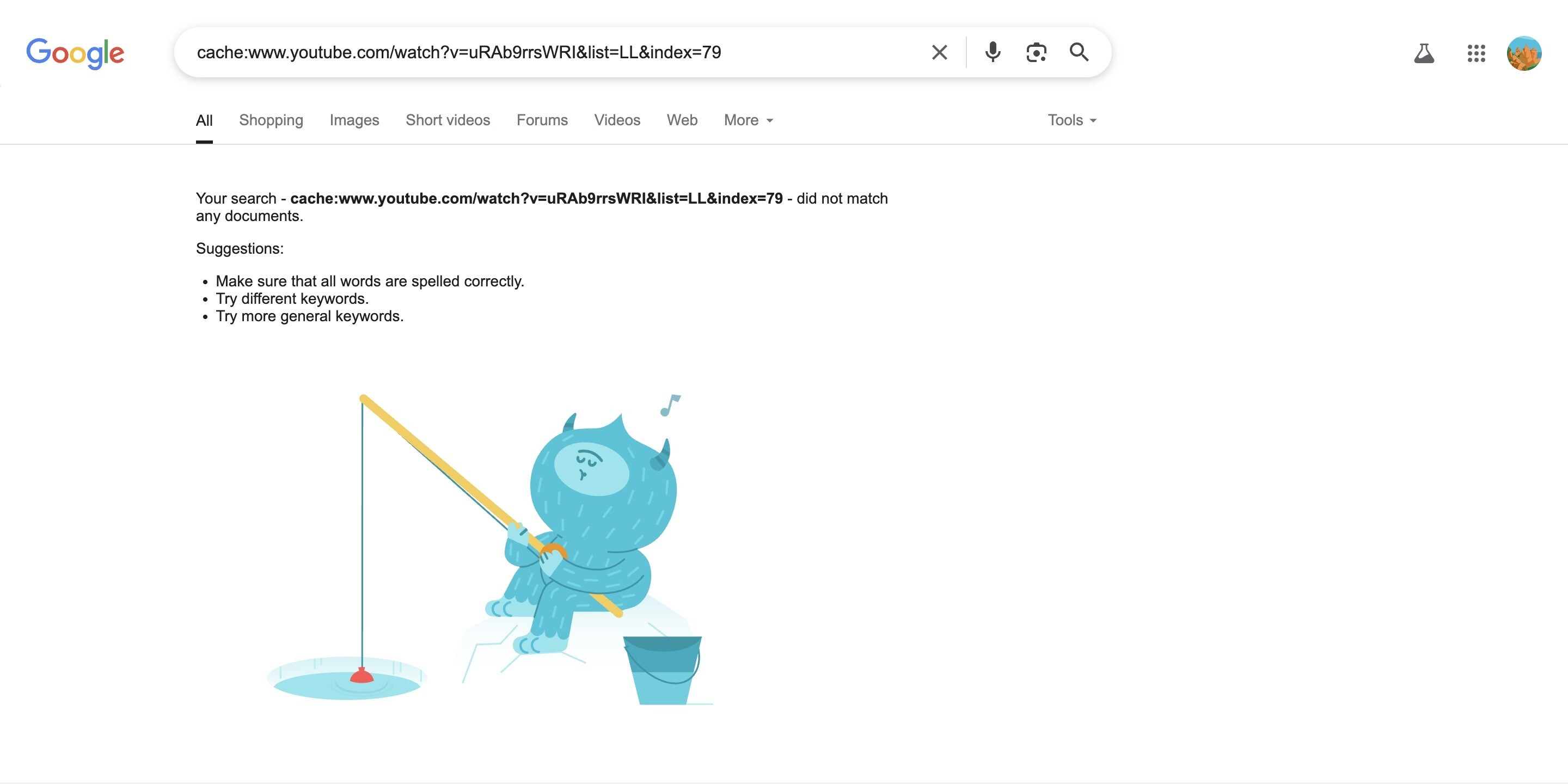
Étape 2 : Utilisez la commande de recherche de cache de Google
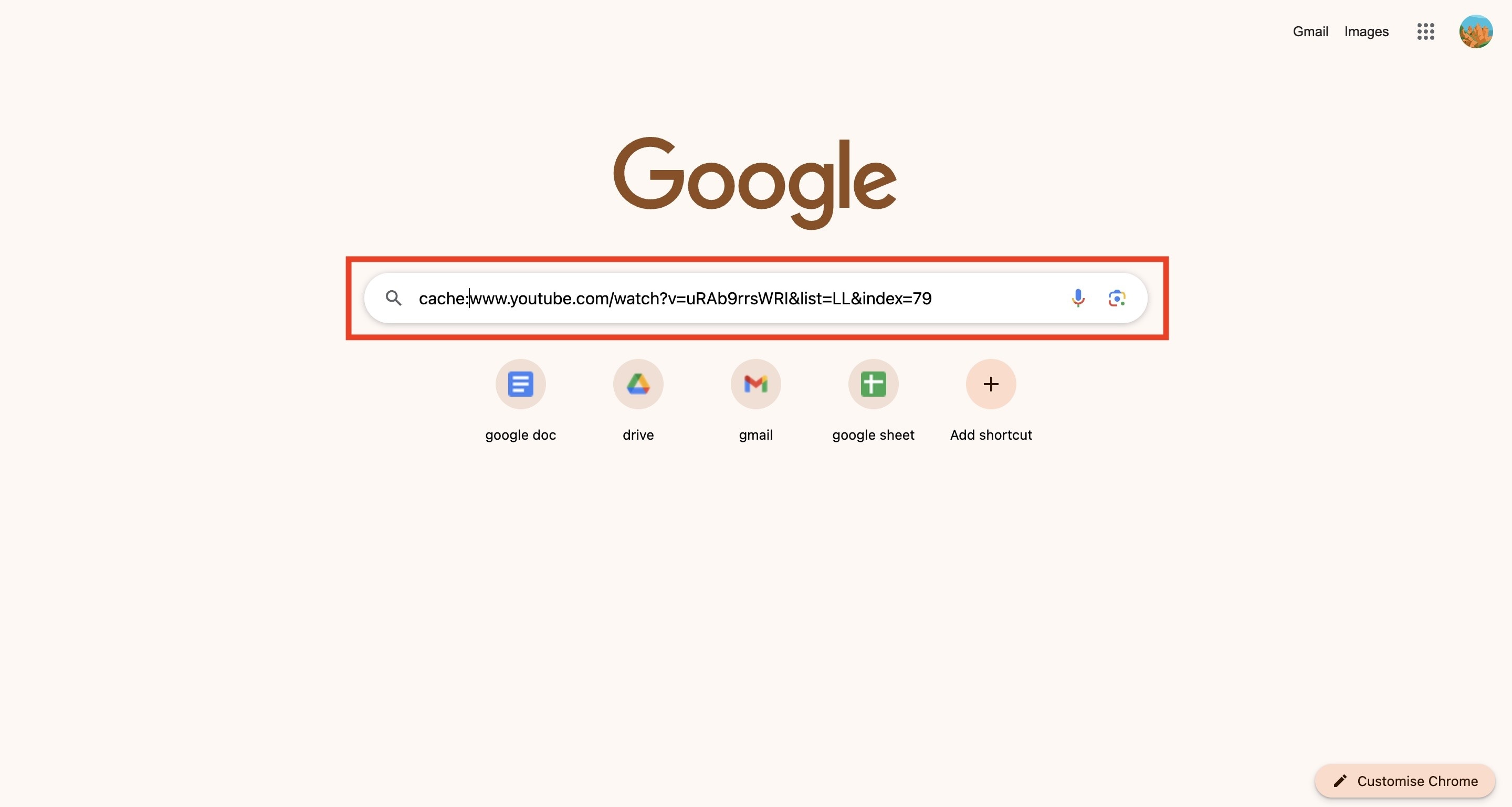
- Ouvrez Google.com dans votre navigateur
- Tapez : cache:www.youtube.com/watch?v=VIDEO_ID
- Remplacez VIDEO_ID par l'identifiant réel de la vidéo
- Exemple : cache:www.youtube.com/watch?v=CpSewSHZhmo
Étape 3 : Si Google a mis en cache la page récemment, vous pourriez voir le titre et la description de la vidéo, et parfois même être capable de lire la vidéo. Cette méthode fonctionne rarement pour les vidéos supprimées il y a plus de quelques jours.
Vous pouvez également essayer de rechercher l'URL de la vidéo directement sur Google :
Étape 1 : Tapez site: youtube.com/watch?v=VIDEO_ID. Cela montrera si Google a toujours la page indexée.
Étape 2 : Cliquez sur les trois points à côté des résultats de recherche et sélectionnez "En cache" si disponible.
Partie 3. Comment regarder des vidéos YouTube supprimées avec des sites d'archives
Les sites web d'archivage comme Wayback Machine parcourent et sauvegardent régulièrement des pages web, y compris des vidéos YouTube. C'est souvent la méthode la plus réussie pour récupérer du contenu supprimé, bien qu'elle ne fonctionne que si la vidéo a été archivée alors qu'elle était encore disponible.
Wayback Machine
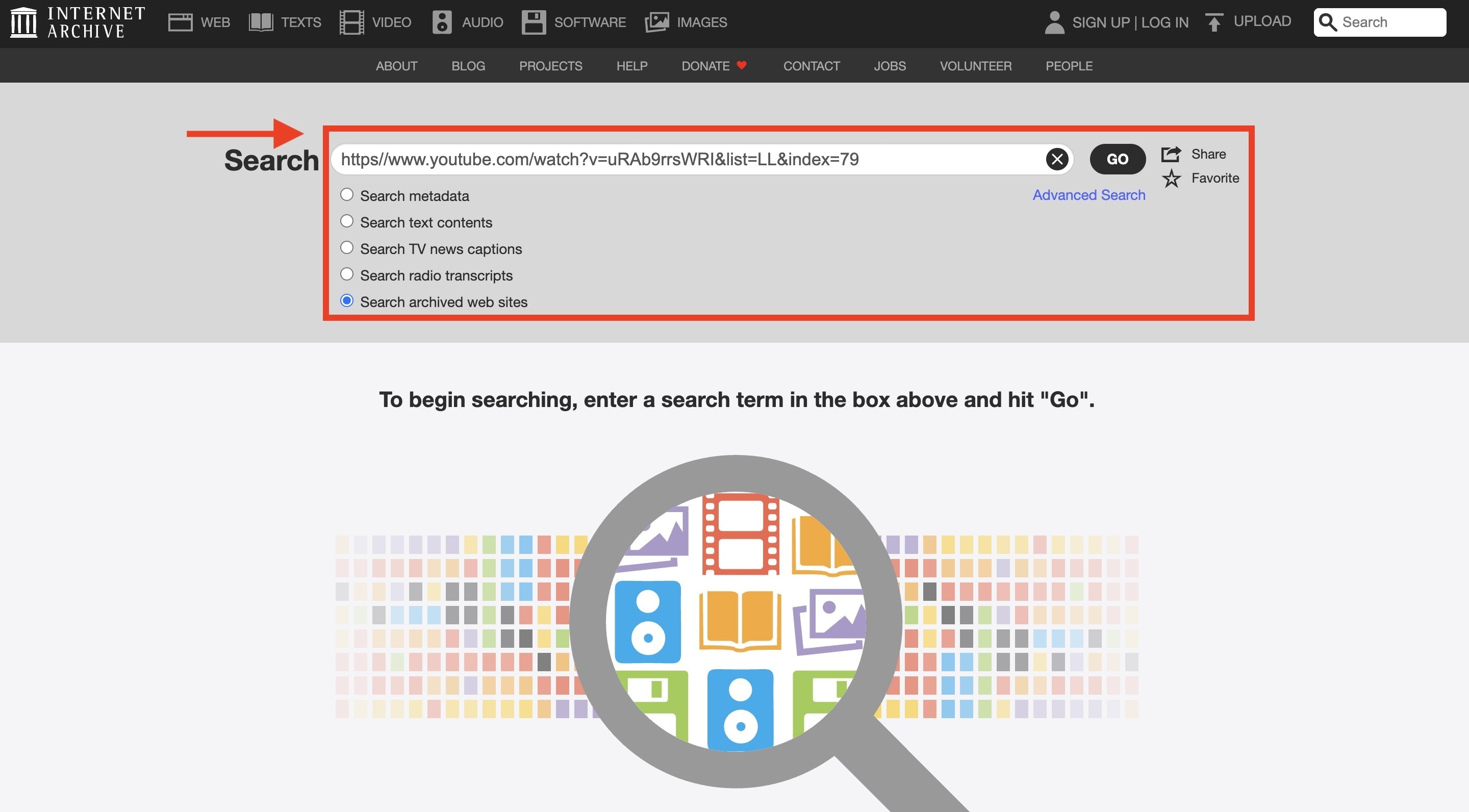
Étape 1 : Visitez Wayback Machine.
Étape 2 : Collez l'URL YouTube dans la barre de recherche et appuyez sur "Entrée".
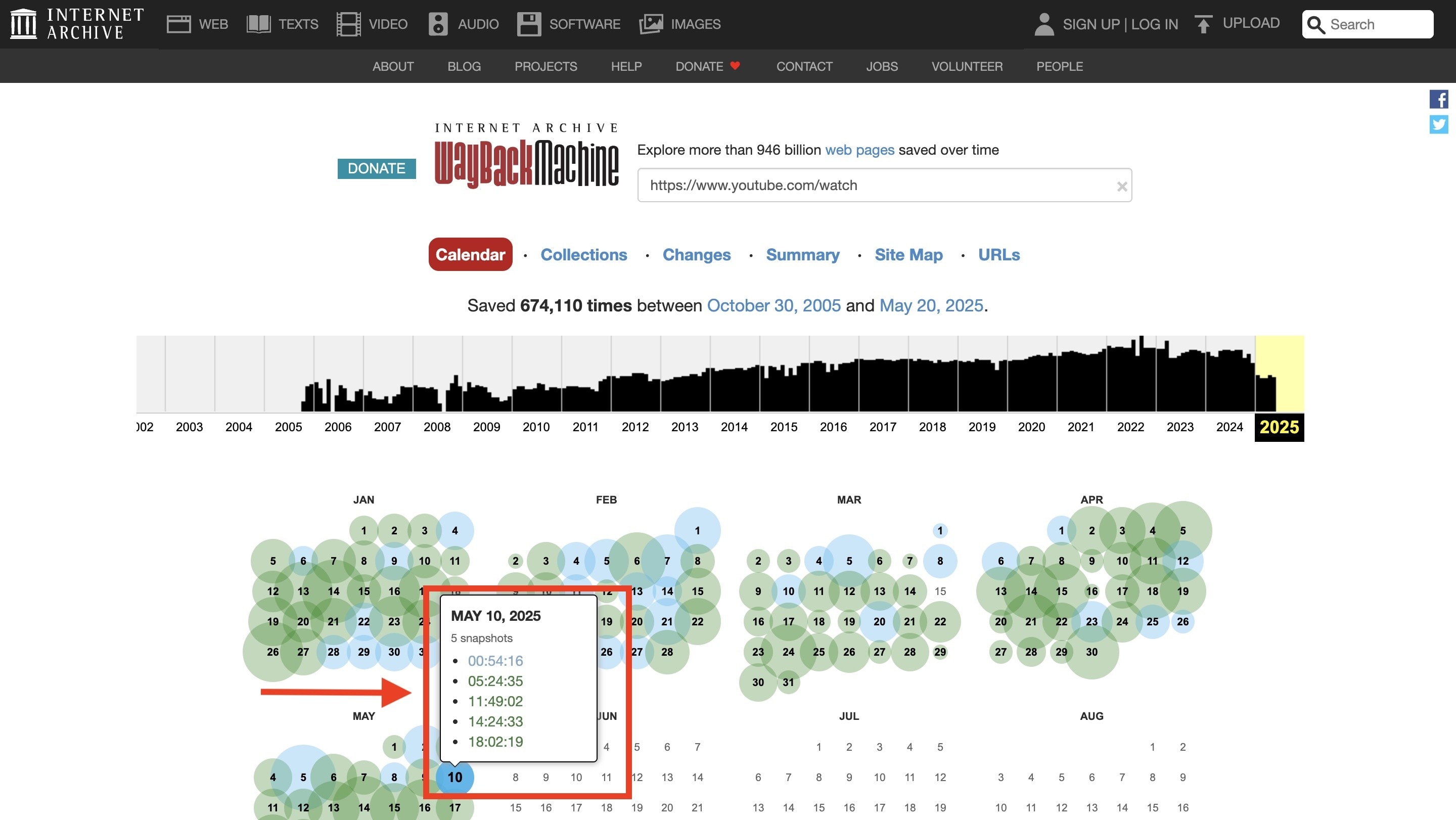
Étape 3 : Naviguez dans la chronologie ; une interface de calendrier apparaîtra ici, montrant les dates où la page a été archivée. Les cercles bleus indiquent les instantanés disponibles ; utilisez le curseur d'année en haut pour naviguer entre différentes périodes.
Étape 4 : Cliquez sur une date où la vidéo était encore disponible. Choisissez un instantané d'une époque où vous saviez que la vidéo fonctionnait.
Étape 5 : La page YouTube archivée se chargera. Cliquez sur le bouton de lecture pour regarder la vidéo.
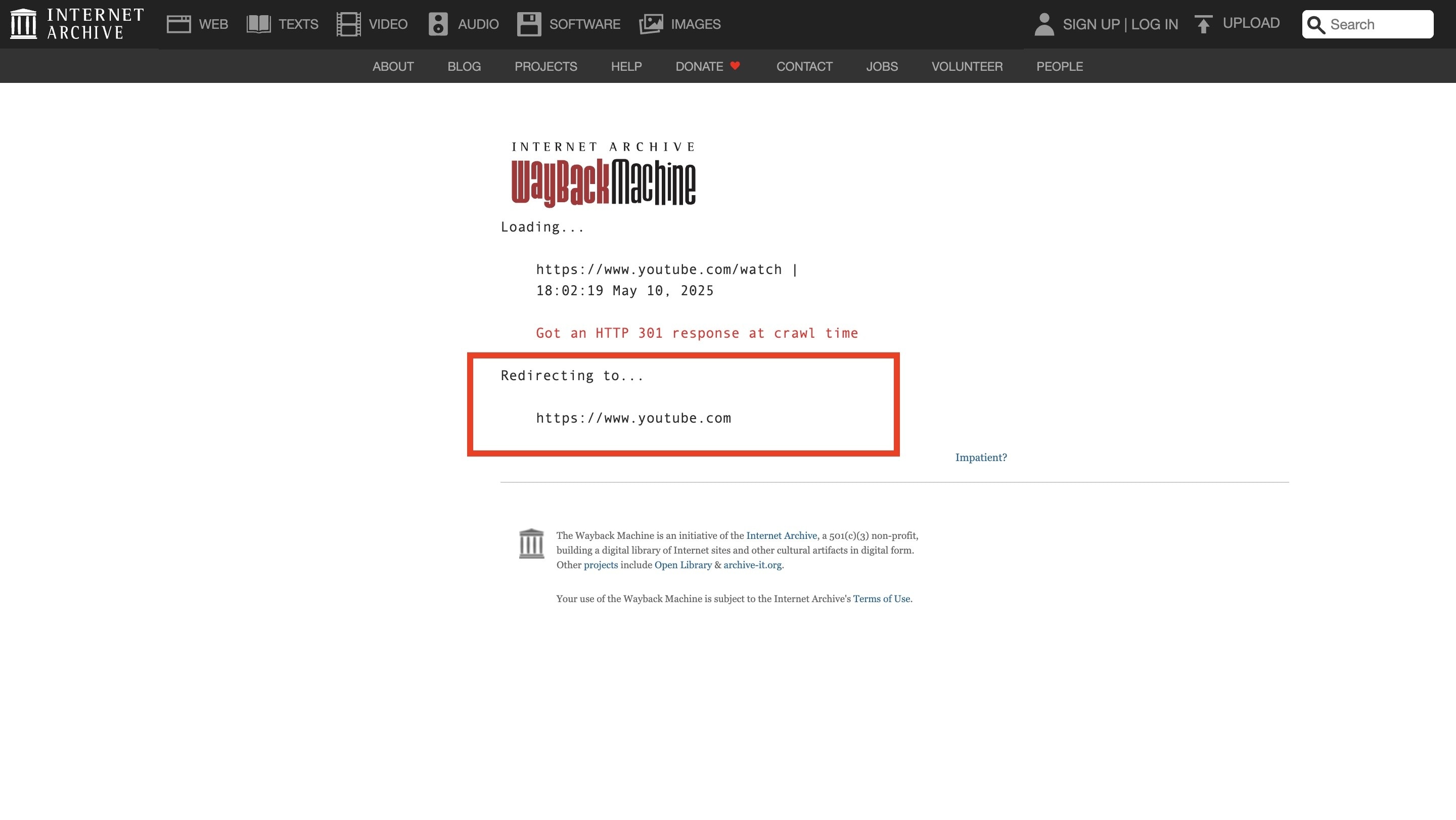
Remarque : La qualité vidéo peut être réduite dans les versions archivées.
Si Wayback Machine n'a pas votre vidéo, vous pouvez essayer cette alternative :
Archive.today
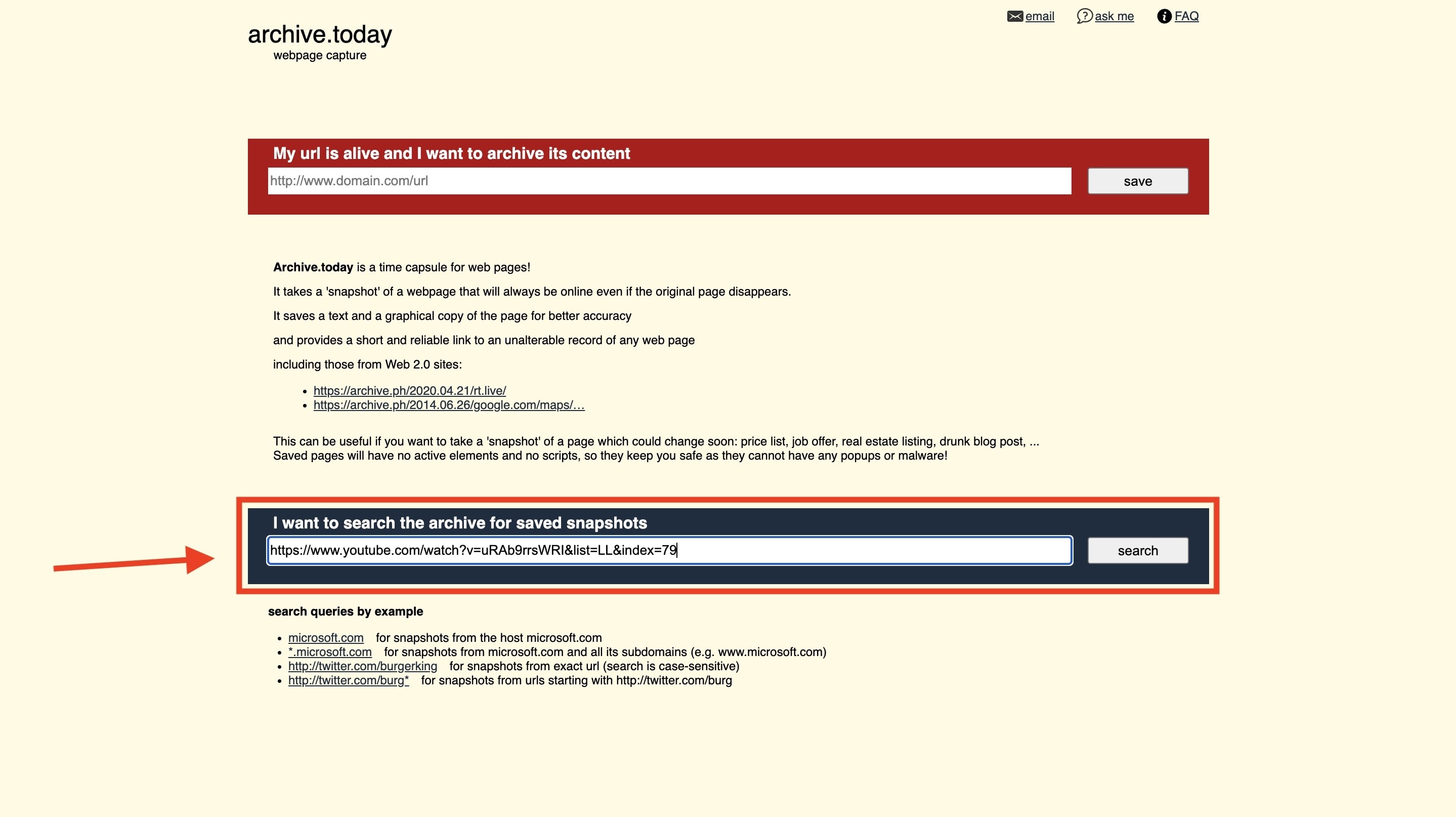
Étape 1 : Visitez le site officiel Archive.today.
Étape 2 : Ici, vous avez deux options : une pour garder le lien actif et l'archiver, et une autre pour rechercher dans l'archive les instantanés sauvegardés. Collez le lien dans la deuxième option et cliquez sur rechercher.
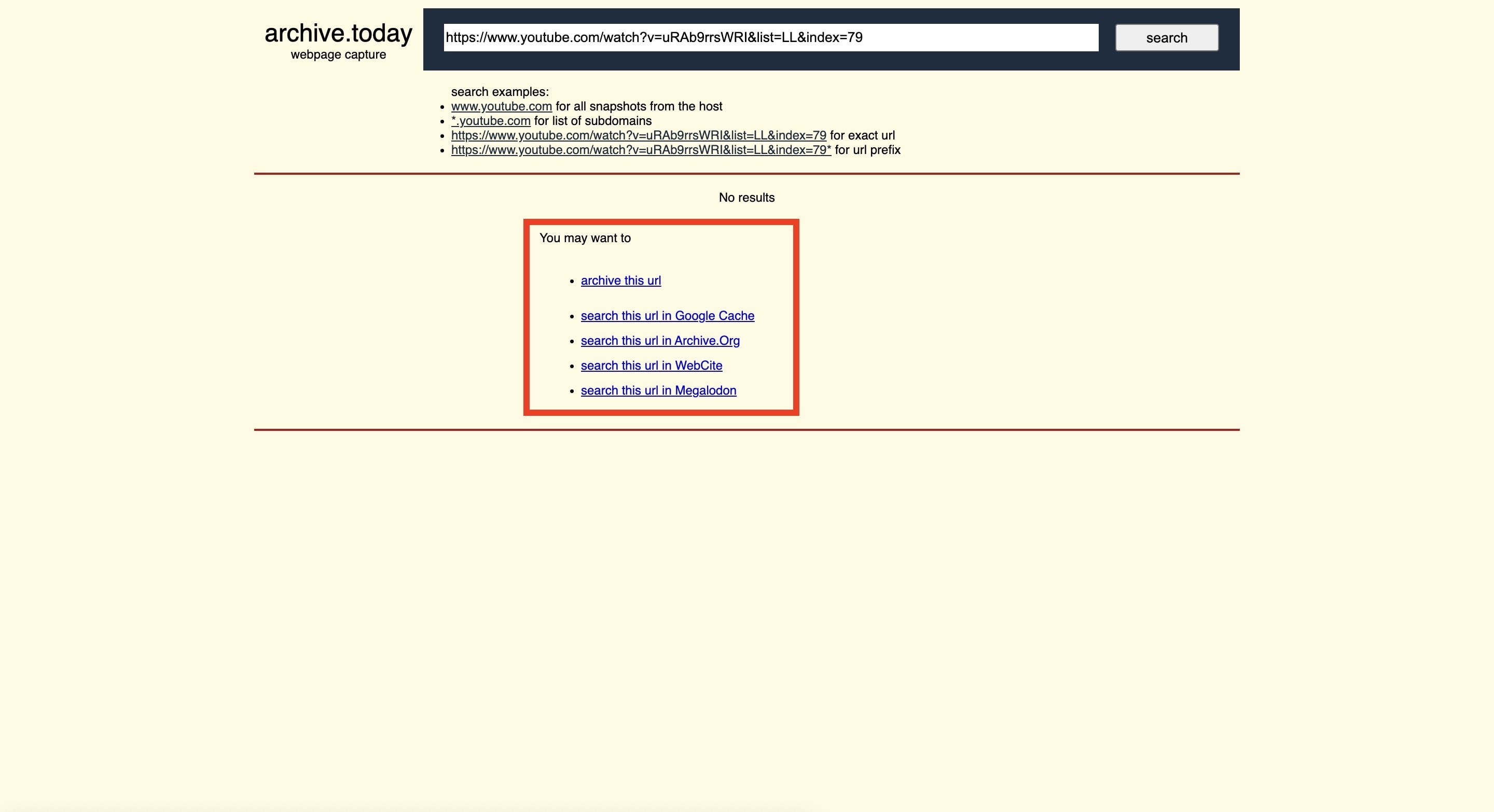
Étape 3 : Ici, vous pouvez rechercher l'URL dans Google Cache, Archive.org, WebCite ou Megalodon.
Convertir en masse des vidéos YouTube en MP4 sur Win et Mac
Partie 4. Trouver des vidéos YouTube supprimées depuis d'autres plateformes en utilisant un moteur de recherche
De nombreuses vidéos YouTube sont partagées, intégrées ou re-téléchargées sur d'autres plateformes. En recherchant stratégiquement, vous pouvez souvent trouver des copies de vidéos supprimées ailleurs sur internet.
Méthode 1 : Recherche par identifiant de vidéo
Étape 1 : Extrayez l'identifiant de la vidéo
- À partir de l'URL https://www.youtube.com/watch?v=CpSewSHZhmo
- L'identifiant de la vidéo est tout ce qui suit "v=" (dans ce cas : CpSewSHZhmo)
Étape 2 : Recherchez l'identifiant de la vidéo sur Google
- Tapez simplement l'identifiant de la vidéo dans la recherche Google
- Exemple : Recherchez "CpSewSHZhmo"
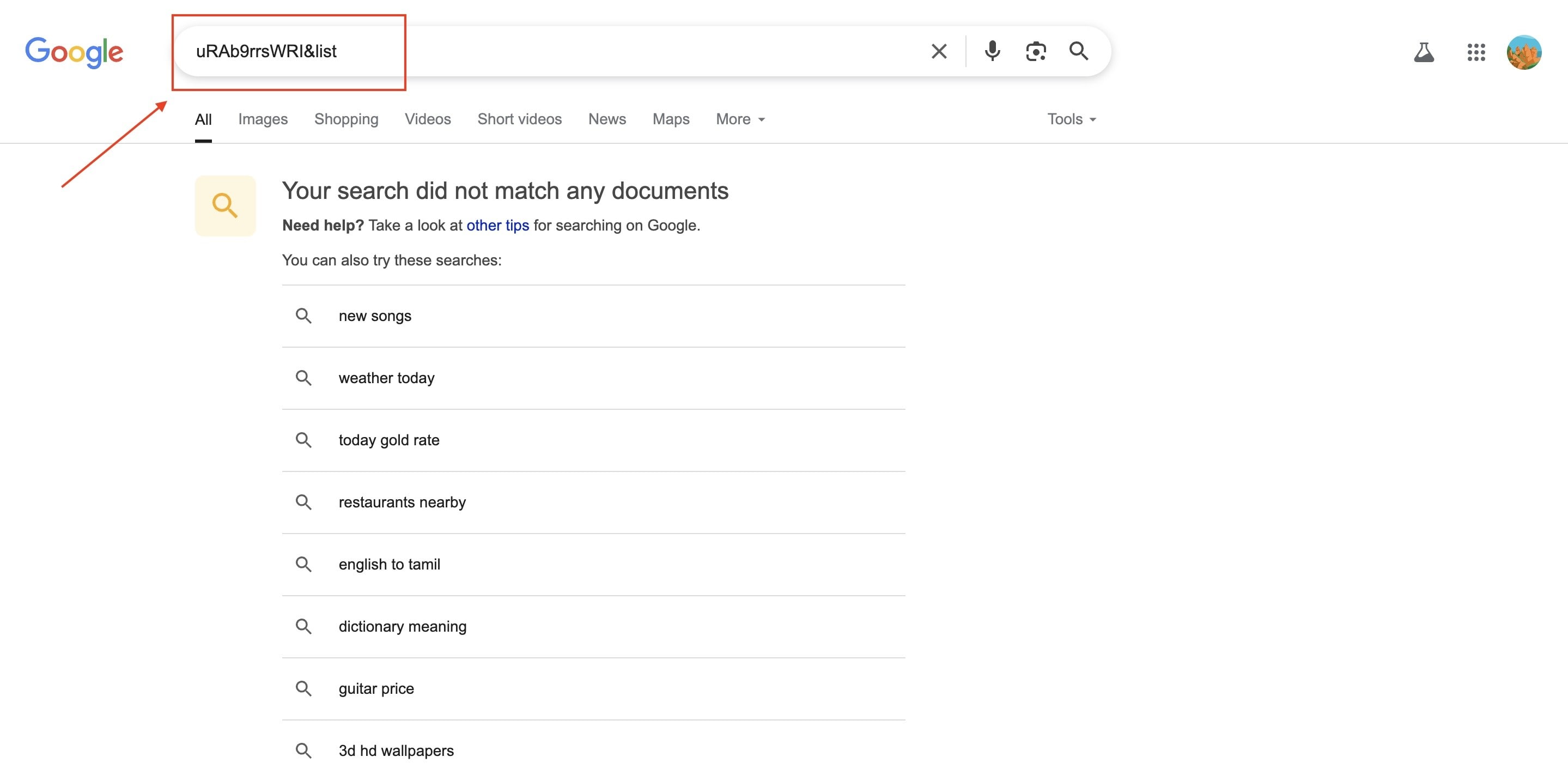
Étape 3 : Examinez les résultats de recherche
- Recherchez des publications sur les réseaux sociaux, des articles de blog ou des discussions sur des forums qui mentionnent la vidéo
- Vérifiez si des sites ont intégré ou re-téléchargé le contenu
Méthode 2 : Recherche par titre et mots-clés
Étape 1 : Rappelez-vous les détails de la vidéo
- Souvenez-vous du titre de la vidéo, du nom du créateur ou de mots-clés distinctifs
- Même des informations partielles peuvent être utiles
Étape 2 : Utilisez des recherches ciblées
- Recherchez : "Titre de la vidéo" site: vimeo.com
- Recherchez : "Nom du créateur" video site: dailymotion.com
- Recherchez : "Phrases clés de la vidéo" site: youtube.com
Partie 5. Contacter YouTube pour obtenir de l'aide si la vidéo est supprimée pour une raison inconnue
Lorsque d'autres méthodes sur "comment regarder des vidéos YouTube supprimées" n'ont pas fonctionné, contacter le support YouTube pourrait être votre prochaine option. Bien que le support YouTube ne puisse pas restaurer la plupart des vidéos supprimées ou aider les utilisateurs réguliers à récupérer du contenu perdu, il existe des situations spécifiques où ils pourraient être en mesure de clarifier pourquoi le contenu a été supprimé ou potentiellement aider à la récupération, particulièrement si vous êtes le créateur original ou si vous remplissez des conditions d'éligibilité particulières.
Quand contacter le support YouTube
Vous devriez contacter le support YouTube uniquement si :
- Vous êtes le créateur original et avez perdu l'accès à votre contenu
- Vous êtes un Partenaire YouTube avec plus de 10 000 abonnés
- La vidéo a été supprimée en raison d'une réclamation de droits d'auteur contestée
- Vous avez besoin de clarifications sur les raisons de la suppression du contenu
Comment contacter le support YouTube
Option 1 : Envoyer un message direct à @TeamYouTube sur X (Twitter)
C'est souvent le moyen le plus accessible de contacter le support YouTube pour les utilisateurs généraux :
Étape 1: Créer ou se connecter à votre compte X (Twitter)
- Si vous n'avez pas de compte, créez-en un sur twitter.com
- Assurez-vous que votre compte est en règle
Étape 2 : Envoyer un message direct à @TeamYouTube
- Accédez au profil de @TeamYouTube sur X
- Cliquez sur « Message » pour envoyer un message direct
- Alternativement, vous pouvez tweeter publiquement et mentionner @TeamYouTube
Étape 3 : Fournir des informations claires et détaillées
- Incluez l'URL ou l'ID de la vidéo si vous l'avez
- Expliquez clairement les circonstances de la suppression
- Soyez poli et professionnel dans votre communication et attendez leur réponse.
Alternative : Contacter le créateur original
Si vous n'êtes pas le créateur mais que vous savez qui a téléchargé la vidéo :
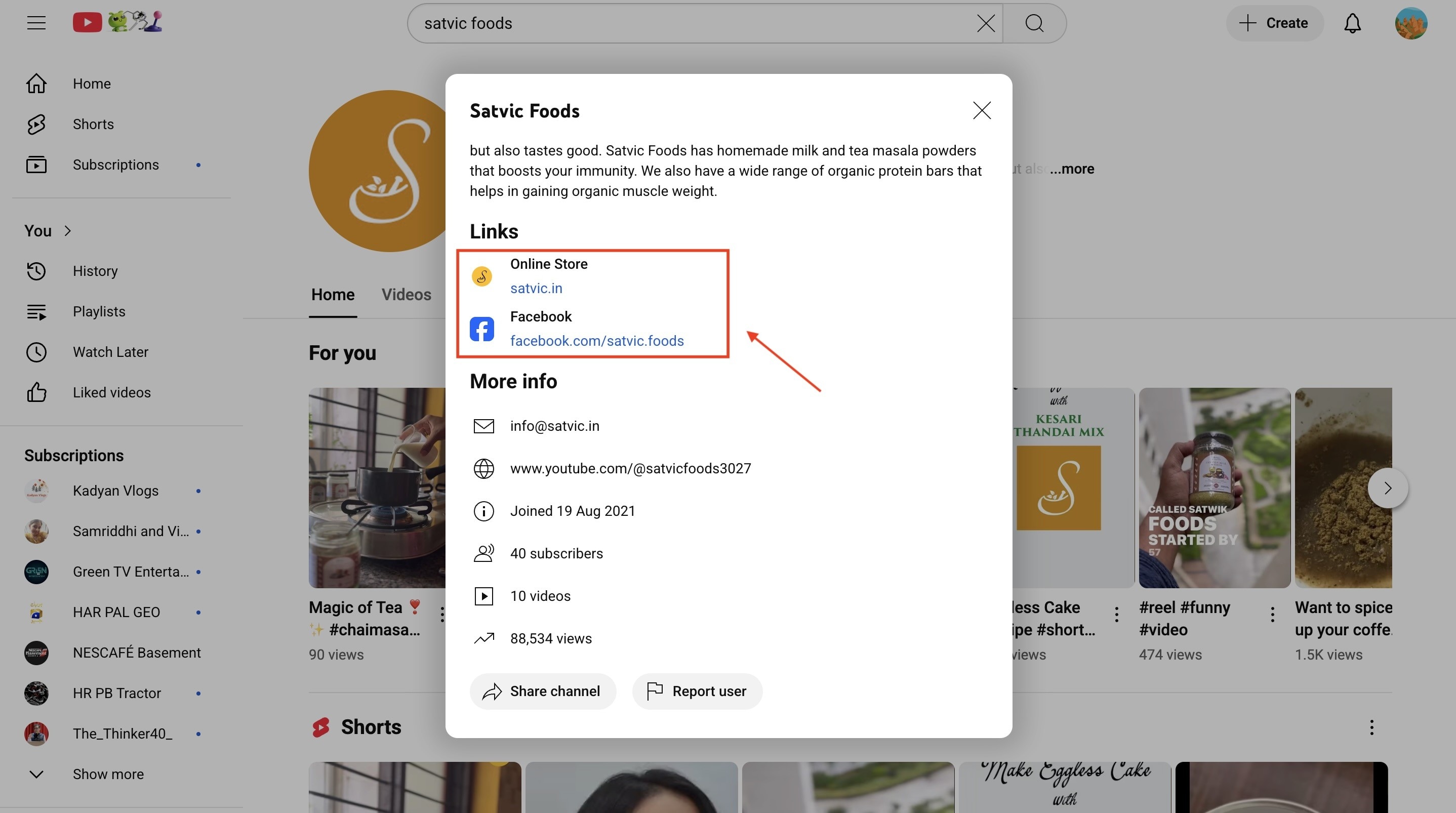
Étape 1 : Trouver les coordonnées du créateur
- Consultez la section « À propos » de leur chaîne YouTube
- Recherchez les adresses e-mail professionnelles
- Trouvez-les sur d'autres plateformes de médias sociaux
Étape 2 : Envoyer un message poli
- Expliquez pourquoi vous recherchez la vidéo
- Fournissez l'URL d'origine si vous l'avez
- Demandez s'ils seraient prêts à re-télécharger ou partager le contenu.
Partie 6. Comment faire une sauvegarde par lots de vidéos YouTube avec UniConverter
Et si vous aviez un plan de sauvegarde pour ne pas avoir à vous demander comment regarder des vidéos YouTube supprimées ? Avec Wondershare UniConverter, c'est possible et bien plus facile que d'investir du temps à rechercher des vidéos supprimées sur YouTube. Si vous aimez de nombreuses vidéos, les regardez en boucle et souhaitez y accéder plus longtemps sans craindre de les supprimer, vous devez simplement coller le lien YouTube dans UniConverter et les conserver pour toujours.
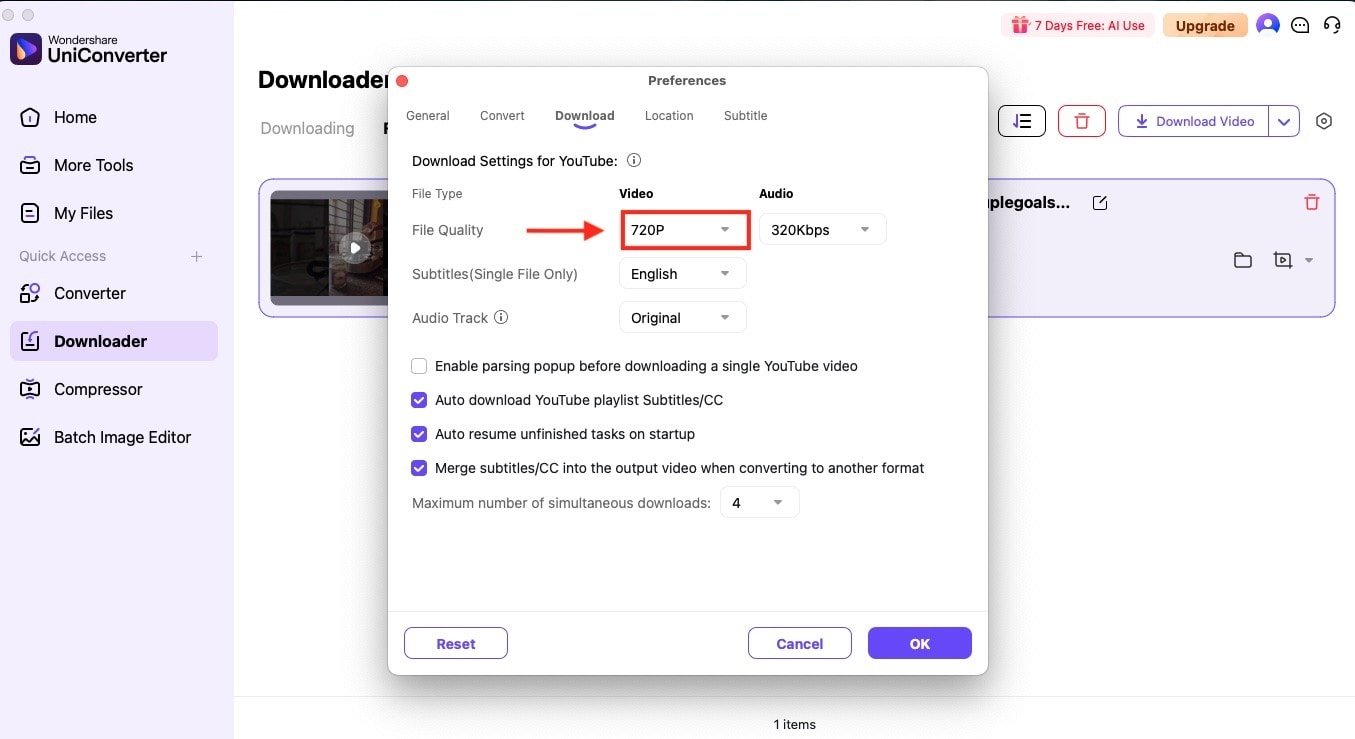
Vous pouvez également améliorer la qualité des vidéos YouTube qui sont de faible qualité et ont un son peu clair. Avec UniConverter, vous pouvez maintenir la qualité à 4320P et choisir la langue des sous-titres selon vos préférences et votre compréhension.

Voici comment, avec UniConverter, vous pouvez effectuer une sauvegarde par lots en un clic :
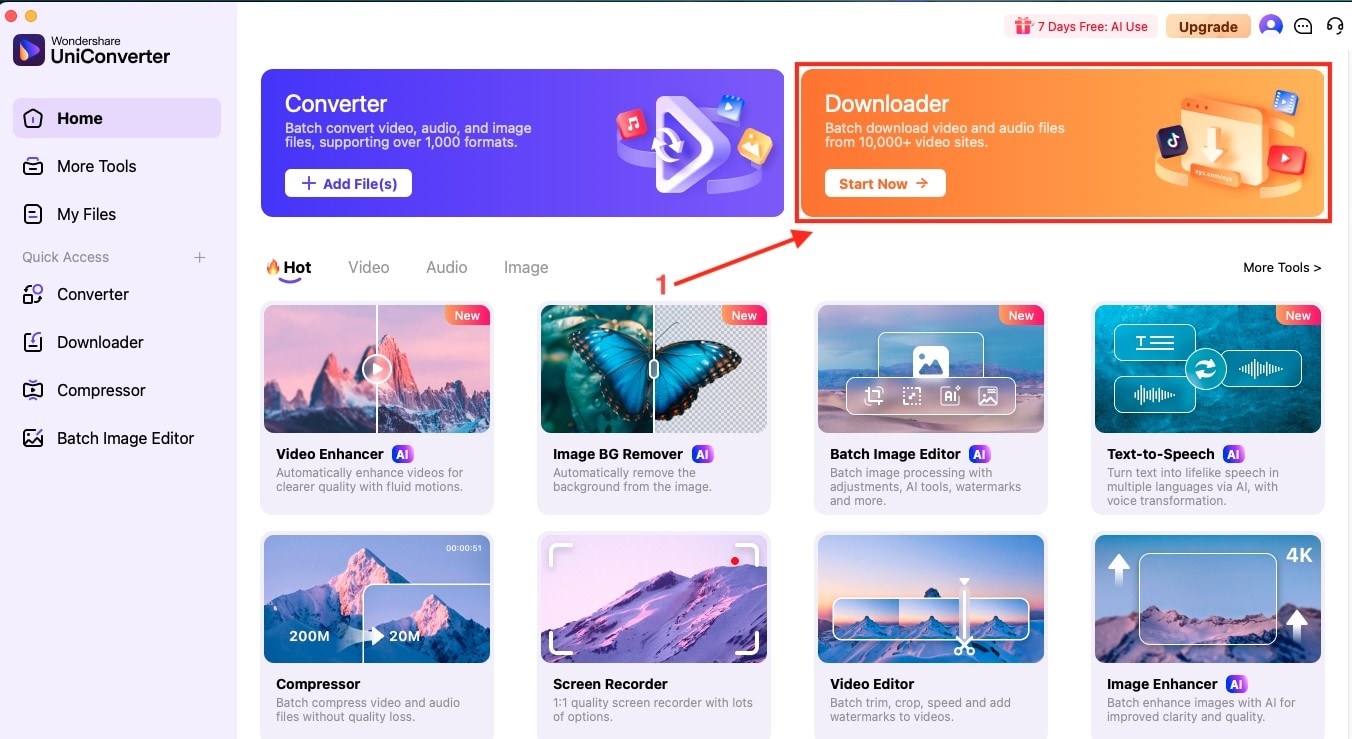
Étape 1 : Sur la page d'accueil, accédez à l'option « Téléchargeur » dans le coin supérieur droit et cliquez sur « Commencer maintenant ».
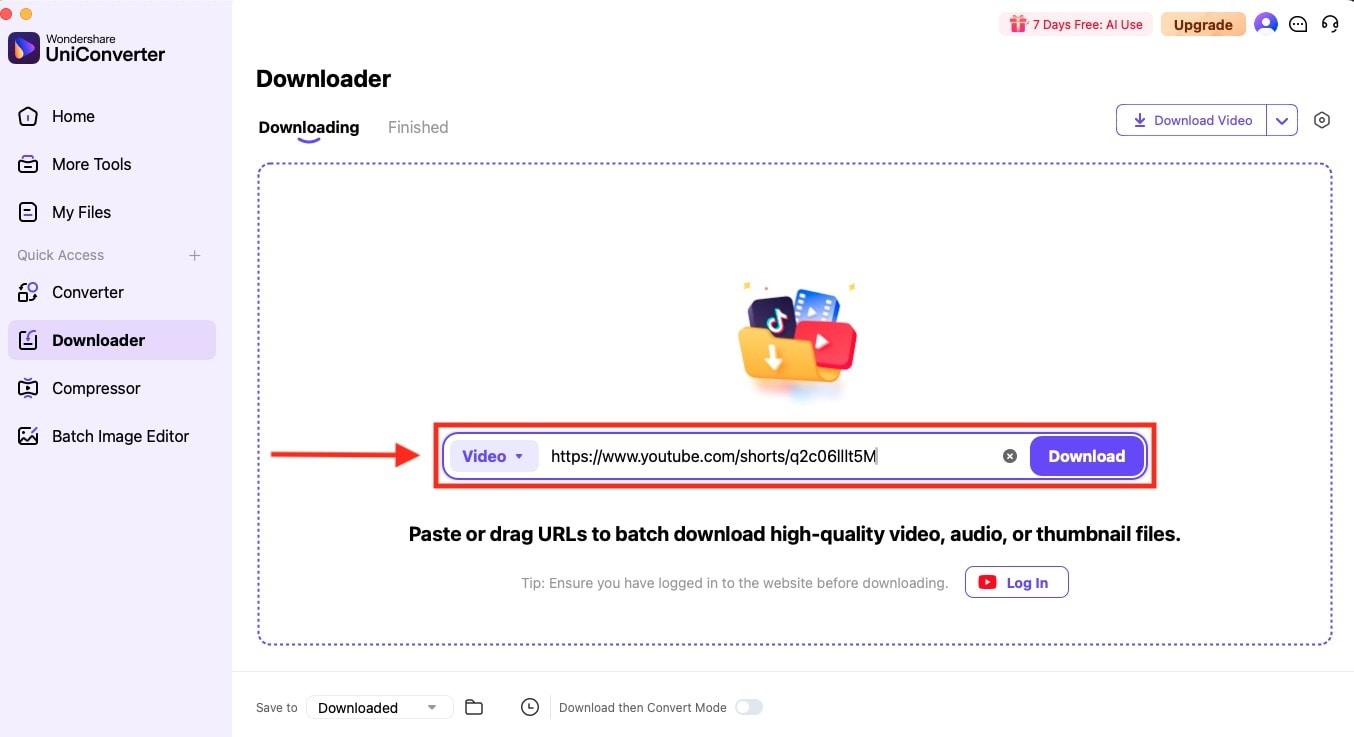
Étape 2 : Collez le lien ou les liens des vidéos YouTube que vous souhaitez conserver comme sauvegarde au cas où elles seraient supprimées de YouTube.
Étape 3 : Après quelques minutes de traitement, vous pouvez améliorer la qualité si la vidéo est de faible qualité, choisir la langue des sous-titres et télécharger la vidéo en qualité 240-4320P. Votre sauvegarde parfaite est prête !
Conclusion
La patience et la bonne approche sont nécessaires lorsque vous cherchez comment regarder des vidéos YouTube supprimées. De la recherche d'URL dans votre historique à l'utilisation de Wayback Machine, en passant par la recherche sur des plateformes alternatives et le contact du support YouTube, chaque méthode offre des taux de réussite différents selon votre situation. Cependant, la stratégie la plus intelligente est la prévention par des sauvegardes régulières.
Wondershare UniConverter rend cela facile en permettant des téléchargements en masse pour sauvegarder votre contenu préféré avant qu'il ne disparaisse. Essayez UniConverter aujourd'hui et construisez votre bibliothèque vidéo—car la prévention vaut mieux que la frustration d'apprendre comment accéder aux vidéos supprimées sur YouTube.
Convertir en masse des vidéos YouTube en MP4 sur Win et Mac
FAQ
-
1. Puis-je récupérer une vidéo YouTube qui a été supprimée il y a des années ?
C'est possible mais difficile. Vous pouvez vérifier Wayback Machine ou d'autres services d'archivage qui auraient pu capturer le contenu lorsqu'il était encore disponible. Plus la suppression est ancienne, moins vous avez de chances de trouver une copie fonctionnelle. -
2. Pourquoi les vidéos YouTube sont-elles supprimées ?
Les vidéos peuvent être supprimées pour diverses raisons : le créateur peut les supprimer, elles peuvent violer les règles de la communauté ou les politiques de droits d'auteur de YouTube, ou la chaîne peut avoir été fermée. Parfois, les vidéos sont rendues privées plutôt que supprimées, les rendant inaccessibles au public. -
3. Combien de temps les vidéos restent-elles dans le cache de Google après leur suppression ?
Le cache de Google se met généralement à jour tous les quelques jours à quelques semaines. Une fois qu'une page est réexplorée après la suppression, la version en cache sera mise à jour pour refléter que le contenu n'est plus disponible. -
4. Puis-je récupérer une vidéo que j'ai supprimée de ma propre chaîne YouTube ?
Si vous avez supprimé une vidéo il y a moins de 30 jours, vous pourrez peut-être la restaurer depuis le dossier corbeille de YouTube Studio. Après 30 jours, les vidéos supprimées sont définitivement retirées et ne peuvent pas être récupérées via l'interface de YouTube.

