
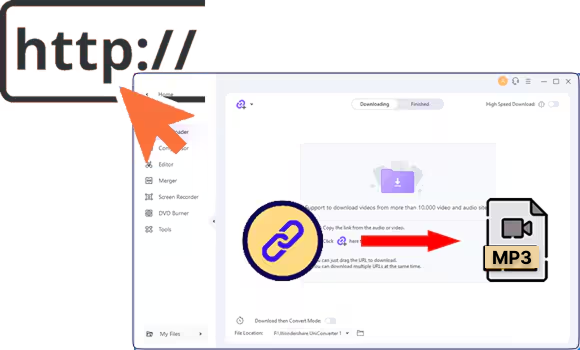

YouTube est devenu l'une des plus grandes plateformes pour découvrir de la musique, des podcasts, des conférences et des tutoriels — mais le streaming n'est pas toujours pratique. Peut-être voulez-vous extraire l'audio de YouTube pour créer votre propre playlist, écouter du matériel d'étude hors ligne ou capturer des pistes de fond pour vos projets créatifs. Avoir le fichier audio vous donne de la flexibilité : vous pouvez le réécouter sans publicités, éditer des clips pour un podcast ou sauvegarder des connaissances précieuses de chaînes éducatives.
Dans ce guide actualisé de 2025, nous vous présenterons six méthodes faciles et fiables pour extraire de la musique ou du MP3 de vidéos YouTube. Que vous soyez sur Windows, Mac, iPhone, Android ou que vous utilisiez simplement un convertisseur en ligne. Chaque méthode comprend des étapes claires et des visuels, vous aidant à choisir rapidement et en toute sécurité la meilleure approche pour vos besoins.
| Scénario | Méthode recommandée | Idéal pour | Avantages | Inconvénients |
|---|---|---|---|---|
| 🎧 Vous voulez un son de haute qualité et un contrôle total, extraction de playlist complète | UniConverter (Bureau) | Professionnels, créateurs, audiophiles | Qualité sans perte, formats multiples (MP3, WAV, AAC), conversion par lots, extraction de playlist | Nécessite une installation |
| ⚡ Besoin d'une solution rapide et gratuite | Convertisseurs en ligne (YTMP3 / Dirpy) | Utilisateurs occasionnels | Gratuit, aucun logiciel requis, facile à utiliser | Publicités, vitesse plus lente, formats limités |
| 📱 Préférez utiliser votre téléphone | VidPaw / Application Video to MP3 Converter | Utilisateurs mobiles | Portable, pratique, fonctionne sur iPhone/Android | Débit binaire inférieur, problèmes de compatibilité occasionnels |
| 💰 À la recherche d'un logiciel gratuit mais stable | Essai gratuit UniConverter | Utilisateurs ayant besoin de conversions ponctuelles | Rapide et sûr, sans malware, sortie de qualité professionnelle | Limitations de l'essai sur le nombre de conversions |
| 🎙 Besoin d'éditer ou de remixer les pistes extraites | Bureau + Outil d'édition audio | Podcasteurs, YouTubeurs | Fonctionnalités d'édition, de découpage et de mixage avancées | Nécessite une configuration supplémentaire |

Meilleur extracteur audio YouTube

Dans cet article
Extraire l'audio de YouTube sur Windows/Mac (Gratuit)
Comme vous le savez, YouTube Premium vous permet de télécharger des vidéos, mais il ne permet pas d'extraire la bande sonore des vidéos YouTube. Dans ce cas, laissez-nous vous présenter un outil d'extraction audio tout-en-un avec de multiples fonctionnalités d'édition vidéo et audio. Avec plus de 1000+ formats vidéo et audio pris en charge, UniConverter peut de manière experte extraire l'audio de vidéos YouTube.
Avec sa technologie de traitement rapide et de haute qualité, il peut extraire n'importe quel audio et le personnaliser selon votre volonté. L'ensemble d'étapes suivant vous guidera sur la façon d'extraire le son de YouTube en utilisant l'une des deux méthodes avec UniConverter :
Extracteur audio YouTube
Comment extraire du MP3 de YouTube avec UniConverter
Étape 1. Installer UniConverter et accéder au téléchargeur
Installez UniConverter sur votre appareil et accédez à son interface principale, où vous devez cliquer sur "Téléchargeur" dans l'onglet "Accueil" de l'interface principale. Appuyez sur l'icône "Lien" et entrez l'URL de la vidéo YouTube souhaitée lorsqu'une petite boîte de dialogue contextuelle s'ouvre.

Étape 2. Choisir "Télécharger l'audio"
Après avoir appuyé sur le bouton "Télécharger", vous pouvez ici choisir "Télécharger l'audio" pour extraire directement le MP3 de la vidéo YouTube. Si vous souhaitez d'autres formats audio, veuillez suivre les étapes de la partie suivante.

Étape 3. Ajouter une vidéo YouTube à UniConverter pour la conversion de format audio
Outre la conversion YouTube en MP3, vous pouvez également convertir la vidéo dans tout autre format audio en fonction de vos besoins. Accédez simplement au bouton "Convertisseur" dans l'onglet "Accueil" pour ouvrir une nouvelle fenêtre. Maintenant, cliquez sur l'icône "+" ou faites glisser le fichier vidéo que vous venez d'enregistrer.

Étape 4. Choisir le format audio approprié et convertir la vidéo
Une fois le fichier YouTube ajouté, choisissez le format audio approprié dans le menu déroulant de "Format de sortie". Ensuite, appuyez sur le bouton "Convertir" pour lancer le processus de conversion et accéder au fichier terminé dans l'onglet "Terminé".

Comment extraire l'audio d'une vidéo YouTube sur iPhone/Android
Si vous voulez écouter de la musique YouTube hors ligne en voyage, vous devriez avoir des MP3 sur votre téléphone portable. Pour ce faire, utilisez les méthodes suivantes pour extraire les sons de YouTube sur votre smartphone :
1. UniConverter
To extraire de la musique de vidéos YouTubesur votre smartphone, vous pouvez compter sur UniConverter. En raison de sa vaste gamme de formats pris en charge, les utilisateurs peuvent extraire l'audio dans n'importe quel format à partir de la vidéo en plus du MP3. Il facilite une méthode simple de transfert du résultat final vers votre smartphone.
Extracteur de musique YouTube
Comment extraire de la musique d'une vidéo YouTube vers iPhone/Android avec UniConverter
Étape 1. Extraire du MP3 de vidéos YouTube
Utilisez l'outil "Téléchargeur" sur l'interface principale d'UniConverter et cliquez sur l'icône "Lien". Ensuite, importez l'URL de votre vidéo YouTube et choisissez de télécharger l'audio de la vidéo.
Étape 2. Convertir le MP3 vers un autre format audio si vous le souhaitez
Allez dans l'outil "Convertisseur" sur l'écran principal d'UniConverter. Là, appuyez sur le symbole "+" pour importer votre audio que vous venez d'enregistrer, changez le "Format de sortie" vers un autre format et appuyez sur le bouton "Convertir".
Étape 3. Accéder à l'outil de transfert depuis UniConverter
Comme vous avez un MP3 de la vidéo YouTube souhaitée, accédez à l'option "Transférer" en cliquant sur l'option "Outils" dans le panneau de gauche.

Étape 4. Transférer le MP3 extrait vers votre iPhone
Prenez un câble USB-C pour connecter votre iPhone à votre PC et faites confiance à votre iOS pour un traitement ultérieur. Appuyez sur l'icône "+" sur votre PC et importez le son extrait pour appuyer sur le bouton "Transférer". Maintenant, le son extrait des vidéos YouTube est sur votre iPhone pour le partage, et ainsi de suite.

2. VidPaw (Android)
Avec l'aide de l'application VidPaw, les utilisateurs peuvent extraire l'audio de vidéos YouTube en qualité audio nette en quelques secondes. Cette application est intégrée à plusieurs plateformes, comme YouTube et Facebook, où vous pouvez rechercher n'importe quel type de vidéo. Elle a une vitesse de traitement et de téléchargement rapide avec diverses options de sélection audio :
Étape 1. Ouvrez l'interface principale de VidPaw et sélectionnez l'icône "YouTube" en haut pour accéder à sa barre de recherche. Maintenant, recherchez la vidéo appropriée que vous souhaitez télécharger et dont vous voulez extraire l'audio.

Étape 2. Lorsque la vidéo souhaitée apparaît, cliquez dessus et appuyez sur le bouton "Télécharger" pour ouvrir un menu déroulant. De là, choisissez l'une des options "Audios" et appuyez sur le bouton "Télécharger".

3. Video to MP3 Converter (iPhone)
Une alternative à VidPaw est l'application Video to MP3 Converter pour les utilisateurs d'iPhone. Elle peut extraire le son de vidéos YouTube à une vitesse fulgurante et avec une interface intuitive. Après avoir extrait l'audio, les utilisateurs peuvent partager leurs résultats directement sur les plateformes de médias sociaux ou les enregistrer dans leur application Fichiers :
Étape 1. Téléchargez cette application depuis votre App Store et appuyez sur « Vidéo vers Audio » depuis son interface principale. Ensuite, importez une vidéo depuis l'application Photos de votre iPhone que vous avez téléchargée depuis YouTube en utilisant l'un des convertisseurs ci-dessus.

Étape 2. Une fois la vidéo importée dans l'application, appuyez sur le bouton « Continuer sans découper ».

Étape 3. Enfin, votre audio sera extrait à une vitesse fulgurante, et vous pourrez l'enregistrer en appuyant sur le bouton « Enregistrer ».

Extraire la musique d'un lien YouTube en ligne gratuitement
Si vous recherchez un moyen rapide de extraire de la musique depuis YouTube en ligne, ces convertisseurs gratuits offrent une solution pratique pour extraire l'audio de YouTube.
1. YTMP3
C'est un logiciel en ligne qui extrait l'audio et la vidéo à partir des liens URL de contenu YouTube. Ce convertisseur vous permet d'accéder à des sorties de haute qualité lorsque des vidéos d'une durée maximale de 90 minutes sont proposées. Si vous n'arrivez pas à décider si vous avez besoin d'une sortie MP3 ou MP4, il extrait automatiquement un audio MP3.
Étape 1. Accédez à la page principale de YTMP3 et collez l'URL de votre vidéo YouTube dans la zone de texte. Ensuite, choisissez l'option « MP3 » et appuyez sur le bouton « Convertir » pour passer à l'écran suivant.

Étape 2. Sur l'écran suivant, choisissez l'option « Télécharger » pour trouver le fichier audio extrait sur votre appareil.

2. Dirpy
Un autre convertisseur en ligne que vous pouvez utiliser pour extraire de la musique depuis un lien YouTube est Dirpy. Il permet aux utilisateurs d'ajuster la qualité et le format audio parmi plusieurs options, telles que MP4a, ACC et WAV. Ils peuvent également corriger le titre audio et les données de balise en termes de genre, d'album et d'artiste.
Étape 1. Accédez à la page principale de Dirpy et insérez l'URL de la vidéo YouTube à l'endroit approprié. Ensuite, appuyez sur le bouton « Dirpy » pour lancer le processus de conversion et accéder directement à une autre page.

Étape 2. Maintenant, faites défiler vers le bas et localisez la section « Enregistrer l'audio » pour ajuster les paramètres requis. Continuez en sélectionnant le bouton « Enregistrer l'audio » pour extraire le MP3 de la vidéo dans votre système.

Est-il légal d'extraire l'audio depuis YouTube ?
De nombreux utilisateurs se demandent s'il est légal de extraire l'audio de vidéos YouTube. Selon les Conditions d'utilisation de YouTube, télécharger, copier ou convertir toute vidéo ou audio sans la permission du propriétaire du contenu n'est pas autorisé, sauf si un bouton ou un lien de téléchargement est clairement fourni par YouTube lui-même. En d'autres termes, vous ne pouvez pas enregistrer ou convertir des vidéos YouTube directement en MP3 ou autres formats pour un usage personnel ou commercial, sauf si le contenu est explicitement sous licence de réutilisation.
Quand il est permis d'extraire l'audio depuis YouTube
Il existe quelques cas où l'extraction ou la réutilisation de l'audio peut être considérée comme légale ou éthiquement acceptable :
- Contenu du domaine public : Les vidéos qui ne sont plus protégées par le droit d'auteur ou qui ont été placées dans le domaine public peuvent être librement téléchargées et réutilisées.
- Vidéos sous licence Creative Commons : Certains créateurs téléchargent du contenu sous une licence Creative Commons, qui permet à d'autres de réutiliser ou de remixer le contenu selon des conditions spécifiques, telles que l'attribution ou l'utilisation non commerciale.
- Permission du propriétaire : Si l'auteur original vous accorde la permission par écrit ou par le biais de déclarations de licence (par exemple, « libre de réutilisation avec crédit »), il est permis d'extraire et d'utiliser l'audio en conséquence.
- Œuvres expirées ou abandonnées : Le contenu sans détenteur de droits actif peut être utilisé s'il est raisonnablement confirmé que le droit d'auteur a expiré ou a été abandonné.
Comprendre « l'usage équitable » et les exceptions éducatives
Dans certaines régions (comme aux États-Unis), la doctrine de l'usage équitable permet une utilisation limitée de matériaux protégés par le droit d'auteur sans permission à des fins telles que le commentaire, la critique, le reportage d'actualités, l'enseignement ou la recherche. Par exemple, extraire un court clip audio d'une vidéo YouTube pour illustrer un point dans une présentation en classe pourrait être qualifié d'usage équitable — mais télécharger des chansons ou des conférences complètes pour le divertissement ne le serait pas. Les lois varient selon les pays, il est donc important de comprendre vos réglementations locales.
Comment rester en sécurité et conforme
- ✅ Vérifiez toujours si la vidéo affiche une licence Creative Commons ou autorisée à la réutilisation.
- ✅ Évitez de re-télécharger ou de redistribuer l'audio extrait publiquement sauf si vous possédez les droits.
- ✅ Utilisez l'audio extrait strictement à des fins personnelles, éducatives ou transformatives.
- ✅ Envisagez d'utiliser des sites audio libres de droits ou open source lorsque c'est possible (par exemple, Bibliothèque audio YouTube, Free Music Archive).
Conclusion
En résumé, cet article présente une analyse approfondie de l'extraction audio depuis les vidéos YouTube. Ici, divers outils en ligne, de bureau et pour smartphones ont été discutés avec leurs guides opérationnels. De cette discussion, on peut déduire qu'UniConverter est l'un des meilleurs compagnons pour l'extraction de musique YouTube. Grâce à lui, les utilisateurs peuvent télécharger une vidéo YouTube et obtenir des fichiers audio à ajouter aux vidéos ou à d'autres fins.
FAQ relatives à l'extraction audio YouTube
1. Comment puis-je garantir la qualité de l'audio extrait ?
La qualité de votre audio extrait dépend du débit binaire de la vidéo YouTube d'origine et du convertisseur que vous utilisez. Pour de meilleurs résultats :
- ✅ Choisissez une vidéo source de haute qualité (de préférence 720p ou supérieure).
- ✅ Utilisez un logiciel fiable comme UniConverter, qui prend en charge jusqu'à 320 kbps MP3 ou sortie WAV sans perte.
- ✅ Évitez les convertisseurs en ligne qui compressent fortement l'audio, car cela peut causer des distorsions.
Pour un usage professionnel — comme le podcasting ou le remixage — utilisez des outils de bureau plutôt que des outils en ligne gratuits, car ils conservent plus de détails et de plage dynamique.
2. Existe-t-il des outils en ligne gratuits sans publicité ?
Oui, bien que la plupart des outils gratuits dépendent de la publicité, quelques-uns offrent des interfaces propres et des connexions sécurisées. Les options fiables incluent :
- 320YTMP3 — convertisseur YouTube vers MP3 simple, rapide et peu de publicités.
- SnapInsta YouTube to MP3 — téléchargement sécurisé basé sur HTTPS, pop-ups minimales.
- Dirpy — permet l'édition des métadonnées (artiste, album) avant le téléchargement.
3. Puis-je utiliser les téléchargements YouTube Premium pour l'extraction audio ?
YouTube Premium permet la lecture hors ligne dans l'application YouTube mais ne permet pas l'extraction ou la conversion de fichiers. Les fichiers téléchargés sont cryptés et ne peuvent pas être exportés en dehors de l'application. Si vous avez besoin de fichiers audio pour un usage personnel, utilisez du contenu légalement réutilisable (par exemple, Creative Commons) ou extrayez l'audio de sources libres de droits à la place.
4. Quels formats audio puis-je extraire depuis YouTube ?
Selon votre convertisseur, vous pouvez extraire différents formats :
- MP3 : Format le plus courant — idéal pour la musique, léger et compatible avec tous les appareils.
- WAV : Format non compressé — parfait pour l'édition ou les projets audio professionnels.
- AAC / M4A : Audio de haute qualité pour la compatibilité mobile et iTunes.
- FLAC : Compression sans perte pour les audiophiles recherchant la meilleure fidélité.
Pour les utilisateurs généraux, le MP3 à 256–320 kbps offre le meilleur équilibre entre taille et qualité. Les utilisateurs avancés peuvent choisir FLAC ou WAV si l'édition est requise.
5. Que dois-je faire si l'extraction audio échoue ?
Si votre téléchargement échoue ou si l'audio n'est pas synchronisé :
- 🔄 Essayez un convertisseur différent ou mettez à jour votre logiciel.
- 🧹 Effacez le cache du navigateur ou désactivez les bloqueurs de publicités qui pourraient interrompre les téléchargements.
- 🎵 Vérifiez si la vidéo est géo-restreinte, privée ou protégée par le droit d'auteur — ce type de contenu ne peut pas être converti.
Pour des résultats cohérents, utilisez une solution de bureau avec téléchargeur intégré comme UniConverter, qui gère les vidéos privées ou longues de manière plus fiable.
6. Y a-t-il des inconvénients et des risques associés à l'utilisation d'extracteurs audio en ligne ?
Oui, si vous utilisez des extracteurs audio en ligne peu fiables, votre appareil peut être exposé aux logiciels malveillants. De plus, vous pouvez obtenir des résultats de faible qualité, et votre vidéo peut prendre beaucoup de temps pour traiter les MP3.
7. Comment puis-je éditer l'audio après l'avoir extrait des vidéos YouTube ?
Après avoir extrait l'audio d'une vidéo YouTube, vous devez être impatient de l'ajouter à vos vidéos. Si c'est le cas, essayez UniConverter et sa fonction d'éditeur ou de fusion pour combiner votre audio extrait avec une vidéo.
8. Puis-je extraire une playlist complète ou plusieurs pistes audio de YouTube en une seule fois ?
En effet, UniConverter permet aux utilisateurs d'extraire des fichiers par lots, ainsi qu'une playlist.
9. Puis-je utiliser une extension Chrome pour convertir YouTube en MP3 ?
Bien qu'il existe plusieurs extensions Chrome YouTube vers MP3 prétendant extraire ou télécharger de l'audio directement, la plupart d'entre elles violent Conditions d'utilisation de YouTube. Les extensions qui modifient ou téléchargent du contenu YouTube sans permission sont souvent supprimées du Chrome Web Store pour violation des règles.
Si vous avez encore besoin d'une option basée sur un navigateur, il est plus sûr d'utiliser un site web de conversion en ligne de confiance ou une application de bureau vérifiée plutôt qu'un plugin non officiel. Des outils comme YTMP3 or Dirpy vous permettent de coller un lien YouTube et de le convertir en toute sécurité sans installer d'extensions risquées.
- 🚫 Évitez les modules complémentaires Chrome tiers qui demandent des permissions excessives ou redirigent vers des pages inconnues.
- ✅ Vérifiez toujours les avis des utilisateurs et les permissions avant d'installer un outil de navigateur.
- 💡 Privilégiez les convertisseurs web basés sur HTTPS ou les logiciels de bureau de confiance pour une meilleure confidentialité et stabilité.

