


Dans cet article
- Partie 1 : Qu'est-ce que le codec APV et cas d'utilisation du codec APV
- Partie 2 : Pourquoi convertir les fichiers APV et défis courants dans la conversion APV
- Partie 3 : Comment choisir le meilleur outil de conversion APV (avec tableau comparatif)
- Partie 4 : Pourquoi choisir UniConverter pour la conversion APV (guide étape par étape)
- Partie 5 : Conseils professionnels pour les meilleurs résultats de conversion APV
- Partie 6 : L'avenir du codec APV – Obsolète ou en évolution ?
- Conclusion
- FAQ
Partie 1 : Qu'est-ce que le codec APV et cas d'utilisation du codec APV
Comprendre le codec APV
APV (Advanced Precision Video) est un codec vidéo haute efficacité développé pour les applications professionnelles et grand public où l'optimisation du stockage et de la bande passante est essentielle. Il offre des fichiers de taille réduite sans sacrifier la qualité visuelle, ce qui le rend adapté aux contenus HD, 4K et même 8K. Le codec prend en charge le HDR, la gamme de couleurs étendue et les fréquences d'images élevées, s'alignant sur les exigences modernes en matière de streaming, d'édition et d'archivage à long terme.
Caractéristiques principales du codec APV
- Efficacité de compression – Réduit l'utilisation du stockage tout en préservant la qualité.
- Qualité évolutive – Convient à tout, des clips de smartphone aux séquences de qualité cinéma.
- Conteneurs flexibles – Couramment trouvé dans les emballages MP4, MKV ou natifs de caméra.
- Résolutions pérennes – Gère facilement les flux de travail ultra-HD.
Cas d'utilisation du codec APV
APV n'est pas seulement un codec pour professionnels de niche—il apparaît dans plusieurs industries et flux de travail :
Cinéma professionnel et post-production
- De nombreuses caméras de cinéma et drones modernes utilisent APV pour capturer des vidéos brutes ou quasi sans perte.
- Les monteurs transcodent souvent APV en ProRes, DNxHD ou H.264 pour faciliter l'édition.
Diffusion et streaming en direct
- Les diffuseurs s'appuient sur APV pour la livraison efficace en bande passante de contenu HD/4K.
- Les sports et les événements en direct bénéficient de l'équilibre d'APV entre vitesse et qualité.
E-learning et formation d'entreprise
- Les créateurs de contenu éducatif utilisent APV pour les enregistrements de cours, modules de formation et captures d'écran, convertissant ensuite en MP4 pour les LMS ou plateformes en ligne.
Archivage et stockage cloud
- Les fichiers de taille réduite d'APV le rendent idéal pour stocker d'énormes bibliothèques vidéo.
- Les archivistes convertissent souvent APV en MKV ou MP4 pour garantir l'accessibilité à long terme.
Réseaux sociaux et création de contenu
- Certains outils vidéo exportent en APV, mais les plateformes comme Instagram ou TikTok nécessitent du MP4.
- La conversion garantit que les téléchargements ne échouent pas ou ne se dégradent pas.
Partie 2 : Pourquoi convertir les fichiers APV et défis courants dans la conversion APV
Pourquoi convertir les fichiers APV ?
Malgré ses atouts, APV n'est pas encore universellement pris en charge, ce qui entraîne des problèmes de compatibilité. Les utilisateurs convertissent APV pour plusieurs raisons :
- Compatibilité de lecture – De nombreux appareils (téléviseurs anciens, smartphones, lecteurs multimédias) ne peuvent pas décoder APV.
- Limitations d'édition – Les éditeurs vidéo comme les anciennes versions d'Adobe Premiere ou Final Cut peuvent bégayer ou rejeter les importations APV.
- Restrictions de partage – Des plateformes comme Instagram, Facebook ou Zoom rejettent souvent les téléchargements APV.
- Collaboration et livraison – Les clients, collègues ou diffuseurs peuvent exiger des formats comme MP4, MOV ou AVI.
- Pérennisation – La conversion garantit l'accessibilité même si l'adoption d'APV est en retard.
Guide rapide : Meilleur flux de travail codec APV par cas d'utilisation
Comparaison du codec APV avec d'autres codecs
| Codec | Points forts | Points faibles | Cas d'utilisation courants |
|---|---|---|---|
| APV (Advanced Precision Video) | Haute efficacité de compression, HDR, prend en charge 4K–8K, bon pour l'archivage/stockage | Support limité des appareils/logiciels, pas encore d'accélération matérielle généralisée | Tournage professionnel, archivage, streaming de niche |
| H.264 (AVC) | Universellement pris en charge, stable, fonctionne sur tous les appareils | Fichiers plus volumineux comparés aux codecs modernes | Lecture vidéo quotidienne, partage en ligne, smartphones, téléviseurs |
| H.265 (HEVC) | Fichiers 40–50% plus petits que H.264, prend en charge 4K/8K, streaming efficace | Problèmes de licence, pas aussi largement pris en charge sur les appareils anciens | Streaming 4K, Blu-ray, stockage efficace |
| VP9 | Sans redevance, meilleure compression que H.264, utilisé par YouTube | Plus lent à encoder, pas toujours pris en charge par le matériel | Streaming en ligne, conteneurs WebM |
| AV1 | Open-source, pérenne, excellente compression, conçu pour remplacer VP9/HEVC | L'encodage est très lent, support limité des appareils actuels | Futur streaming en ligne, plateformes émergentes |
| ProRes / DNxHD | Optimisé pour l'édition, haute qualité avec faible charge CPU dans le logiciel | Fichiers énormes, pas efficace pour le streaming | Montage vidéo professionnel et post-production |
Défis courants dans la conversion APV
- Lacunes de compatibilité
Problème : Les lecteurs et appareils peuvent ne pas reconnaître APV.
Solution : Convertir en MP4 (H.264) pour une lecture universelle. - Vitesse de conversion lente
Problème : Le décodage APV peut solliciter les CPU, en particulier sur les longues séquences 4K/8K.
Solution : Utiliser un convertisseur accéléré par GPU comme UniConverter. - Perte de qualité
Problème : Le réencodage peut dégrader la clarté de la vidéo.
Solution : Choisissez des modes haute qualité ou qualité constante, et évitez le redimensionnement inutile. - Erreurs audio
Problème : Les fichiers APV peuvent utiliser des codecs audio moins courants, provoquant une lecture silencieuse après la conversion.
Solution : Convertissez les pistes audio en AAC ou MP3. - Expansion de la taille du fichier
Problème : La conversion d'APV vers d'anciens codecs peut augmenter la taille des fichiers.
Solution : Choisissez HEVC (H.265) ou MKV pour des résultats plus petits mais de haute qualité. - Besoins de flux de travail par lots
Problème : Convertir les fichiers un par un est fastidieux.
Solution : Utilisez la conversion par lots dans UniConverter Desktop pour traiter plusieurs clips APV simultanément.

Convertisseur de codec APV rapide et fiable
Partie 3 : Comment choisir le meilleur outil de conversion APV
Lors du choix d'un convertisseur APV, recherchez un équilibre entre vitesse, qualité et compatibilité.
Facteurs clés à considérer :
- Support APV – Tous les convertisseurs ne peuvent pas décoder nativement l'APV.
- Conversion par lots – Essentiel si vous travaillez avec plusieurs fichiers.
- Accélération GPU – Réduit considérablement les temps de conversion.
- Sortie personnalisable – Contrôlez le débit binaire, la résolution et le codec.
- Gamme de formats – MP4, MOV, AVI, HEVC, MKV et plus encore.
Comparaison des outils de conversion APV populaires
| Outil | Plateforme | Support APV | Conversion par lots | Accélération GPU | Formats de sortie | Tarification |
|---|---|---|---|---|---|---|
| UniConverter | En ligne/Bureau | Oui | Oui | Oui | MP4, MOV, AVI, HEVC, MKV | Freemium |
| HandBrake | Bureau | Limité* | Oui | Oui | MP4, MKV | Gratuit |
| CloudConvert | En ligne | Oui | Oui | No | MP4, MOV, AVI, WebM | Payant |
| FFmpeg | Bureau | Oui | Oui | Oui | Presque tous | Gratuit |
Partie 4 : Pourquoi choisir UniConverter pour la conversion APV (Guide étape par étape)
Lorsque vous devez convertir des fichiers APV, UniConverter rend le processus plus rapide, plus facile et plus fiable que les autres outils. Il fonctionne en ligne pour les tâches rapides et sur bureau pour les flux de travail professionnels complets.

Pourquoi UniConverter est un excellent choix pour la conversion APV
- Large support de formats – Convertissez APV en MP4, MOV, AVI, HEVC, MKV, ProRes, CineForm et plus encore.
- Performances rapides – Jusqu'à 130 fois plus rapide avec l'accélération GPU, même pour les vidéos 4K et 8K.
- Options flexibles – Ajustez le débit binaire, la résolution et le codec pour répondre aux besoins de montage, de partage ou d'archivage.
- Flux de travail tout-en-un – Convertissez, compressez, ajoutez des sous-titres et même gravez sur DVD dans un seul outil.
- En ligne gratuit + Puissance de bureau – Utilisez la version en ligne gratuite pour les petits fichiers, ou l'application de bureau pour les paramètres en masse et avancés.
- Multiplateforme – Fonctionne sur Windows, macOS et se synchronise avec le cloud pour un accès mobile.
Comment convertir APV avec VC
Version de bureau :
Étape 1 : Installer et ouvrir le logiciel
Commencez par télécharger UniConverter Desktop et installez-le sur votre ordinateur. Une fois l'installation terminée, lancez le programme. Assurez-vous que votre système répond aux exigences de base telles que Windows 7 ou ultérieur, un processeur supérieur à 750 MHz, 256 Mo de RAM et suffisamment d'espace libre

Étape 2 : Importer les fichiers APV
Après avoir ouvert le logiciel, ajoutez vos vidéos APV en cliquant sur le bouton Ajouter des fichiers ou en les faisant glisser dans la fenêtre principale. Vous pouvez importer des clips individuels ou plusieurs fichiers à la fois, et le programme détectera automatiquement l'APV même s'il se trouve dans des conteneurs MP4, MOV ou MKV.

Étape 3 : Choisir le format de sortie
Une fois vos fichiers chargés, sélectionnez le format vers lequel vous souhaitez les convertir. MP4 avec H.264 fonctionne mieux pour une lecture générale, MOV avec ProRes est recommandé pour le montage, HEVC offre des fichiers plus petits avec une haute qualité, et MKV est un bon choix pour l'archivage. N'oubliez pas de définir le format audio sur AAC ou MP3 pour une lecture fluide sur tous les appareils.

Étape 4 : Ajuster les paramètres et activer l'accélération
Si nécessaire, ouvrez le panneau de paramètres pour affiner le débit binaire, la résolution et la fréquence d'images. Conserver la résolution d'origine est généralement préférable pour maintenir la qualité. Vous pouvez également activer l'accélération GPU via les graphiques Intel, NVIDIA ou AMD, ce qui rend le processus de conversion beaucoup plus rapide, en particulier pour les vidéos 4K et 8K

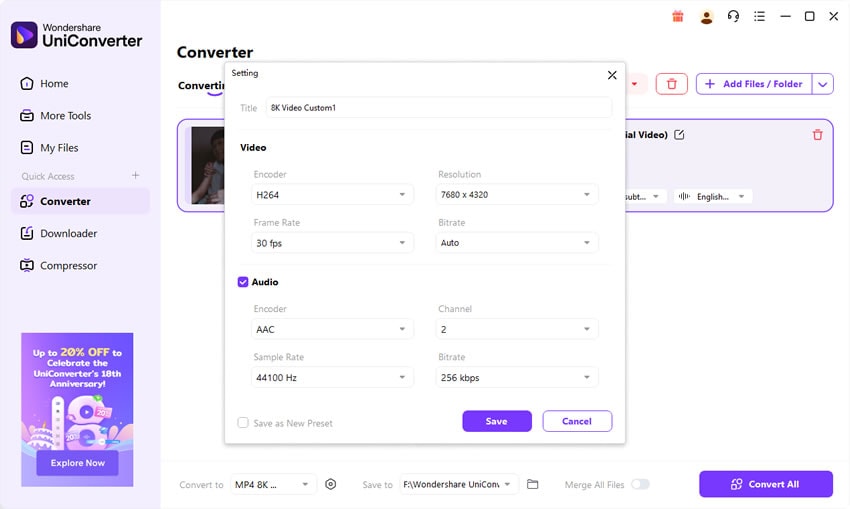
Étape 5 : Démarrer la conversion et enregistrer les fichiers
Enfin, choisissez le dossier où vous souhaitez enregistrer vos vidéos converties, puis cliquez sur le bouton Convertir. Le programme traitera les fichiers APV et les enregistrera dans le format choisi. Lorsque le processus est terminé, ouvrez le dossier pour accéder à vos nouvelles vidéos MP4, MOV, HEVC ou MKV.

Convertisseur de codec APV rapide et fiable
Partie 5 : Conseils professionnels pour les meilleurs résultats de conversion APV
Choisissez le bon codec pour votre objectif. Si vous souhaitez une lecture universelle sur tous les appareils, MP4 (H.264) est le choix le plus sûr. Pour des fichiers plus petits avec une bonne qualité, HEVC (H.265) fonctionne mieux. Si vous effectuez un montage dans un logiciel professionnel comme Final Cut ou Premiere, convertir APV en ProRes ou DNxHD est idéal car ces codecs sont conçus pour des performances de montage fluides.
Définissez soigneusement le débit binaire et la résolution.
Un débit binaire trop faible causera de la pixellisation, tandis qu'un débit binaire trop élevé gaspille l'espace de stockage. À titre indicatif, 8 à 12 Mbps fonctionne bien pour les vidéos 1080p et 20 à 35 Mbps est bon pour la 4K. Dans la mesure du possible, conservez la résolution et la fréquence d'images d'origine pour éviter une perte de qualité inutile ou des problèmes de mouvement.
Portez attention à la conversion audio.
Les fichiers APV peuvent utiliser des formats audio peu courants qui ne seront pas lus partout. Convertir la piste audio en AAC garantit une compatibilité maximale sur toutes les plateformes. Si vous avez besoin d'un audio sans perte pour le montage ou le mastering, WAV ou PCM est un meilleur choix.
Utilisez la conversion par lots pour gagner du temps.
Si vous avez de nombreux clips APV, les convertir un par un peut être épuisant. Avec la conversion par lots de VC, vous pouvez traiter un dossier entier de fichiers APV en une seule fois, économisant des heures de travail répétitif.
Activez l'accélération GPU chaque fois que possible.
La conversion d'APV, en particulier en 4K ou 8K, peut être très intensive pour le processeur. Si votre système prend en charge les GPU NVIDIA, AMD ou Intel, l'activation de l'accélération matérielle dans UniConverter peut réduire considérablement les temps de conversion.
Conservez toujours une copie maître de haute qualité.
Il est judicieux d'archiver une version de votre vidéo dans un codec de haute qualité comme ProRes, DNxHD ou H.264 à débit binaire élevé. Cela vous donne un fichier source fiable pour les conversions futures sans perte de qualité composée.
Vérifiez les exigences de la plateforme avant d'exporter.
Chaque plateforme a ses propres préférences : YouTube favorise MP4 H.264 ou VP9, Instagram et TikTok n'acceptent que MP4 H.264 avec audio AAC, et les diffuseurs professionnels exigent souvent MOV ProRes. Savoir cela à l'avance vous évite d'avoir à reconvertir.
Partie 6 : L'avenir du codec APV – Obsolète ou en évolution ?
Les atouts de l'APV pour l'avenir
Le codec APV est techniquement bien préparé pour l'avenir. Il offre une efficacité de compression élevée, un support HDR et couleurs larges, et des résolutions jusqu'à 8K, le plaçant dans la même catégorie que HEVC et même les codecs de nouvelle génération comme AV1. Ces atouts le rendent précieux pour les cinéastes, les diffuseurs et les solutions de stockage à long terme où économiser de l'espace sans perdre de qualité est essentiel.
Le plus grand défi : Compatibilité limitée
Malgré sa promesse technique, l'APV peine avec l'adoption de l'écosystème. Les appareils grand public comme les téléviseurs, les smartphones et les GPU ont un support natif pour H.264 et HEVC, mais l'APV est encore absent de nombreuses plateformes grand public. À moins que les fabricants de matériel et les services de streaming ne l'adoptent largement, l'APV pourrait rester confiné à des cas d'utilisation de niche tels que les caméras professionnelles ou les environnements de montage fermés.
Chemins d'évolution possibles
- Se développer en un codec successeur standardisé avec une meilleure accélération matérielle.
- Rester un outil spécialisé, principalement utilisé dans les flux de travail professionnels où son efficacité l'emporte sur les préoccupations de compatibilité.
Ce que cela signifie pour les utilisateurs
Pour la plupart des utilisateurs, le choix pratique reste de convertir l'APV en codecs plus établis comme H.264, HEVC ou ProRes. Cela garantit une lecture, un montage et un partage faciles. Les professionnels, cependant, peuvent continuer à utiliser l'APV pour le tournage haute résolution, le stockage d'archives et les configurations de streaming spécialisées, où ses atouts brillent vraiment.
Conclusion
Le codec APV offre une excellente qualité et efficacité mais manque de support universel, ce qui rend la conversion indispensable pour la plupart des flux de travail. UniConverter Media Converter comble cette lacune avec une conversion APV rapide, flexible et de haute qualité en ligne et hors ligne. Que vous compressiez un seul clip pour les réseaux sociaux ou que vous traitiez par lots une bibliothèque vidéo 4K pour un usage professionnel, UniConverter le rend simple sans compromettre les résultats.
FAQ
-
Q1 : Quel est le meilleur format pour convertir l'APV pour un usage quotidien ?
Pour la lecture quotidienne et le partage, MP4 (H.264 + AAC) est le choix le plus sûr. Il fonctionne sur les téléphones, les PC, les téléviseurs et les plateformes sociales sans problème. -
Q2 : Quel format dois-je utiliser si je modifie APV dans Adobe Premiere ou Final Cut ?
Convertissez en MOV (ProRes) ou DNxHD. Ces codecs sont adaptés au montage et n'alourdiront pas votre timeline avec une compression lourde. -
Q3 : Pourquoi mon fichier APV converti semble-t-il flou ou pixelisé ?
Cela se produit généralement lorsque le débit binaire est trop faible ou que la résolution a été mal réduite. Essayez d'utiliser le mode qualité constante ou augmentez le débit binaire. -
Q4 : La conversion d'APV en MP4 augmente-t-elle la taille du fichier ?
C'est possible. APV est très efficace, donc si vous convertissez vers un ancien codec comme H.264 sans ajuster le débit binaire, la sortie peut être plus volumineuse. Pour réduire la taille du fichier, essayez de convertir en HEVC (H.265) à la place. -
Q5 : APV est-il meilleur que H.265/HEVC ?
APV offre une efficacité comparable mais n'est pas aussi largement pris en charge. HEVC bénéficie d'un support matériel plus large, c'est donc souvent le choix le plus pratique pour un usage quotidien. -
Q6 : Mon fichier APV n'a pas de son après la conversion — pourquoi ?
APV transporte parfois des codecs audio peu communs. Lors de la conversion, assurez-vous de sélectionner AAC ou MP3 comme format audio de sortie pour une lecture universelle.

