

Un fichier WFP contient l'intégralité de votre montage Filmora, mais il reste verrouillé dans le logiciel jusqu'à ce que vous le convertissiez dans un format universel comme le MP4. La plupart des créateurs recherchent une méthode WFP vers MP4 lorsqu'ils ont besoin d'une vidéo qui se lit sans problème partout, se télécharge sans difficulté ou peut être partagée avec des clients et des collaborateurs. Le processus semble simple, mais il peut devenir stressant lorsque le projet ne s'ouvre pas ou que Filmora affiche une invite inattendue qui bloque l'exportation.
Ce guide fournit un cheminement clair et pratique pour ces deux situations. Vous apprendrez d'abord comment charger votre projet dans Filmora et convertir WFP en MP4 en utilisant le flux d'exportation officiel. Ensuite, vous verrez comment Wondershare UniConverter fonctionne comme une solution de secours fiable lorsque Filmora ne peut pas ouvrir le fichier ou que le projet devient instable. L'objectif est simple : vous aider à transformer votre travail en un MP4 propre et prêt à l'emploi sans obstacles inutiles.

UniConverter - Boîte à outils multimédia tout-en-un
Dans cet article
- Partie 1 : Qu'est-ce qu'un fichier WFP ? Pourquoi ce n'est pas une vidéo ?
- Partie 2 : Comment convertir WFP en MP4 dans Filmora (méthode officielle) ?
- Partie 3 : Convertir WFP en MP4 si vous ne pouvez pas accéder à Filmora
- Partie 4 : Flux de travail recommandé : Monter dans Filmora et finaliser dans UniConverter
- Conclusion
Partie 1 : Qu'est-ce qu'un fichier WFP ? Pourquoi ce n'est pas une vidéo ?
Un fichier WFP est le format de projet utilisé par Wondershare Filmora pour stocker vos modifications, clips, effets, transitions et structure de timeline. Il agit comme un conteneur qui indique à Filmora à quoi votre vidéo devrait ressembler, plutôt que d'être une vidéo en soi. C'est pourquoi un fichier WFP ne peut être lu sur aucun appareil ou plateforme ; il ne peut être ouvert que dans Filmora. Pour partager ou télécharger votre travail, vous devez exporter le projet dans un format vidéo standard.
Peut-on convertir WFP en MP4 en ligne ?
Non, vous ne pouvez pas convertir WFP en MP4 en ligne car WFP n'est pas un format vidéo. La seule façon de créer un MP4 est d'ouvrir le projet dans Filmora et de l'exporter directement. Comme un fichier WFP ne se comporte pas comme un média normal, certains des principaux convertisseurs en ligne ne peuvent pas le traiter.
Partie 2 : Comment convertir WFP en MP4 dans Filmora (méthode officielle) ?
Si votre projet s'ouvre normalement dans Filmora, c'est la façon la plus précise de convertir WFP en MP4. Ce tutoriel WFP vers MP4 vous guide à travers les étapes exactes dans Filmora afin que vous puissiez exporter un MP4 propre et prêt à l'emploi sans confusion. Le flux de travail est simple et vous donne un contrôle total sur la résolution, la qualité et le format.
Guide étape par étape pour importer un fichier WFP vers MP4 dans Filmora
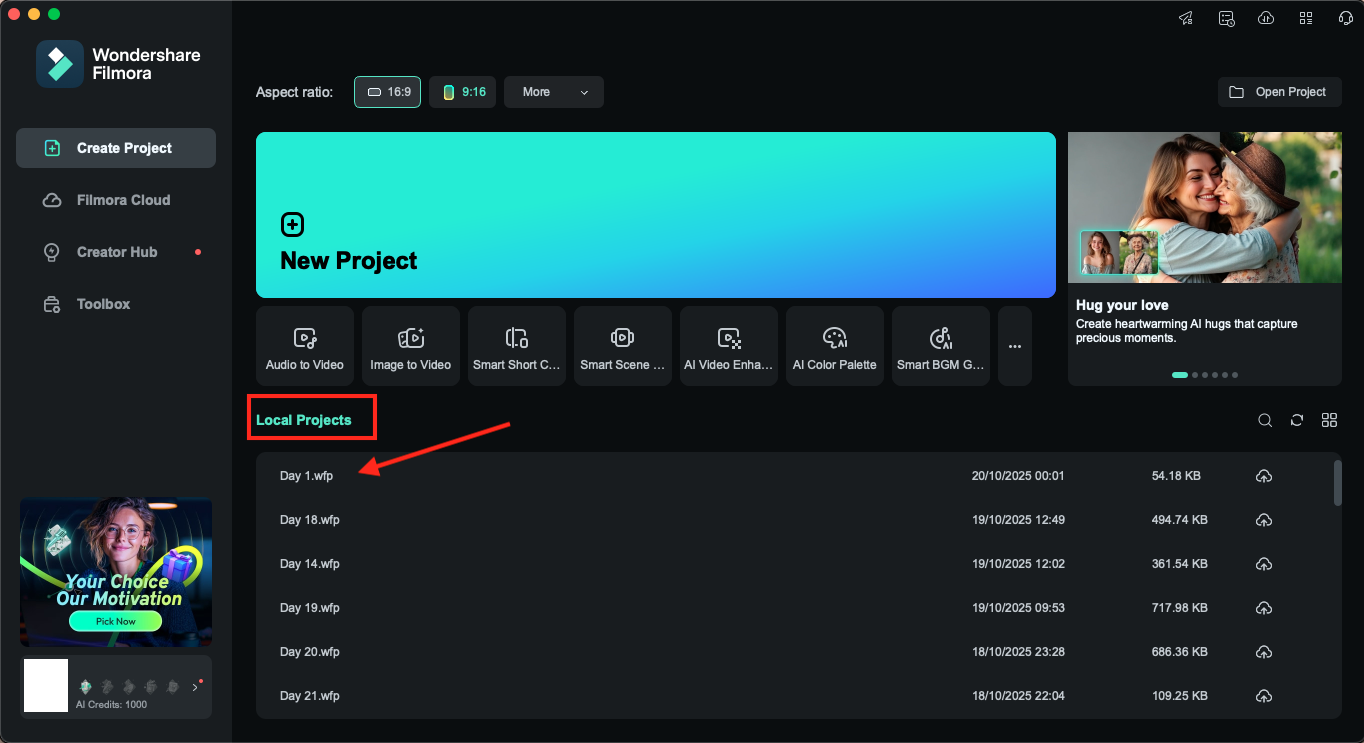
Étape 1 : Lancez Wondershare Filmora sur votre système, puis sur l'écran principal, sélectionnez Ouvrir un projet et choisissez le fichier WFP que vous souhaitez exporter. Filmora chargera votre timeline, les médias liés, les effets et toutes les modifications exactement comme vous les avez enregistrés.
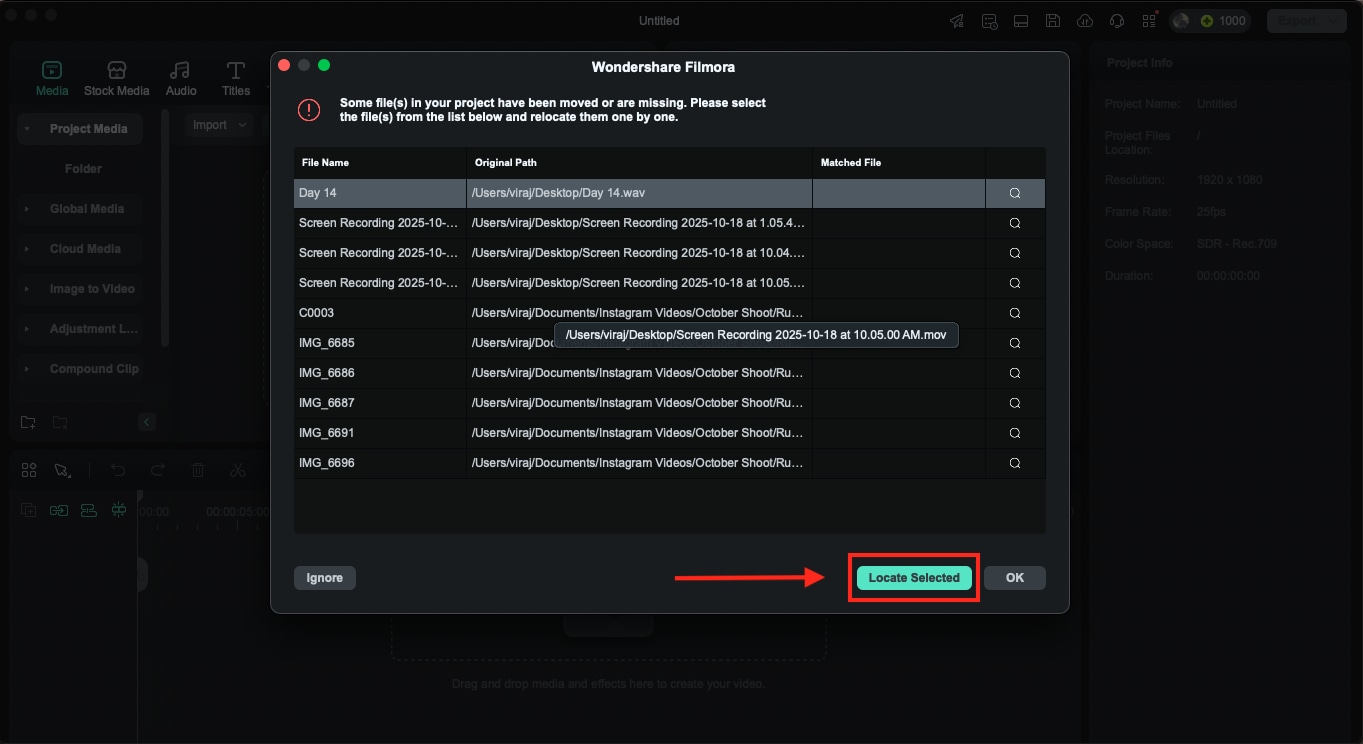
Conseil rapide : Si Filmora affiche une invite « média manquant », reliez les fichiers en sélectionnant les dossiers corrects sur votre appareil. Sans cela, le MP4 final peut s'exporter avec des images noires ou des sections silencieuses.
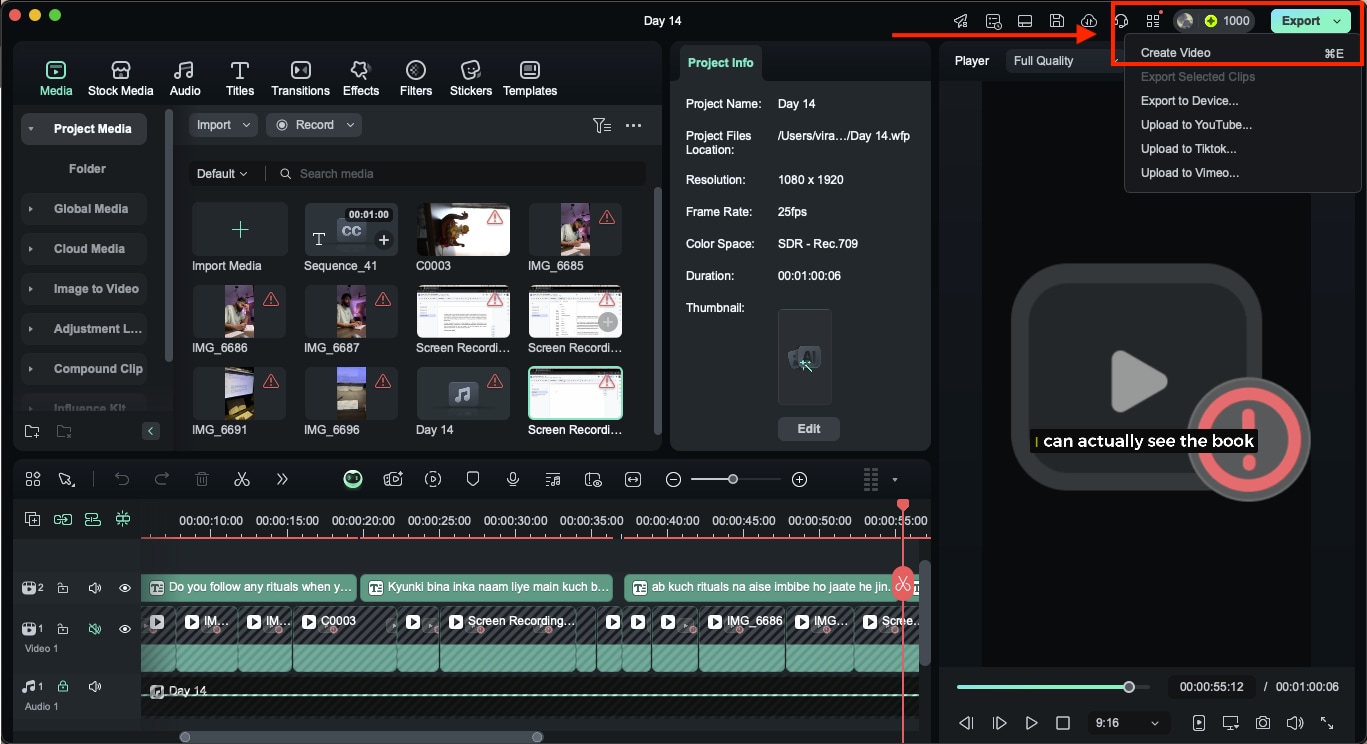
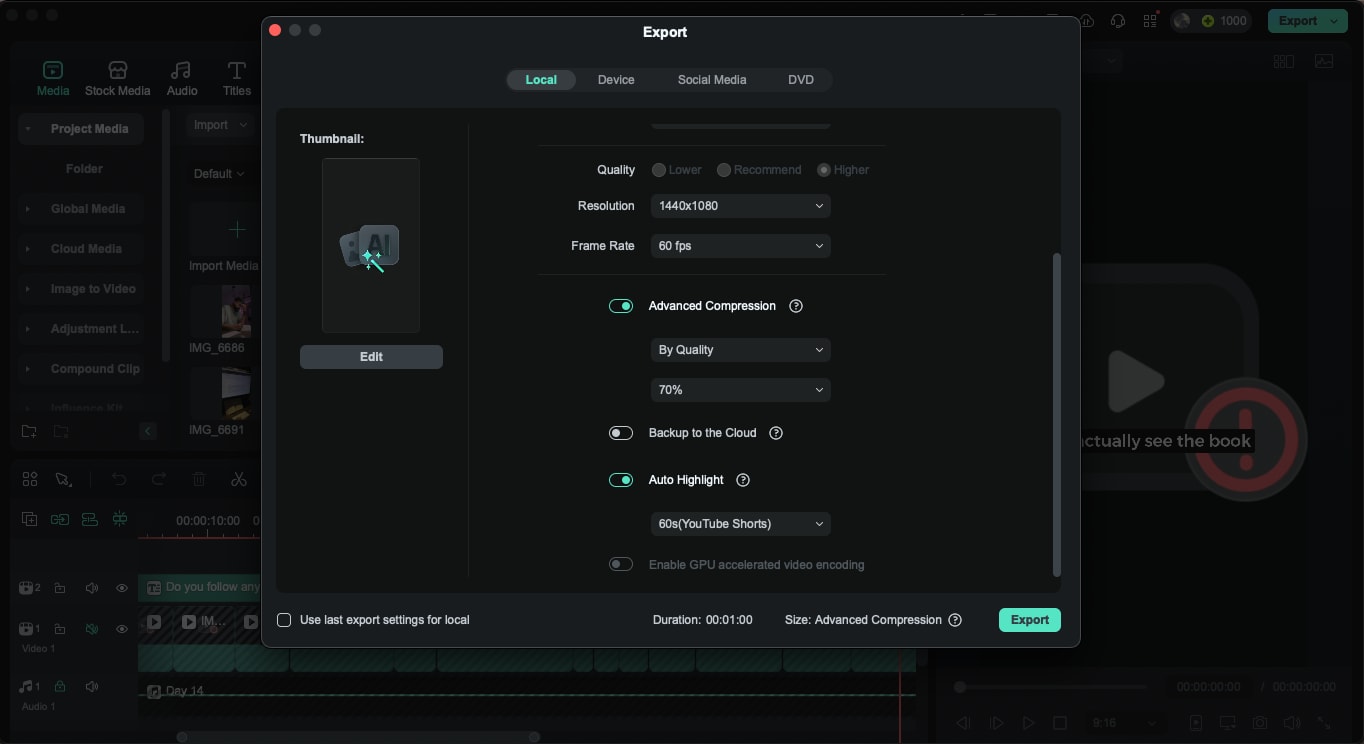
Étape 2 : Une fois votre projet ouvert, cliquez sur Exporter dans le coin supérieur droit de l'interface. Cela ouvre le panneau d'exportation de Filmora, où vous pouvez choisir le format vidéo final.
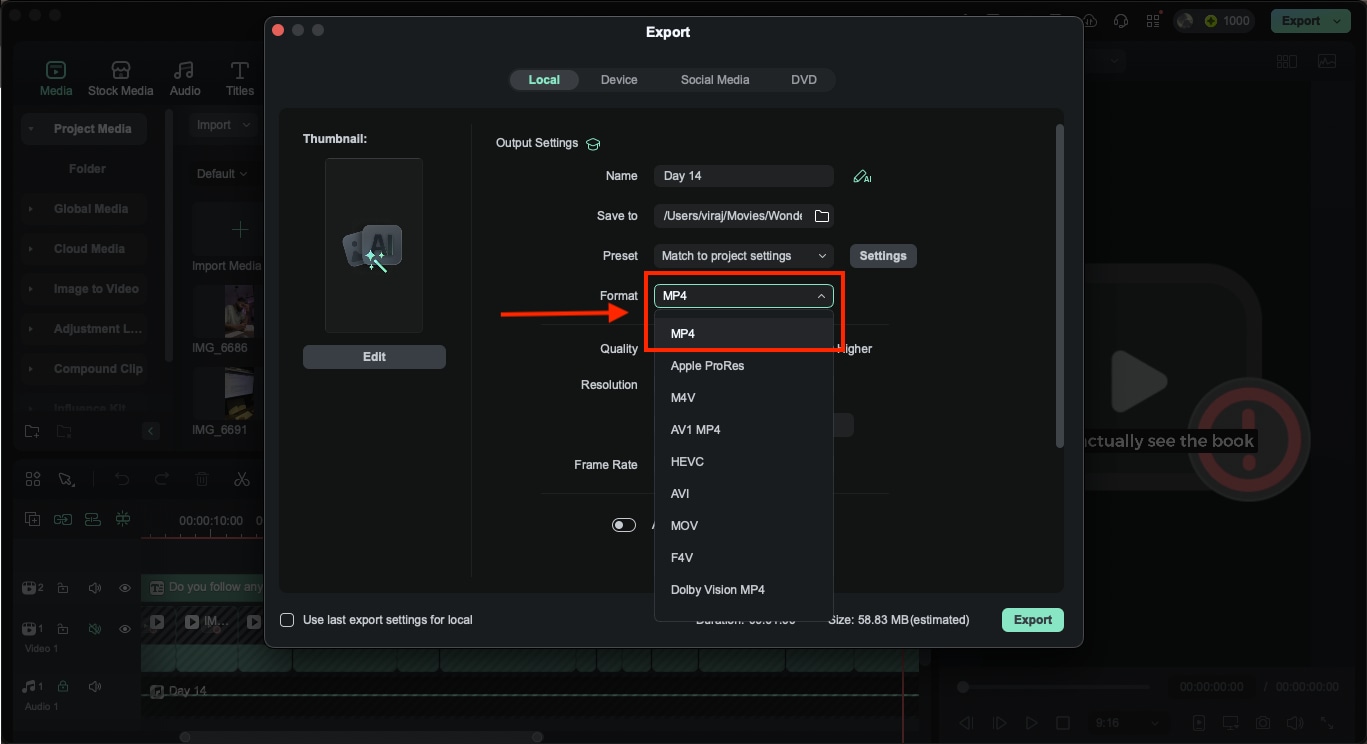
Étape 3 : Dans l'option Exporter, restez sur l'onglet Local pour les exportations MP4. À côté de Format, ouvrez le menu déroulant et sélectionnez MP4 (H.264). Ce format est idéal pour la lecture, le partage, le téléchargement et l'intégration car il équilibre très efficacement la taille et la qualité.
Étape 4 : Une fois le format MP4 sélectionné, faites défiler jusqu'au menu déroulant Résolution. Vous pouvez choisir parmi des options standard telles que : 1280x720px, 1920x1080px, 3840x2160px (4K), et plus. Définissez Qualité sur Recommandée pour une sortie équilibrée, ou sur Supérieure pour une clarté maximale. Vous pouvez même ajuster la fréquence d'images si nécessaire.
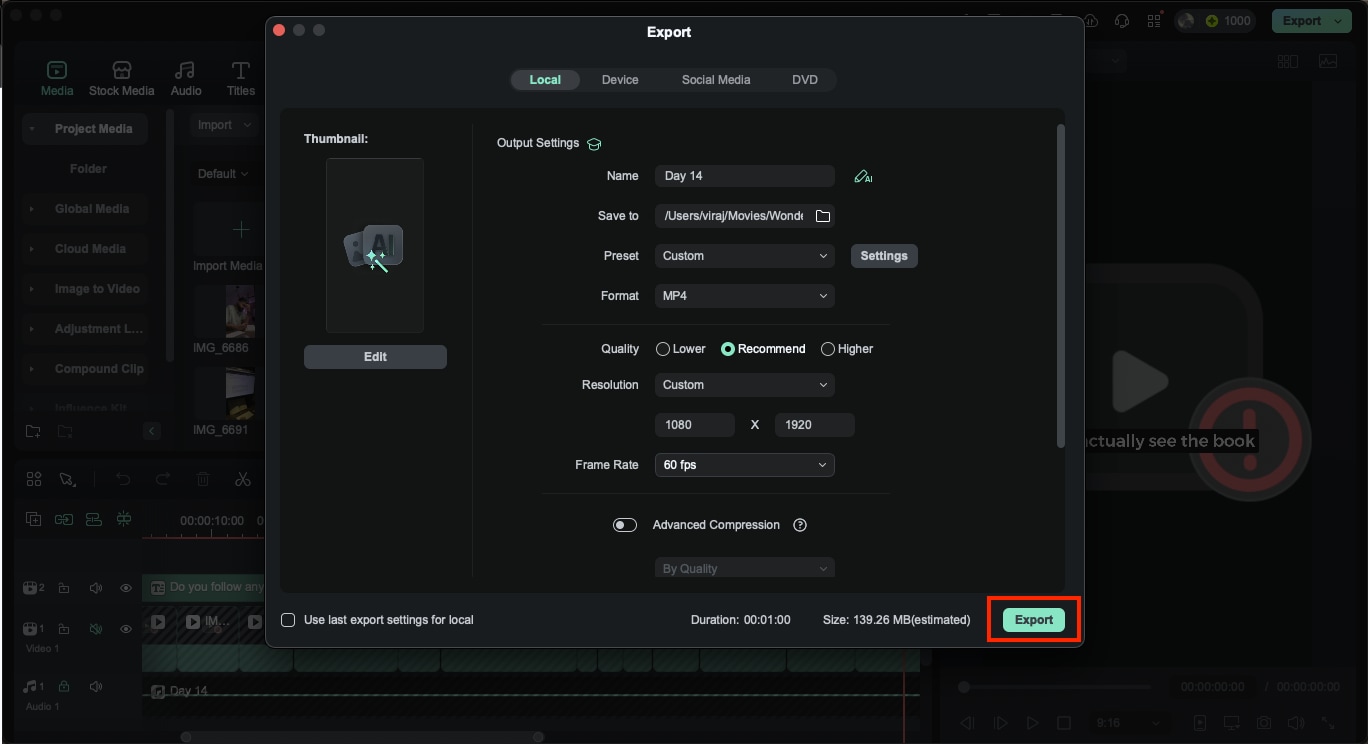
Étape 5 : Une fois la résolution et la fréquence d'images ajustées, choisissez le dossier où le MP4 sera enregistré.
Ajoutez un nom pour votre fichier, vérifiez vos paramètres d'exportation une dernière fois, puis cliquez sur Exporter. Filmora rendra votre timeline et produira une version MP4 propre de votre projet.
Paramètres WFP vers MP4 recommandés pour la qualité et la taille
Lorsque vous ouvrez un fichier WFP dans Filmora et vous préparez à convertir WFP en MP4, les bons paramètres d'exportation jouent un rôle majeur dans l'apparence de votre vidéo finale et la taille du fichier. Quelques ajustements peuvent vous aider à équilibrer clarté, performance et stockage sans compliquer le processus. Voici quelques paramètres d'exportation recommandés qui vous aideront avec vos fichiers vidéo exportés :
| Objectif | Résolution | Qualité | Fréquence d'images | Débit binaire idéal | Notes |
| Téléchargements sur les réseaux sociaux | 1280x720px | Recommandée | 25 ou 30 fps | 8 à 12 Mbps | Bon équilibre entre taille et clarté |
| YouTube et lecture générale | 1920x1080px | Supérieure | 25 ou 30 fps | 12 à 20 Mbps | Fonctionne pour la plupart des plateformes et appareils |
| Montages haute qualité ou livraison client | 1920x1080px ou 4K | Supérieure | 24, 25 ou 30 fps | 20 à 45 Mbps | Idéal pour un montage ultérieur ou l'archivage |
| Fichiers légers adaptés aux mobiles | 720px | Inférieure ou Recommandée | 25 fps | 5 à 8 Mbps | Petite taille de fichier sans perte de détails majeurs |
| Séquences avec beaucoup de mouvement (sports, événements) | 1080px ou 4K | Supérieure | 50 ou 60 fps | 25 à 50 Mbps | Mouvement plus fluide avec fps plus élevé |
Résolution des problèmes courants d'exportation WFP vers MP4
Les problèmes d'exportation sont courants lors du travail avec des projets Filmora, en particulier si la timeline utilise de nombreux fichiers liés ou d'anciennes versions de projet. Lorsque vous ouvrez un fichier WFP et essayez de le convertir en MP4, même une petite incompatibilité dans les médias ou les paramètres peut interrompre l'exportation. Ces vérifications rapides vous aident à résoudre la plupart des problèmes sans perdre votre progression.
- Invites « Média manquant » : Vérifiez les sources multimédias de votre appareil et reliez les fichiers vidéo, audio ou image originaux.
- Incompatibilité de version : Mettez à jour Filmora si le projet a été créé dans une version plus récente.
- Espace disque insuffisant : Libérez de l'espace de stockage sur le lecteur que vous avez sélectionné pour enregistrer le MP4.
- Média corrompu : Remplacez les clips endommagés qui ne se chargent pas lors de l'exportation.
- Effets non pris en charge : Supprimez les plugins ou transitions obsolètes que Filmora ne peut pas rendre.
- Paramètres d'exportation incorrects : Faites correspondre la fréquence d'images et la résolution à votre timeline de projet.
- Applications en arrière-plan interférant : Fermez les programmes lourds, tels que les navigateurs Internet ou d'autres outils de montage, pour libérer les ressources système.
Partie 3 : Convertir WFP en MP4 si vous ne pouvez pas accéder à Filmora
Il arrive parfois qu'un fichier WFP ne s'ouvre pas ou que Filmora ne puisse pas être installé sur l'appareil que vous utilisez. Dans de tels cas, vous cherchez souvent un moyen de convertir WFP en MP4 sans Filmora, pour réaliser ensuite que le fichier de projet n'est pas une vidéo lisible. Certaines pages prétendent offrir un outil WFP vers MP4 en ligne ou un service WFP vers MP4 en ligne gratuit, mais ces options ne sont pas prises en charge car un fichier WFP ne peut être traité par aucun convertisseur basé sur un navigateur.
Lorsque Filmora n'est pas disponible, la première étape consiste à restaurer l'accès au projet si possible. Dans de nombreux cas, le fichier WFP est lisible une fois que le logiciel se reconnecte avec ses médias ou paramètres d'origine. Voici comment ouvrir à nouveau le fichier WFP sans risquer vos modifications :
Récupérer l'accès pour ouvrir WFP
Lorsqu'un projet créé dans Filmora ne s'ouvre pas, la solution la plus rapide consiste à restaurer la capacité de l'outil de montage à le lire. La plupart des problèmes proviennent de médias manquants, de conflits de version ou de modifications des chemins de fichiers. Si vous essayez d'ouvrir un fichier WFP et qu'il ne se charge pas, ces vérifications restaurent souvent le projet sans perte de données. Vous pouvez également utiliser ces méthodes lorsque vous tentez d'ouvrir un fichier WFP sur un nouveau système.
Essayez ces méthodes pour récupérer l'accès :
- Installez la même version de Filmora qui a créé le projet
- Ouvrez Sauvegarde automatique ou Projets récents pour charger une sauvegarde stable
- Déplacer les fichiers multimédias vers les dossiers auxquels ils appartenaient à l'origine
- Restaurer les anciens noms de dossiers ou lettres de lecteur pour que Filmora trouve les chemins corrects
- Relier à nouveau les clips manquants via l'invite qui apparaît au lancement
- Effacer le cache de Filmora depuis les Préférences et redémarrer le logiciel
- Mettre à jour les pilotes graphiques et les codecs pour éviter les conflits de chargement
- Créer une copie du WFP avant de tester toute correction
Si le projet refuse toujours de s'ouvrir après ces vérifications, les limites du format WFP deviennent claires. À ce stade, la question passe de "comment ouvrir le fichier WFP" à "que peut-on extraire en toute sécurité sans Filmora." Pour cela, vous devez comprendre ce que vous pouvez convertir sans Filmora.
Que pouvez-vous convertir sans Filmora ?
Comme mentionné précédemment, un fichier WFP ne peut pas être converti en MP4 seul car il ne contient aucune donnée vidéo réelle. Il stocke uniquement des instructions, des références et des paramètres de projet. Si Filmora n'est pas disponible, vous ne pouvez pas convertir le .wfp lui-même. Cependant, vous pouvez travailler avec tout média que Filmora a précédemment généré ou mis en cache. Si vous avez exporté des brouillons, des rendus temporaires ou des clips bruts du dossier du projet, vous pouvez les convertir en MP4 sans utiliser Filmora.
Vous ne pouvez pas convertir le fichier WFP, mais vous pouvez toujours convertir d'autres fichiers provenant du projet. Ceux-ci incluent :
- Toute vidéo exportée d'un rendu antérieur (MP4, MOV, AVI)
- Les fichiers d'aperçu en cache stockés dans les dossiers temporaires de Filmora
- Les clips bruts utilisés dans le projet (.mp4, .mov, .avi, .mkv, .wav, etc.)
- Les vidéos de test partiellement exportées que vous avez créées avant que Filmora ne cesse de fonctionner
- Les captures d'écran ou brouillons enregistrés pendant le processus de montage
Une fois que vous comprenez ce qui peut être exporté sans Filmora, l'étape suivante consiste à convertir tout média récupéré ou précédemment rendu dans un format MP4 fiable. C'est là qu'un outil de bureau dédié devient utile.
Convertir les fichiers exportés avec Wondershare UniConverter (Bureau)
Lorsque Filmora n'est pas disponible, vous avez toujours un brouillon exporté ou une vidéo en cache, Wondershare UniConverter le convertit en un MP4 propre. L'application de bureau prend en charge des formats comme MOV, AVI, MKV et M4V, et vous donne un contrôle total sur la résolution, la taille et la qualité. Vous pouvez convertir le fichier directement ou utiliser des outils supplémentaires pour l'ajuster avant de le partager ou de le télécharger.
UniConverter - Boîte à outils multimédia tout-en-un
Voici comment utiliser UniConverter pour exporter des fichiers MP4 :
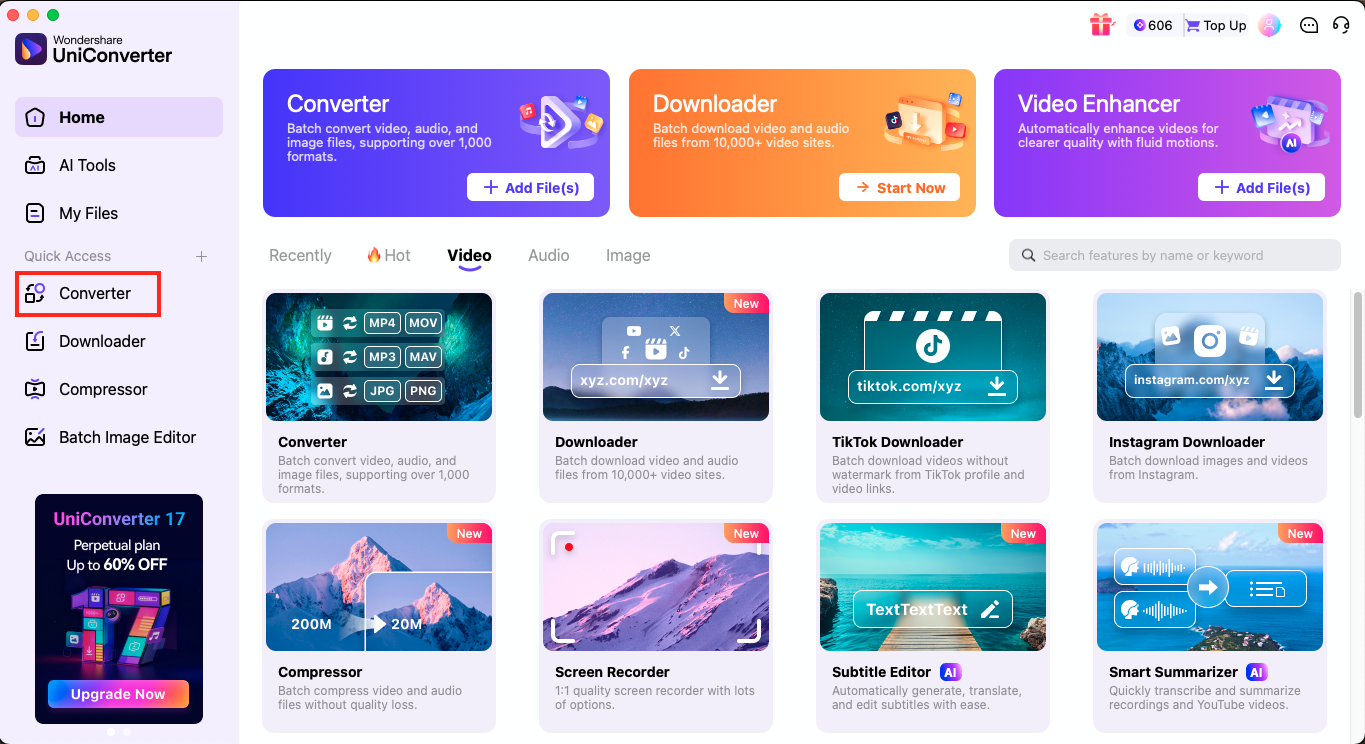
Étape 1 : Lancez Wondershare UniConverter sur votre ordinateur et ouvrez la section Convertisseur depuis la navigation supérieure ou depuis le panneau d'accès rapide à gauche. Ajoutez votre brouillon précédemment exporté ou vidéo en cache à l'espace de travail pour qu'UniConverter puisse charger le fichier pour le traitement.
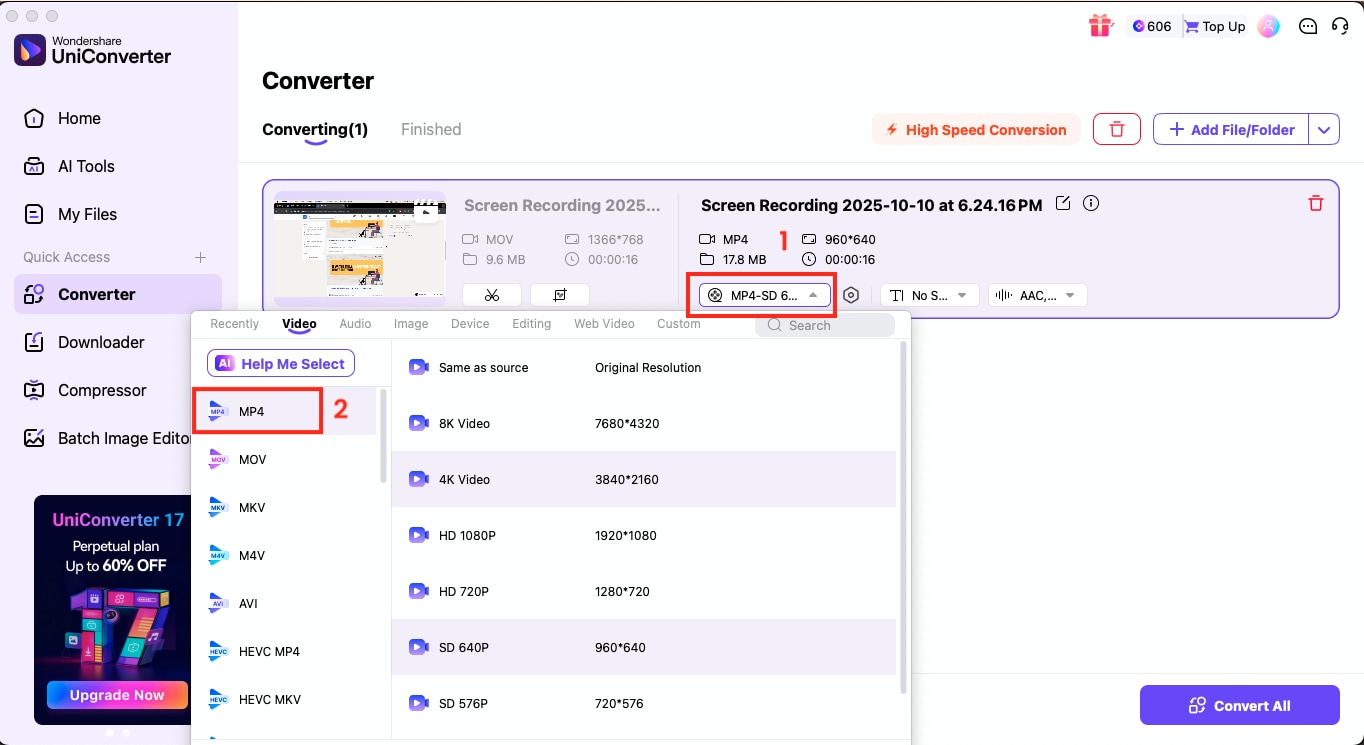
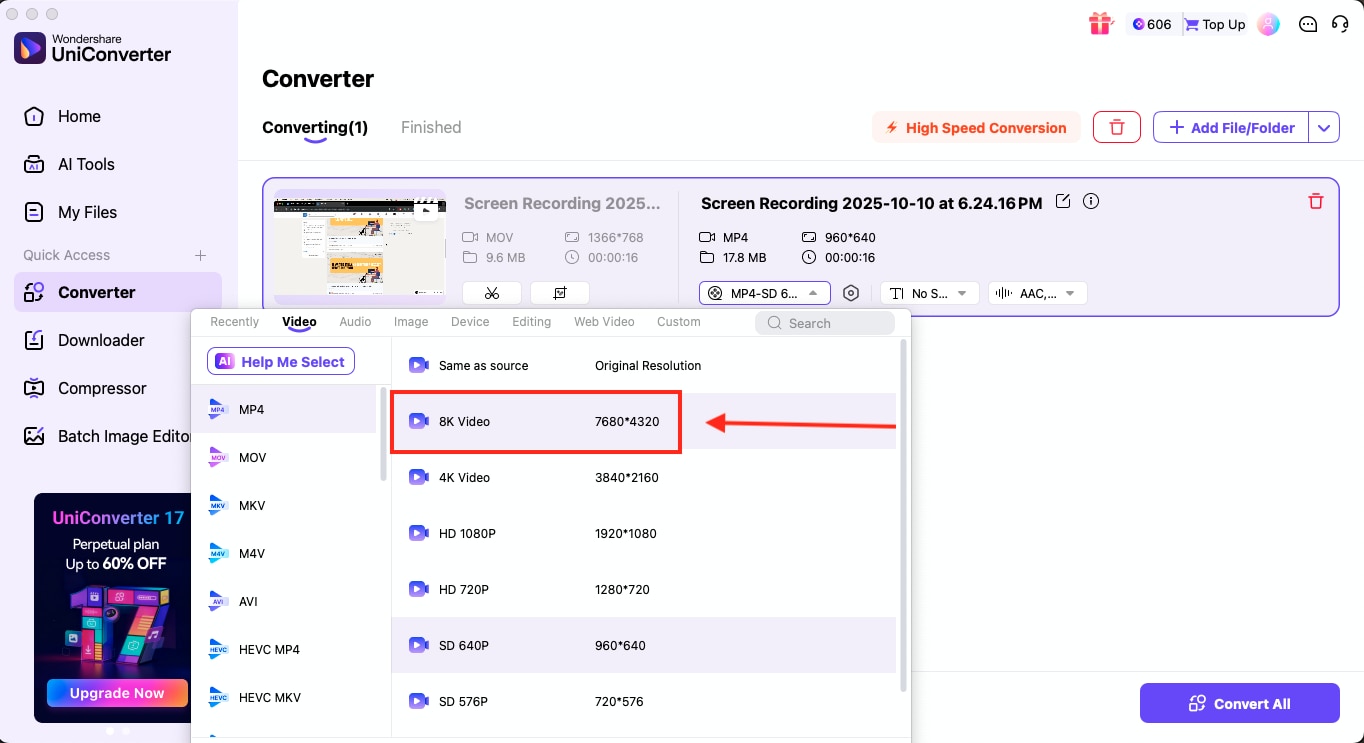
Étape 2 : Après que la vidéo apparaisse dans le panneau Convertisseur, cliquez sur le format actuel affiché près de l'icône d'engrenage pour ouvrir la liste des formats de sortie disponibles. Sélectionnez MP4 dans l'onglet Vidéo et choisissez la résolution que vous préférez. Une fois les paramètres prêts, cliquez sur Convertir tout pour générer le nouveau fichier MP4.
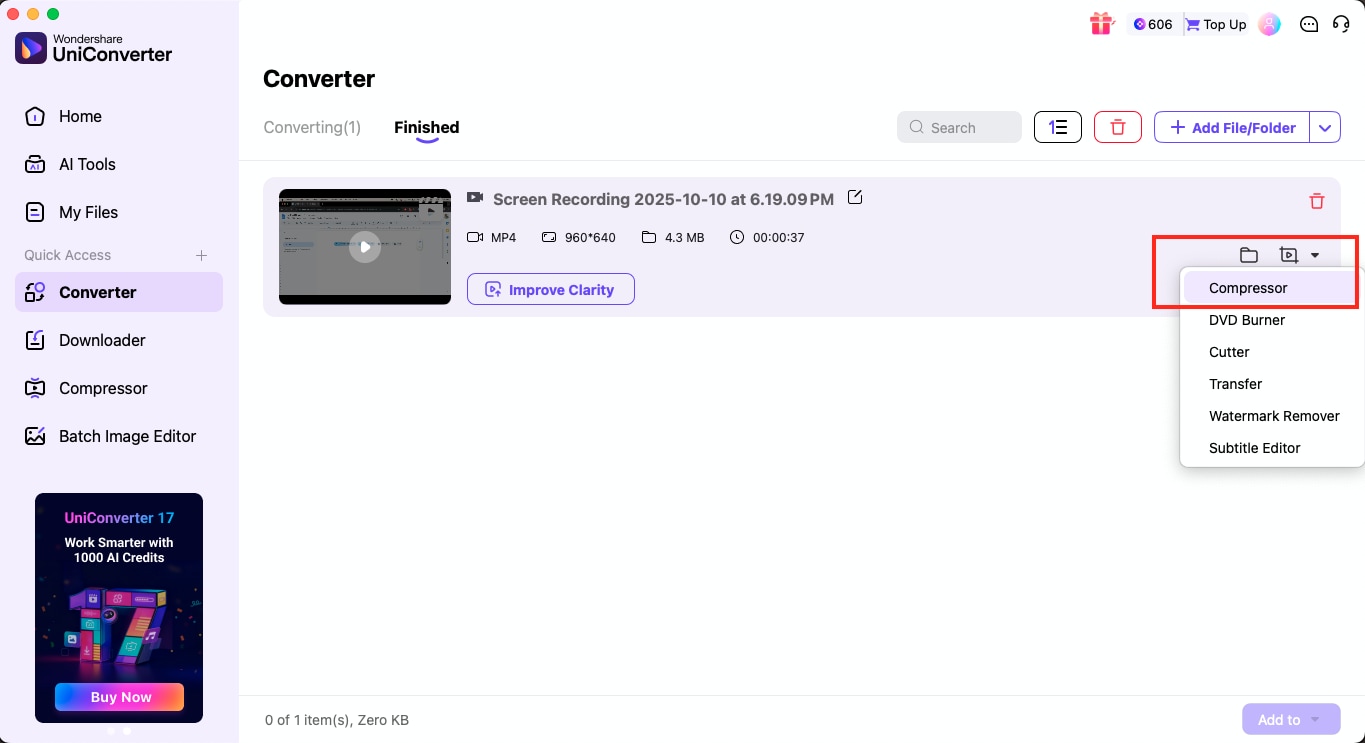
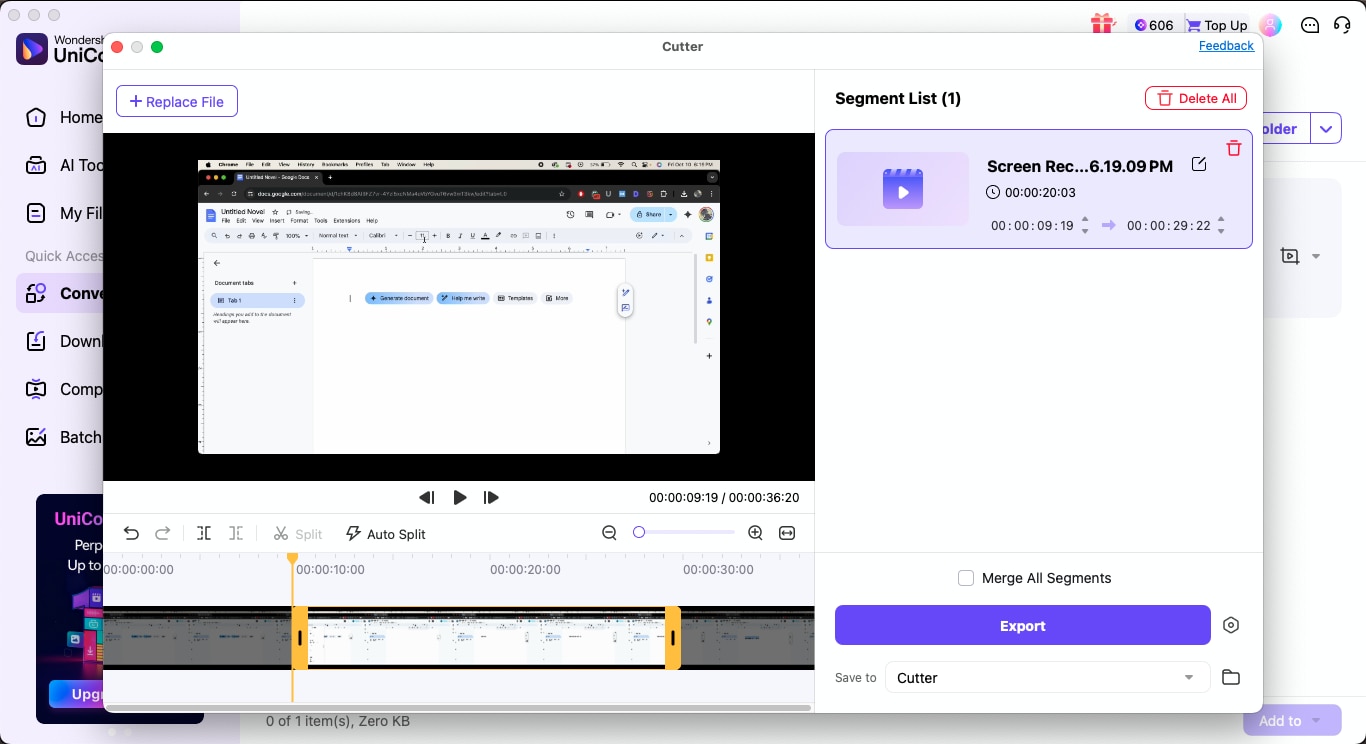
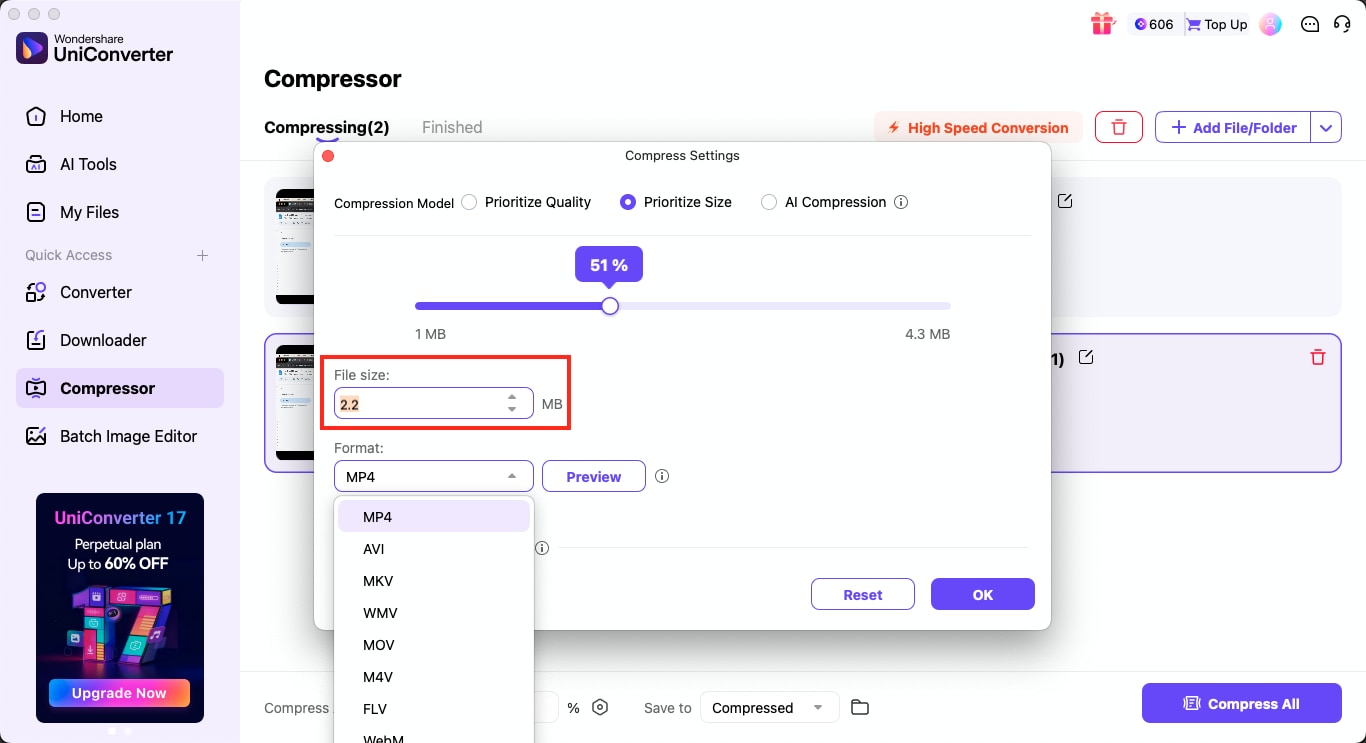
Étape 3 (facultatif) : Si vous voulez un MP4 plus petit, cliquez sur la flèche inversée à côté du fichier et sélectionnez le Compresseur pour réduire la taille via le curseur de pourcentage ou en entrant une valeur cible. Si vous devez couper des segments indésirables, choisissez l'outil Cutter avant de convertir.
Partie 4 : Flux de travail recommandé : Monter dans Filmora et finaliser dans UniConverter
Une approche pratique consiste à construire et exporter votre projet principal dans Filmora, puis à gérer les tâches d'optimisation dans UniConverter. Ce flux de travail vous aide à convertir WFP en MP4 proprement, et cela fonctionne même lorsque vous devez plus tard affiner la sortie sans Filmora. UniConverter prend en charge la conversion par lots, l'amélioration, la découpe, la compression et le travail sur les sous-titres, ce qui en fait une extension fiable de votre processus de montage.
Étape 1 : Créez votre projet complet dans Filmora comme d'habitude. Une fois la timeline prête, utilisez le panneau d'exportation et générez un MP4 en utilisant la résolution et la fréquence d'images dont vous avez besoin. Cette étape garantit que le WFP reste votre fichier de montage tandis que le MP4 exporté devient votre fichier de travail pour l'optimisation.
Étape 2 : Ouvrez l'application de bureau UniConverter et ajoutez votre MP4 exporté de Filmora. UniConverter lit le fichier immédiatement et affiche ses détails, tels que la taille, le format et la durée, vous donnant un point de départ clair pour les étapes suivantes.
Étape 3 : Si vous souhaitez modifier le format vidéo, la résolution ou les paramètres de sortie, ouvrez le menu Convertir en et sélectionnez le nouveau format. Choisir à nouveau MP4 peut également aider à nettoyer les problèmes de compatibilité ou à ajuster les codecs lorsque vous convertissez WFP en MP4 pour différentes plateformes.
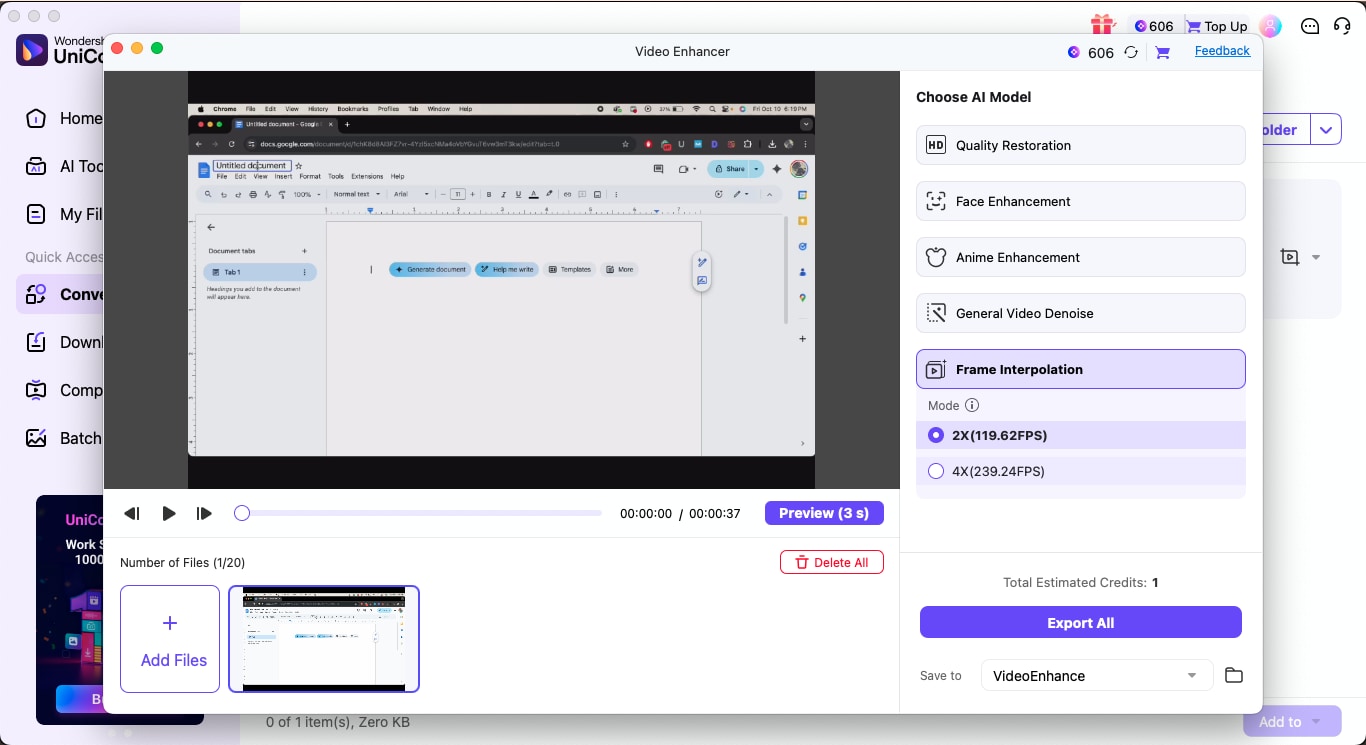
Étape 4 : Ouvrez Video Enhancer et appliquez les ajustements dont vous avez besoin. Vous pouvez utiliser des modèles IA pour la restauration de la clarté, la réduction du bruit ou la mise à l'échelle lorsque certains clips ont besoin d'un coup de pouce. Cette étape aide à affiner le MP4 sans renvoyer le projet vers Filmora.
Étape 5 : Utilisez le Cutter pour supprimer les sections excédentaires ou le Merger pour combiner plusieurs vidéos. Vous pouvez également supprimer les filigranes, stabiliser les images ou créer des GIF directement à partir du MP4. Chaque outil met à jour le fichier sans reconstruire la timeline.
Étape 6 : Si vous avez besoin d'un fichier plus petit, ouvrez le Compresseur et réduisez la taille en utilisant le curseur ou en entrant une valeur cible. Ceci est utile lors de la préparation de brouillons pour révision, du téléchargement sur des plateformes sociales ou du stockage de plusieurs versions.
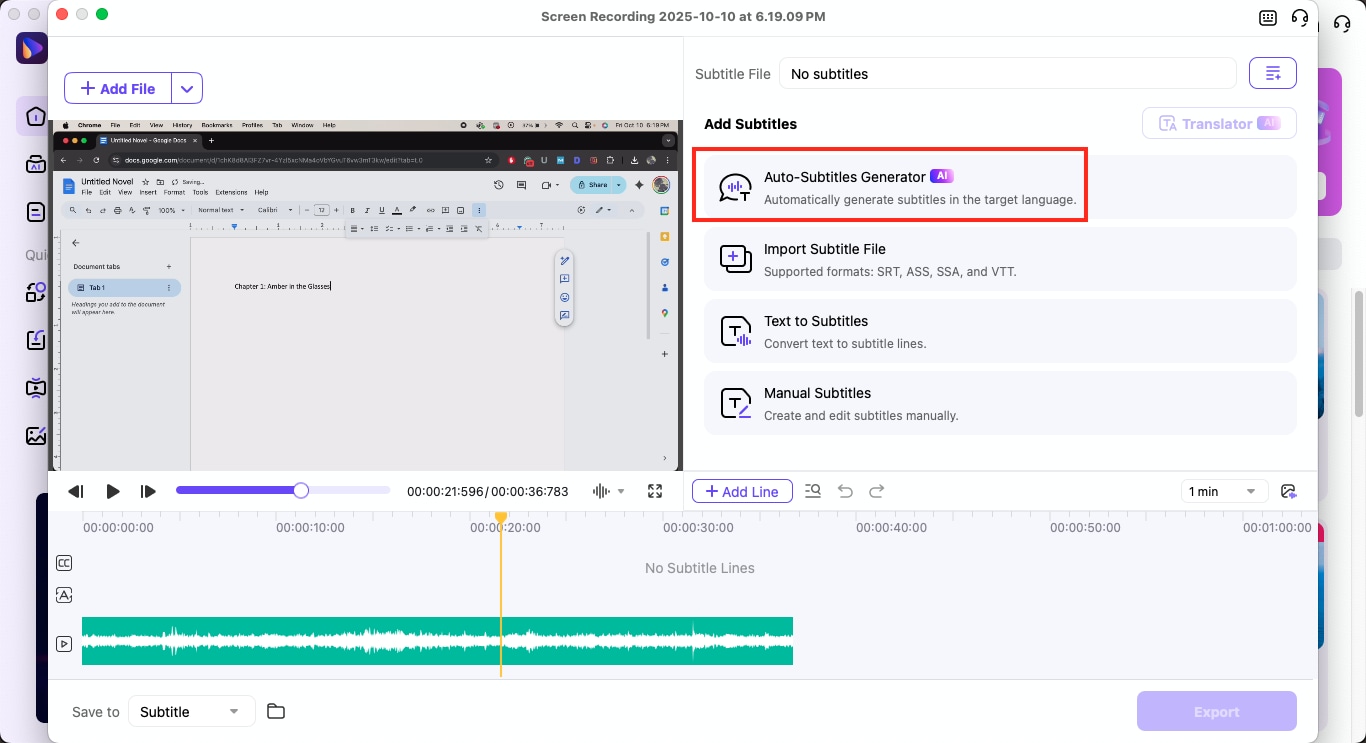
Étape 7 : Utilisez l'Éditeur de sous-titres pour ajouter des sous-titres générés automatiquement, importer un fichier SRT ou créer des lignes manuelles. Cela fait gagner du temps lorsque le MP4 final nécessite une accessibilité ou lorsque vous vous préparez pour des plateformes qui exigent des légendes.
Étape 8 : Une fois les ajustements prêts, cliquez sur Exporter tout pour finaliser votre MP4 optimisé. Cela complète le flux de travail et vous donne un fichier prêt pour la distribution, l'archivage ou la livraison, sans dépendre à nouveau de Filmora.
Pourquoi UniConverter est-il important après l'exportation MP4 ?
Une fois que Filmora vous donne un MP4, l'étape suivante nécessite souvent des ajustements qui vont au-delà du simple montage. C'est là qu'UniConverter s'intègre naturellement dans le flux de travail. Comme vous pouvez le voir dans les étapes ci-dessus, il fonctionne hors ligne, gère rapidement les fichiers volumineux et fournit des outils pratiques pour affiner le MP4 sans rouvrir Filmora ou toucher au WFP.
Quelques-uns des principaux avantages de l'utilisation d'UniConverter à ce stade :
- Il fonctionne entièrement hors ligne, ce qui maintient les conversions et les modifications sécurisées
- Il peut facilement gérer la conversion par lots pour plusieurs fichiers MP4 à la fois
- Il prend en charge une large gamme de formats vidéo, audio et d'appareils
- Cette suite multimédia tout-en-un offre la découpe, la fusion, le coupage et la suppression de filigrane
- Il fournit des outils de compression pour des tailles de fichiers plus légères
- Il existe une option d'amélioration vidéo pour la clarté et la stabilisation
- Il vous permet même de créer des sous-titres ou d'importer des fichiers SRT existants
- Il offre un traitement plus rapide avec l'accélération GPU
Conclusion
Comme nous l'avons évoqué dans ce guide complet, un fichier WFP agit uniquement comme votre mise en page de projet, il ne se comportera donc jamais comme une vraie vidéo seul. L'exportation via Filmora est le seul moyen de convertir WFP en MP4 que n'importe quel appareil peut lire. Une fois le MP4 prêt, vous pouvez utiliser Wondershare UniConverter pour passer à l'étape suivante en peaufinant le fichier, en ajustant sa taille ou en préparant des versions propres pour différentes plateformes.
Essayez Wondershare UniConverter pour gérer vos conversions MP4 et éditions finales en douceur, sans compliquer votre flux de travail.

